Гид по связи в поездках
Motorola Edge 60 Pro 256GB и eSIM: проверка и настройка
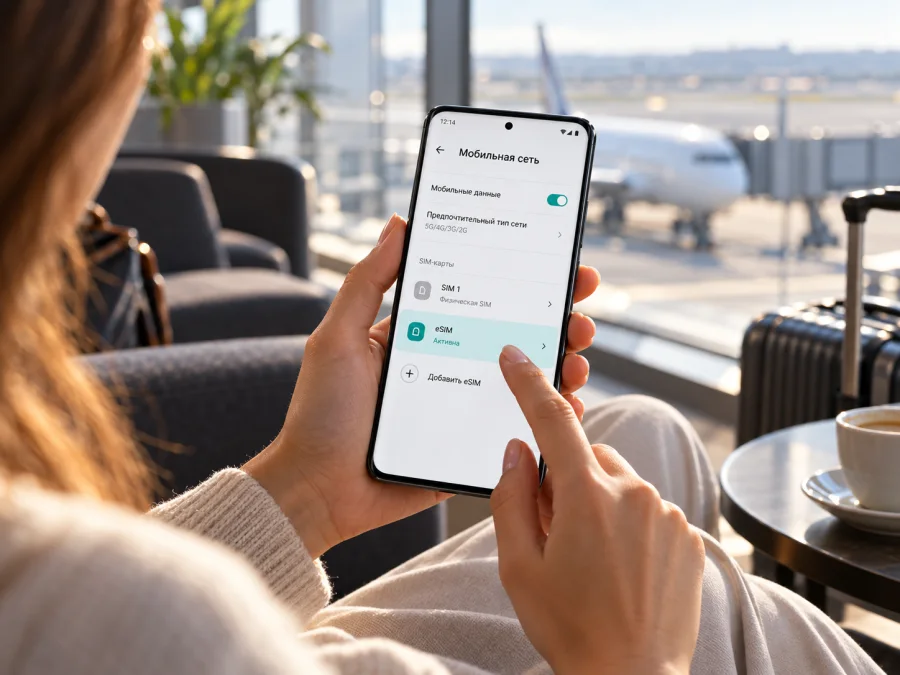
eSIM на Motorola Edge 60 Pro 256GB: совместимость и настройка
Короткий ответ: название Motorola Edge 60 Pro 256GB само по себе не позволяет гарантировать поддержку eSIM. У модели есть региональные варианты с разной SIM-конфигурацией: официальные страницы Motorola указывают eSIM для одних рынков, тогда как для индийского аппарата 12/256 ГБ заявлены две физические SIM-карты. Поэтому сначала проверьте конкретный телефон по EID и настройкам. Если eSIM-профиль доступен, его можно использовать для мобильного интернета в зарубежной поездке; если нет, установка тарифа не добавит устройству отсутствующий eSIM-модуль.
В этой статье название Motorola Edge 60 Pro 256GB сохраняется в точности как в запросе. Оно описывает объём хранилища, но не указывает страну продажи, код модели, аппаратную конфигурацию SIM или канал программного обеспечения. Именно эти сведения нужны для точного ответа. Не следует считать, что все телефоны на 256 ГБ одинаковы: объём памяти не определяет наличие eSIM.
Поддерживает ли Motorola Edge 60 Pro 256GB eSIM
Ответ зависит от регионального исполнения. В спецификации Motorola Support для рынка EMEA указана схема Dual SIM (pSIM + eSIM), а производитель отдельно предупреждает, что некоторые характеристики меняются в зависимости от рынка. Японская официальная карточка Motorola описывает вариант 12 ГБ RAM и 256 ГБ памяти с типом SIM nanoSIM/eSIM. Напротив, на официальной странице Motorola India для конфигурации 12/256 ГБ указано Dual SIM (pSIM + pSIM), то есть две физические SIM-карты. Эти данные актуальны на 2 ноября 2026 года; проверьте карточку именно своего кода модели и фактическое меню телефона перед покупкой тарифа.
Практический вывод для вашего экземпляра:
- если в настройках есть функция добавления или загрузки eSIM и аппарат показывает EID, версия, вероятно, поддерживает eSIM; завершите проверку у оператора или продавца, особенно если телефон привезён из другого региона;
- если eSIM отсутствует в настройках и EID не отображается, не рассчитывайте на eSIM только из-за названия Motorola Edge 60 Pro 256GB или наличия двух SIM-профилей в рекламе;
- если информация продавца и телефона расходится, запросите точный номер модели, страну первоначальной продажи и подтверждение поддержки eSIM для этого SKU. Не устанавливайте профиль «на пробу», пока не выясните, можно ли повторно выдать QR-код.
Руководство Motorola для Edge 60 Pro также отмечает, что поддержка зависит от телефона и оператора; при отсутствии соответствующей настройки производитель советует уточнить совместимость.
| Что известно | Что это означает для проверки |
|---|---|
| Входной вариант: Motorola Edge 60 Pro 256GB | Известен объём хранилища, но не регион и не SIM-лоток |
| Motorola Support EMEA: pSIM + eSIM | Для указанной региональной версии заявлена одна физическая SIM и одна eSIM |
| Motorola India: модель 12/256 ГБ, pSIM + pSIM | Индийская конфигурация описана с двумя физическими SIM; это не доказательство поддержки eSIM в ней |
| Motorola Japan: 12/256 ГБ, nanoSIM/eSIM | Для японской версии заявлены физическая SIM и eSIM; условия работы eSIM у оператора могут отличаться |
| Итог | Проверяйте конкретный аппарат по коду модели, EID и меню «Сеть и Интернет» |
Названия пунктов меню зависят от языка, региона и версии Android. Ищите «SIM», «Мобильная сеть», «Добавить SIM» или «Скачать SIM». Сверьте меню, EID и подтверждение продавца для номера модели.
Как проверить EID и наличие eSIM самостоятельно
EID — это идентификатор встроенного SIM-компонента. Он не является QR-кодом тарифа, номером телефона или кодом разблокировки. Не публикуйте его в открытых сообщениях и не отправляйте незнакомым людям: передавайте только по защищённому каналу официальной поддержки, если она просит его для диагностики.
Проведите проверку до выбора тарифа:
- Откройте Настройки → О телефоне и найдите раздел со сведениями о SIM, статусом SIM или идентификаторами устройства. На некоторых версиях Android дополнительные сведения находятся в подразделе Состояние или Состояние SIM-карты.
- Проверьте наличие строки EID. Если она отображается, это сильный признак наличия eSIM-компонента, но всё ещё нужно исключить блокировку оператора и подтвердить поддержку данного SKU.
- Откройте Настройки → Сеть и Интернет → SIM-карты и мобильная сеть. На телефоне может быть пункт Добавить SIM, Скачать SIM или Добавить eSIM. Нажмите его только для просмотра доступного сценария; для установки нужен профиль от выбранного поставщика тарифа.
- Если пункт меню не найден, воспользуйтесь поиском в настройках по словам «eSIM», «SIM» и «мобильная сеть». Проверьте раздел управления SIM-картами, а не только экран активной физической SIM.
- Перезагрузите смартфон, подключите его к Wi-Fi и установите доступные системные обновления. Затем повторите проверку: внешний вид меню зависит от версии ПО.
- Сверьте код модели и регион поставки на коробке, чеке или в разделе «О телефоне». Попросите продавца письменно подтвердить eSIM для этого кода и уточните, не привязан ли аппарат к оператору.
- Если EID отображается, но установка недоступна, сохраните сообщение об ошибке и обратитесь к Motorola или продавцу. Если EID отсутствует, а функция добавления eSIM не появляется после обновления, считайте совместимость неподтверждённой.
Проверьте совместимость своего устройства перед покупкой eSIM-тарифа. Для этой модели проверка особенно важна: обозначение 256GB не отличает варианты eSIM и двух физических SIM. Совместимость также не гарантирует, что любой оператор активирует eSIM: доступность зависит от его правил, региона и конкретной услуги.
Региональная версия и операторская блокировка
В разных регионах при одинаковом названии и объёме памяти могут отличаться лоток, программная конфигурация и SIM-схема. Motorola India и Japan действительно указывают разные конфигурации для 12/256 ГБ. Не переносите спецификацию одного рынка на другой и не делайте вывод по фотографии лотка.
Даже при наличии eSIM операторская блокировка может помешать установить профиль другой компании. Уточните у продавца, разблокирован ли аппарат. Обновление Android не снимает договорные ограничения и не добавляет отсутствующее оборудование.
В официальном руководстве Motorola для Edge 60 Pro путь установки указан как Настройки → Сеть и Интернет → SIM-карты и мобильная сеть. Если пункта загрузки eSIM нет, производитель рекомендует уточнить поддержку у оператора. Это общая инструкция, а не подтверждение каждого регионального SKU.
Что проверить перед покупкой тарифа
Покупка до проверки совместимости может привести к тому, что вы получите профиль, который некуда установить. Сначала подтвердите саму функцию на телефоне, затем проверьте условия выбранного тарифа и поездки.
- [ ] В меню Motorola Edge 60 Pro 256GB найдена функция добавления или загрузки eSIM.
- [ ] В сведениях телефона есть EID либо Motorola/продавец подтвердили eSIM для точного номера модели.
- [ ] Устройство не заблокировано для использования SIM/eSIM другого оператора.
- [ ] Понятно, что для первоначальной загрузки профиля нужен доступ к интернету, обычно Wi-Fi.
- [ ] Проверены страна или регион поездки, объём данных, срок действия и момент его начала по условиям конкретного тарифа.
- [ ] Выяснено, поддерживает ли тариф раздачу интернета, если она нужна, и требуется ли включать роуминг данных для нового профиля.
- [ ] Понятно, как связаться с поставщиком тарифа, если QR-код уже использован или профиль не активируется.
Если продавец указывает только «Dual SIM», уточните, означает ли это две физические SIM или физическую карту и eSIM для номера модели вашего аппарата.
После проверки устройства можно выбрать направление поездки и посмотреть доступные eSIM-тарифы. На сайте или в приложении Kaspersky eSIM Store пользователь выбирает, оформляет и активирует eSIM с тарифом для мобильного интернета в зарубежной поездке. Условия — направление, трафик, период действия, цена и правила использования — сверяйте в карточке выбранного тарифа непосредственно перед оформлением.
Как установить eSIM на Motorola Edge 60 Pro 256GB
Сначала получите eSIM-профиль по инструкции поставщика тарифа. Это может быть QR-код или ручные данные для установки. Не сканируйте один и тот же QR-код многократно, если условия не говорят, что повторная загрузка разрешена: некоторые профили рассчитаны на однократное добавление. Убедитесь, что смартфон подключён к Wi-Fi, заряд батареи достаточен, а QR-код открыт на другом экране или распечатан.
- Откройте Настройки → Сеть и Интернет → SIM-карты и мобильная сеть.
- Нажмите Добавить SIM, Скачать SIM или похожий пункт. Если телефон предложит сканировать QR-код, наведите камеру на код поставщика и дождитесь распознавания.
- Если сканирование не подходит, выберите ручной ввод и внесите адрес сервера и код активации только из выданной инструкции. Не подставляйте данные от чужого профиля.
- Подтвердите загрузку и дождитесь окончания установки. Не закрывайте настройки и не отключайте Wi-Fi, пока Android выполняет загрузку.
- Назначьте профилю понятное имя, например «Поездка», чтобы не перепутать его с основной SIM. Включите профиль, если инструкция рекомендует активировать его сразу.
- Выберите, какая SIM будет использоваться для мобильных данных. До вылета можно оставить данные на основной линии, а профиль поездки включить ближе к прибытию, если таковы условия тарифа.
- Проверьте указания по активации и роумингу. Для некоторых поездочных eSIM нужно включить Роуминг данных именно на новом профиле, для других — нет. Следуйте карточке тарифа и не включайте настройку вслепую на основной SIM, если не хотите возможных расходов.
- По прибытии включите профиль и мобильные данные, выберите его как линию передачи данных и подождите регистрацию в поддерживаемой сети. Если сеть не находится, выполните диагностику ниже.
Инструкции с иллюстрациями доступны в разделах установка eSIM на Android и установка eSIM на iPhone. Для этой модели применима инструкция Android; раздел iOS относится к устройствам Apple.
Установка профиля и начало действия тарифа могут быть разными событиями. Проверьте момент активации в условиях предложения; если QR-код недействителен, обратитесь в поддержку до удаления профиля.
Как использовать eSIM для мобильного интернета в поездке
После установки в настройках обычно отображаются физическая SIM и электронный профиль. Назначьте поездочную eSIM для мобильных данных, а основную SIM оставьте включённой только если она нужна для входящих звонков или сообщений. Возможности вызовов и SMS зависят от конкретного плана: поездочные тарифы для данных часто не предоставляют обычный номер, голосовую связь или SMS. Если эти функции важны, уточните это до оформления и сохраните основную линию в соответствии с условиями вашего оператора.
Полезный порядок действий:
- Перед поездкой: проверьте профиль и сохраните инструкцию по настройке в офлайн-доступе. Не удаляйте установленную eSIM ради экономии места без необходимости.
- Перед посадкой или по прилёте: посмотрите, когда по условиям начинается срок действия. Включите профиль в нужный момент, если его можно заранее установить без запуска пакета.
- В стране назначения: выберите поездочную eSIM для мобильных данных. При необходимости включите на ней роуминг данных, если именно это указано в инструкции тарифа.
- При двух SIM: решите, нужна ли основной SIM передача данных. Отключение данных на основной линии помогает избежать случайного расхода в роуминге, но само по себе не отменяет условия вашего оператора.
- Для мессенджеров и карт: подключайтесь через мобильные данные eSIM, заранее скачайте карты и важные документы на случай задержки регистрации в сети.
- При пересечении границы: проверьте, включено ли нужное направление в тариф, и дождитесь выбора сети. Доступность и качество подключения зависят от местных сетей, условий тарифа и радиопокрытия в конкретном месте.
Kaspersky eSIM Store — приложение и сайт, где можно выбрать, оформить и активировать eSIM с тарифом для мобильного интернета в зарубежной поездке. Перед оформлением сравните направление, срок, объём данных и ограничения выбранного предложения.
Практические сценарии
Одна страна. Установите профиль через Wi-Fi до поездки, если условия тарифа это допускают. Проверьте, когда начинается срок действия. По прибытии выберите eSIM для мобильных данных и проверьте соединение.
Маршрут по нескольким странам. Сверьте список стран в условиях тарифа: соседство государств не означает, что одно направление охватывает оба. Уточните, добавляются ли новые направления в существующий профиль или требуют другого.
Основная SIM нужна для сообщений. Оставьте её включённой, но назначьте eSIM для мобильных данных. Проверьте настройки роуминга для каждой линии отдельно; заранее узнайте у своего оператора, на каких условиях принимаются SMS за границей.
Нет пункта eSIM перед вылетом. Подключитесь к Wi-Fi, обновите Android, перезагрузите телефон и снова найдите EID и меню добавления SIM. Если оба признака отсутствуют, обратитесь к продавцу с кодом модели, не дожидаясь поездки.
Частые проблемы и что проверить
Пункт добавления eSIM не найден
Проверьте путь Настройки → Сеть и Интернет → SIM-карты и мобильная сеть, поищите «eSIM» в настройках, установите обновления и перезагрузите телефон. Если EID тоже не отображается, проверьте региональный SKU у продавца или Motorola. Приложение не может добавить аппаратную функцию, если eSIM-компонента нет.
QR-код не сканируется
Увеличьте яркость экрана с кодом, уберите блики и держите камеру неподвижно. Проверьте, не использовался ли QR ранее и не истёк ли он. Не публикуйте код; при ошибке уточните у поставщика возможность повторной выдачи.
Профиль загружается, но не активируется
Проверьте Wi-Fi, дату и время телефона, статус профиля и условия активации в нужной стране. Не удаляйте уже установленный профиль до ответа поддержки: повторная загрузка может быть ограничена. Передавайте текст ошибки, но не код активации.
Профиль включён, но сети нет
Убедитесь, что eSIM включена и выбрана для мобильных данных. Переключите авиарежим, перезагрузите устройство и проверьте необходимость роуминга данных именно для этого профиля. При необходимости выберите сеть вручную согласно инструкции тарифа. В помещении или удалённом районе сигнал может быть слабым.
Значок сети есть, но интернет не работает
Проверьте выбранную линию данных, остаток и срок тарифа, а также покрываемое направление. Если инструкция содержит APN, сверяйте параметры только с ней. Как диагностический шаг временно отключите VPN или частный DNS и затем восстановите нужные параметры.
Две SIM работают не так, как ожидалось
Dual SIM может означать две физические карты или физическую SIM плюс eSIM. Проверьте конфигурацию конкретной версии и меню управления SIM: обе линии не обязательно могут одновременно передавать мобильные данные.
Можно ли удалить профиль и установить его снова?
Не удаляйте его без необходимости. Motorola предупреждает, что удаление eSIM отключает связанные функции, а восстановление может потребовать обращения к оператору. Удаление профиля не обязательно отменяет тариф. Сначала уточните у поставщика, можно ли использовать тот же QR повторно.
FAQ
Motorola Edge 60 Pro 256GB всегда поддерживает eSIM?
Нет. Официальные спецификации различаются: EMEA и Japan указывают физическую SIM плюс eSIM, а Motorola India для 12/256 ГБ — две физические SIM. Для точного ответа нужны код модели и проверка настроек.
Две SIM означают, что одна из них электронная?
Нет. Это могут быть две физические карты. Проверьте EID и наличие пункта добавления eSIM.
Достаточно ли увидеть EID?
Это сильный признак eSIM-компонента, но ещё нужно убедиться, что функция доступна в прошивке, аппарат не заблокирован и профиль принимает оператор.
Можно ли установить eSIM заранее и когда начнётся тариф?
Часто профиль загружают через Wi-Fi до поездки, но установка и начало срока действия могут различаться. Следуйте условиям конкретного предложения.
Обязательно ли включать роуминг данных?
Зависит от тарифа. Если нужно, включайте настройку на поездочной eSIM и проверьте, какая линия выбрана для мобильных данных.
Будут ли доступны звонки и SMS?
Не обязательно: тариф для мобильного интернета может не включать обычный номер, голосовую связь или SMS. Уточните условия заранее.
Что делать, если продавец обещал eSIM, а меню её не показывает?
Сверьте номер модели и регион продажи, обновите ПО и запросите подтверждение для этого SKU. До разъяснения не оформляйте тариф.
Краткий вывод
Для Motorola Edge 60 Pro 256GB нельзя дать единый ответ только по названию и объёму памяти. Официальные материалы Motorola описывают региональные версии с eSIM и вариант 12/256 ГБ для Индии с двумя физическими SIM; руководство пользователя также предлагает проверять поддержку у оператора. Найдите EID и меню добавления SIM, сверьте код модели и убедитесь, что устройство разблокировано для нужного профиля.
Перед поездкой: проверка телефона и выбор eSIM
Сначала подтвердите eSIM именно на своём Motorola Edge 60 Pro 256GB — по настройкам, EID и номеру модели. Затем выберите тариф для страны или маршрута, прочитайте его условия и проверьте, когда начинается срок действия и какие настройки нужны. На сайте или в приложении Kaspersky eSIM Store можно выбрать, оформить и активировать eSIM с тарифом для мобильного интернета в зарубежной поездке. Совместимость устройства следует проверить до оформления; при сомнении обратитесь к продавцу, Motorola или поставщику выбранного тарифа.


