Гид по связи в поездках
Motorola Edge 60 Pro 512GB eSIM: проверка
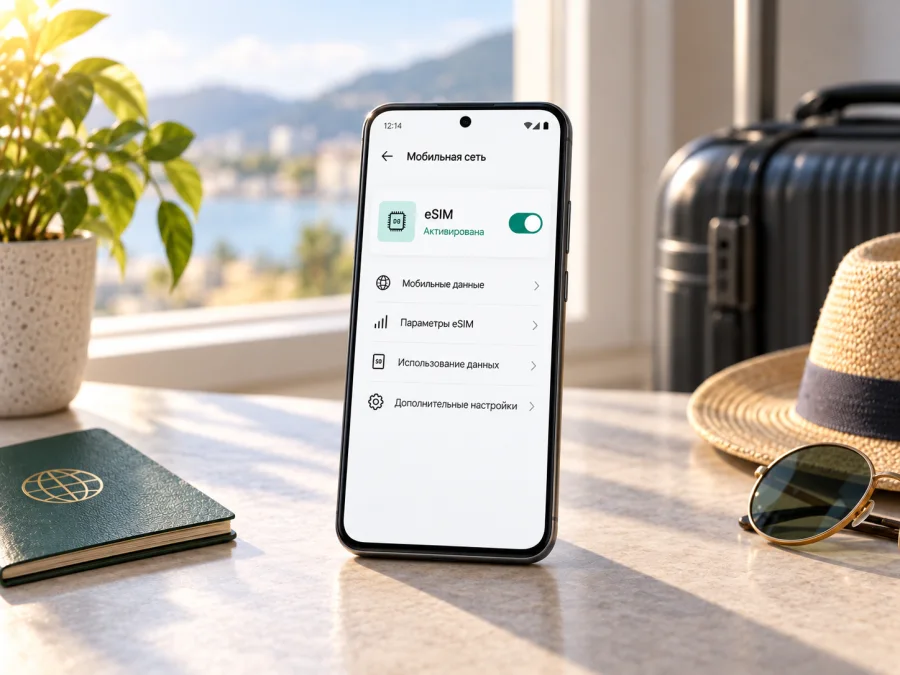
Motorola Edge 60 Pro 512GB и eSIM: как проверить совместимость
Короткий ответ: у Motorola Edge 60 Pro eSIM предусмотрена в некоторых региональных версиях, но объём памяти 512GB сам по себе не подтверждает наличие электронного SIM-профиля. На официальных страницах Motorola для разных рынков указаны разные конфигурации: встречаются варианты с физической SIM и eSIM, а в американской спецификации приведены две физические SIM-карты. Поэтому точный ответ для Motorola Edge 60 Pro 512GB зависит от страны продажи, кода модели, программной версии и того, не заблокирован ли аппарат оператором. Перед покупкой поездочного тарифа проверьте именно свой экземпляр по EID и пункту добавления eSIM.
Что означает поддержка eSIM в этой модели
eSIM — это встроенный в телефон модуль, который может хранить загруженный операторский профиль. Вместо вставки отдельной пластиковой карты пользователь получает профиль от поставщика eSIM и устанавливает его через настройки, приложение или QR-код. Возможность использовать eSIM определяется не только названием модели: производитель выпускает региональные конфигурации, операторы могут заказывать отдельные варианты, а прошивка может скрывать или ограничивать функцию.
Motorola публикует руководство для Motorola Edge 60 Pro с инструкцией условной установки eSIM: подключиться к Wi‑Fi, открыть раздел SIM и мобильной сети и выбрать загрузку новой SIM. При этом в руководстве сказано, что возможность зависит от конкретного телефона и оператора. Страницы характеристик Motorola для отдельных стран тоже расходятся по конфигурации SIM. В результате нельзя переносить ответ с одной версии Edge 60 Pro на другую только потому, что у обеих одинаковое коммерческое название или 512GB накопителя.
Если видны EID и команда добавления eSIM, это подтверждает наличие модуля. Иначе уточните код модели у продавца или Motorola.
Краткая таблица характеристик и совместимости
| Параметр | Что важно знать |
|---|---|
| Устройство | Motorola Edge 60 Pro 512GB |
| Операционная система | Android; доступные функции и названия пунктов зависят от версии ОС и прошивки |
| Формат SIM | Регионально зависимая конфигурация: встречаются pSIM + eSIM и pSIM + pSIM |
| Память | 512GB — обозначение объёма накопителя, оно не определяет тип SIM-модуля |
| Мобильный интернет | Условия LTE/5G зависят от доступных диапазонов, сети партнёра, страны и тарифа |
| Итог | Проверяйте EID, настройки именно этого телефона, код модели и отсутствие блокировки |
Обозначение pSIM означает физическую SIM-карту. Даже при наличии eSIM её одновременная работа с физической SIM, число активных профилей и доступность двух линий определяются устройством, ПО и оператором. Не делайте вывод о поддержке по количеству мест в лотке: в некоторых версиях электронный профиль используется наряду с физической картой, а в других лоток рассчитан на две физические карты.
На что влияют рынок и оператор
Официальные спецификации Motorola для разных рынков указывают разные конфигурации: pSIM + eSIM или pSIM + pSIM. При покупке импортированного телефона сверяйте код модели, частотные диапазоны и функции региональной версии.
Операторская версия может быть заблокирована или ограничивать загрузку профиля. Снятие блокировки не добавит отсутствующий модуль, а наличие eSIM не гарантирует приём любого профиля. Уточните рынок, SKU и ограничения у продавца.
При покупке попросите показать EID или меню SIM-настроек на конкретном экземпляре. Сверяйте код модели и регион, а не только название «Edge 60 Pro 512GB».
<a id="kesim-device-compatibility"></a>
Как проверить EID и меню eSIM
Проведите проверку до приобретения тарифа и, по возможности, до поездки. Названия пунктов на русском могут немного отличаться в зависимости от версии Android, региона и обновления интерфейса.
- Найдите EID. Откройте приложение «Телефон» и наберите
*#06#. Если прошивка поддерживает этот экран, появится список идентификаторов. Ищите строку EID. Если код ничего не показывает, откройте «Настройки» → «О телефоне» → «Сведения об устройстве» или раздел состояния SIM и проверьте там. Не публикуйте EID, IMEI и серийный номер: это идентификаторы устройства. - Проверьте раздел SIM. Перейдите в «Настройки» → «Сеть и интернет» → «SIM-карты и мобильная сеть». На некоторых прошивках пункт может называться «SIM-карты», «Мобильная сеть» или «Добавить eSIM».
- Найдите действие добавления. Ожидайте формулировку вроде «Скачать новую SIM», «Добавить eSIM» или «Настроить eSIM». Не начинайте активацию тестовым QR-кодом, если это не код вашего тарифа.
- Уточните модель и сборку. В «О телефоне» запишите код модели, версию Android и номер сборки. Сопоставьте их с документами продавца и региональной страницей поддержки Motorola.
- Проверьте блокировку. Уточните у оператора или продавца, разблокирован ли телефон для сторонних сетей. Телефон может видеть eSIM-функцию, но отклонять профиль из-за сетевого ограничения.
EID указывает на наличие модуля eSIM, но не гарантирует совместимость с любым тарифом или страной. После перезапуска и обновления проверьте меню повторно; если признаков нет, уточните конфигурацию у Motorola или продавца.
Чек-лист перед выбором eSIM
- [ ] На самом Motorola Edge 60 Pro 512GB отображается EID.
- [ ] В настройках SIM есть добавление или загрузка eSIM.
- [ ] Известен код модели и рынок, для которого выпущен телефон.
- [ ] Продавец подтвердил отсутствие операторской блокировки.
- [ ] Условия тарифа охватывают страну поездки и нужный период.
- [ ] Проверены поддерживаемые сети и диапазоны для направления.
- [ ] Есть доступ к Wi‑Fi для установки и возможность сохранить QR-код или инструкцию.
Если хотя бы один ключевой пункт остаётся под вопросом, отложите покупку: исправить несовпадение после списания или активации может быть сложно. Проверьте совместимость своего устройства по меню и EID до оформления тарифа.
Как установить и активировать eSIM на Android
До установки прочитайте условия тарифа: начало срока, правила предварительной установки, повторного сканирования QR-кода и требования к интернету. Подготовьте Wi‑Fi и сохраните данные установки на другом устройстве.
- Откройте «Настройки» → «Сеть и интернет» → «SIM-карты и мобильная сеть».
- Выберите «Скачать новую SIM», «Добавить eSIM» или аналогичный пункт. Если система предлагает сканировать QR-код, наведите камеру на код поставщика. Если вы получили код активации вручную, используйте соответствующий пункт ввода.
- Подтвердите загрузку профиля и дождитесь её завершения. Не закрывайте настройки и не отключайте Wi‑Fi во время загрузки.
- Назовите новую линию, например «Поездка», чтобы отличать её от основной SIM. Для удобства оставьте основную SIM активной для звонков и сообщений, если тариф и устройство поддерживают такой режим.
- До вылета решите, какая SIM будет использовать мобильные данные. Если поездочный профиль предназначен только для интернета, выберите его для передачи данных, а для основной линии отключите роуминг данных, если не хотите возможных расходов.
- Включите новую линию в нужный момент. Если условия тарифа требуют активации после подключения к сети в стране назначения, установите профиль заранее, но не включайте его раньше указанного момента.
- После подключения откройте браузер и проверьте загрузку страницы. При необходимости включите передачу данных в роуминге именно для поездочного профиля, если это предписано инструкцией тарифа.
См. инструкцию по установке eSIM на Android или инструкцию по установке eSIM на iOS для второго устройства спутника.
Установка и активация — не всегда одно и то же. Установка загружает профиль в телефон. Активация может произойти во время загрузки, при первом подключении к сети или по правилам конкретного тарифа. Не удаляйте профиль, если он не подключился с первой попытки: повторная загрузка может быть запрещена. Сначала проверьте состояние профиля и инструкции поставщика.
Использование eSIM в зарубежной поездке
Поездочную eSIM удобно подготовить заранее, когда вы ещё дома и можете подключиться к Wi‑Fi. Выберите направление, срок и подходящий объём трафика; оцените, как часто будете пользоваться картами, переводчиком, мессенджерами, почтой и видеосвязью. Проверьте, покрывает ли тариф все страны маршрута: пакет для одной страны не обязательно действует в соседней.
Если правила тарифа разрешают, установите профиль через Wi‑Fi до вылета и сохраните инструкцию офлайн. В стране назначения включите линию и мобильные данные; при отсутствии сети перезапустите телефон и следуйте указаниям тарифа. Проверьте, включена ли страна пересадки в пакет.
Если домашний номер нужен для SMS, уточните роуминг у своего оператора. Выберите поездочную eSIM для мобильных данных и отключите передачу данных через основную линию. Настройки звонков, SMS и интернета раздельны. Туристический пакет часто включает только данные; проверьте условия. Мессенджеры работают через интернет, если доступны в стране.
Три практических сценария
Работа, навигация и раздача интернета. Уточните, разрешены ли точка доступа и раздача данных условиями тарифа. Отключите автоматические обновления, резервное копирование по мобильной сети и автозапуск видео, если трафик ограничен. При использовании навигации скачайте офлайн-карты заранее: GPS может определять положение без мобильного интернета, но поиск адреса и пробок требует соединения.
В приложении и на сайте Kaspersky eSIM Store можно выбрать направление, оформить подходящий тариф и активировать eSIM для мобильного интернета в зарубежной поездке. Сверьте страны, срок и объём трафика; отдельно проверьте поддержку eSIM телефоном.
Если eSIM не добавляется или интернет не работает
Проверяйте проблему по этапу: добавление профиля, сканирование кода, регистрация в сети или передача данных.
| Симптом | Что проверить |
|---|---|
| Нет пункта добавления eSIM | EID, код модели, региональную версию, обновления Android и подтверждение продавца |
| QR-код не сканируется | Яркость и резкость изображения, интернет по Wi‑Fi, не использован ли код ранее; попробуйте ручной ввод, если он предоставлен |
| Профиль загружен, но «Нет сети» | Включена ли линия, поддерживается ли страна, сеть и диапазоны, не требуется ли ручной выбор сети |
| Сеть есть, но интернет не открывается | Какая SIM выбрана для мобильных данных, включён ли роуминг данных для нужного профиля, не исчерпан ли пакет |
| Основная SIM расходует роуминг | Выбор линии для данных и отключение роуминга данных на основной SIM |
| Профиль не активируется | Срок действия, условия первого подключения, статус тарифа и инструкции поставщика |
Порядок проверки:
- Включите и выключите авиарежим, затем подождите минуту. Если не помогло, перезагрузите телефон.
- Убедитесь, что нужный eSIM-профиль включён, а именно он выбран для мобильных данных.
- Проверьте роуминг данных для поездочного профиля. Включайте его только если это нужно по условиям тарифа; отдельно проверьте, что основной SIM не использует мобильные данные.
- Откройте выбор оператора сети. Сначала попробуйте автоматический режим; если он не подключает телефон, выберите сеть вручную только из списка, рекомендованного инструкцией тарифа.
- Сверьте страну, срок действия и остаток трафика. Проверьте дату и время телефона, установите официальные обновления системы и при возможности подключитесь к Wi‑Fi для диагностики.
- Не удаляйте eSIM-профиль и не сбрасывайте телефон до заводских настроек без прямой рекомендации поддержки. Удалённый профиль может быть невозможно повторно установить.
Если после обновления и перезапуска нет EID и пункта добавления, региональная версия может не иметь eSIM. Попросите Motorola или продавца подтвердить SKU. При сетевой ошибке сообщите поддержке тарифа страну, модель и текст ошибки; не публикуйте QR-код, EID и идентификаторы телефона.
Частые вопросы
Motorola Edge 60 Pro 512GB точно поддерживает eSIM?
Нельзя ответить «да» для любого аппарата с таким обозначением. Официальная информация Motorola показывает рыночные различия: для некоторых регионов заявлена комбинация физической SIM и eSIM, для других — две физические SIM. Версия 512GB не позволяет определить конфигурацию. Проверьте EID, меню добавления eSIM и код конкретной модели.
Если в описании продавца написано «Dual SIM», это означает eSIM?
Нет. Dual SIM может означать две физические карты, физическую карту вместе с eSIM или разные варианты в одной линейке. Попросите уточнить вид SIM и проверить именно тот экземпляр, который продаётся.
Нужно ли подключаться к Wi‑Fi при установке?
Motorola рекомендует подключиться к Wi‑Fi, если у телефона нет другого интернет-соединения. Wi‑Fi также полезен для загрузки профиля и чтения инструкций. Следуйте условиям конкретного тарифа.
Почему EID виден, но eSIM не устанавливается?
EID говорит о наличии eSIM-модуля, но не гарантирует совместимость тарифа с телефоном или сетью. Причиной могут быть блокировка оператора, использованный QR-код, временная ошибка сервера, ограничения профиля или несовпадение региональной конфигурации. Проверьте указания поставщика и статус линии.
eSIM для поездки заменит обычный номер?
Обычно нет, если в условиях тарифа отдельно не указаны номер и голосовые услуги. Многие туристические профили рассчитаны на мобильные данные. Оставьте основную SIM для нужных звонков и SMS и отдельно настройте передачу данных.
Итог: проверьте устройство и подготовьте интернет для поездки
Motorola Edge 60 Pro 512GB поддерживает eSIM только в подходящей региональной конфигурации: объём накопителя этого не гарантирует. Проверьте EID, пункт добавления, код модели, регион и блокировку. Перед покупкой тарифа сверьте маршрут и срок действия.
После проверки установите профиль через Wi‑Fi и выберите его для мобильных данных. В Kaspersky eSIM Store можно выбрать направление, оформить и активировать тариф для поездки; сверьте условия с маршрутом.


