Гид по связи в поездках
Motorola Edge 60 Stylus 256GB eSIM: проверка
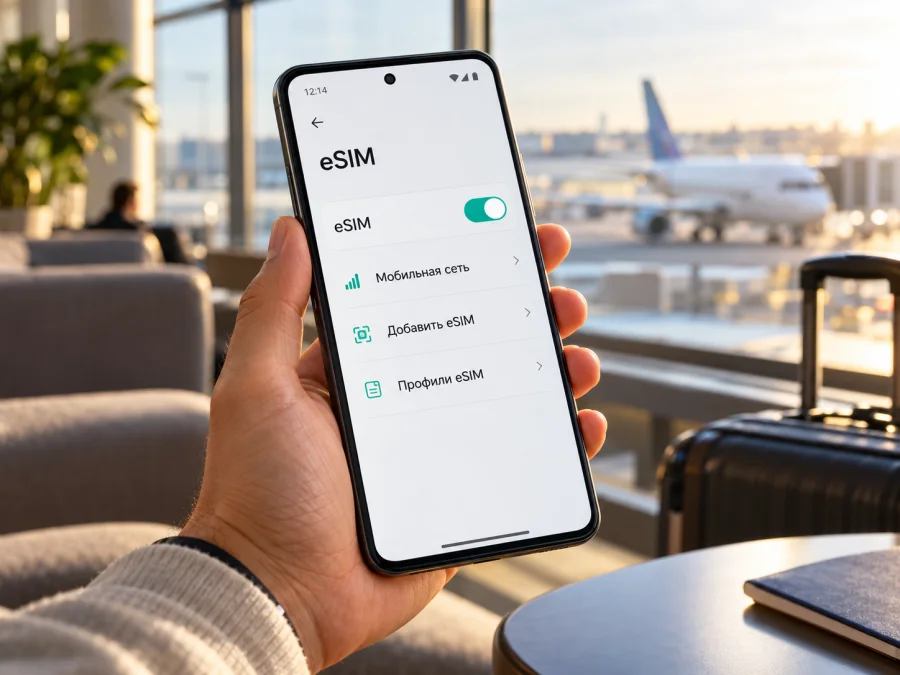
Motorola Edge 60 Stylus 256GB и eSIM: совместимость и настройка
Короткий ответ: индийская версия Motorola Edge 60 Stylus 256GB поддерживает одну физическую SIM-карту и одну eSIM. В официальных характеристиках Motorola для рынка Индии указаны 256 ГБ памяти и конфигурация Dual SIM (pSIM + eSIM). Но производитель предупреждает, что спецификации могут различаться в зависимости от рынка. Поэтому по одному названию в объявлении нельзя гарантировать поддержку у любого экземпляра: проверьте EID и меню SIM на самом телефоне, а также уточните регион и статус блокировки у продавца.
Для поездки важны также незаблокированный телефон, тариф для нужного региона и правильный выбор линии данных. Ни память 256GB, ни стилус сами по себе не определяют поддержку eSIM.
Поддерживает ли Motorola Edge 60 Stylus 256GB eSIM
Для индийской версии ответ — да. На странице поддержки Motorola India в строке SIM указано «Dual SIM (pSIM + eSIM)». На той же официальной странице приведена конфигурация памяти 256GB. Таким образом, сочетание модификатора 256GB и поддержка eSIM подтверждены для индийской спецификации. В руководстве пользователя Motorola описаны просмотр EID и установка eSIM, если функция доступна на телефоне.
При этом формулировка не означает, что абсолютно каждый аппарат с похожим названием будет вести себя одинаково. Motorola прямо добавляет к таблице характеристик примечание о возможных рыночных отличиях. В продаже могут встречаться поставки для разных стран, варианты прошивки и устройства, предназначенные для конкретного оператора. Даже если название модели совпадает, состав поддерживаемых SIM-функций, доступность пункта добавления профиля и возможность активации зависят от конкретного экземпляра и местных условий.
| Параметр | Что известно для индийской спецификации |
|---|---|
| Модель из запроса | Motorola Edge 60 Stylus 256GB |
| Встроенная память | 256 ГБ |
| SIM-конфигурация | Одна физическая SIM (pSIM) и одна eSIM |
| Подтверждение производителя | Страница характеристик Motorola India и руководство пользователя для Индии |
| Региональная оговорка | Производитель указывает, что некоторые характеристики могут отличаться по рынкам |
| Что проверить до покупки тарифа | EID, пункт добавления eSIM, операторскую блокировку и доступность профиля в поездке |
«256GB» обозначает объём хранилища, а не тип SIM. По памяти нельзя определить рынок происхождения или состояние устройства. Запросите у продавца номер модели и регион поставки, затем проверьте EID и меню самого телефона.
Чем отличаются региональная и операторская версии
Региональная версия предназначена для определённого рынка; SIM-конфигурация и доступные функции могут отличаться. Операторская версия может иметь сетевую блокировку или программное ограничение, поэтому проверьте состояние телефона, особенно при покупке с рук или ввозе из-за рубежа.
Попросите продавца показать разделы «Сведения об устройстве» и SIM, сверьте номер модели и регион поставки. Не переносите выводы на Motorola Edge 60, Edge 60 Fusion или другие модели с похожим названием: их SIM-возможности могут отличаться. Наличие встроенного компонента ещё не гарантирует активацию любого тарифа; отдельно проверьте поддержку eSIM на телефоне, отсутствие блокировки и условия профиля для поездки.
Как самостоятельно проверить EID и наличие eSIM
Проверка занимает несколько минут и не требует установки приложения. Сначала найдите EID — идентификатор встроенного SIM-компонента. Для Motorola Edge 60 Stylus руководство для индийского рынка указывает путь: проведите вверх от главного экрана, откройте Настройки → О телефоне → Сведения об устройстве и найдите пункт EID · eSIM. Названия отдельных пунктов могут немного отличаться в зависимости от языка меню или версии Android. Если есть поиск по настройкам, введите «EID».
Затем проверьте меню подключения:
- Откройте Настройки.
- Выберите Сеть и интернет.
- Откройте раздел SIM-карты и мобильная сеть (на некоторых версиях он может называться немного иначе).
- Найдите действие вроде Скачать eSIM, Добавить eSIM или Настроить eSIM.
- Откройте пункт только для проверки интерфейса и отмените действие, если не собираетесь добавлять профиль.
Официальная справка Motorola для этой модели описывает настройку eSIM по маршруту Настройки → Сеть и интернет → SIM-карты и мобильная сеть → Скачать и настроить eSIM. Если пункт присутствует, это хороший признак доступности функции. Если виден EID, сохраните его для обращения в поддержку, но не публикуйте в открытых сообщениях: EID относится к данным устройства. Если EID и пункт добавления отсутствуют, сначала проверьте обновления системы и перезагрузите смартфон. Затем уточните региональную версию у продавца или обратитесь в поддержку Motorola с номером модели.
EID подтверждает наличие eSIM-компонента, но не гарантирует активацию конкретного тарифа. Пункт меню может зависеть от прошивки. Перед оплатой выполните обе проверки и уточните отсутствие блокировки. Не устанавливайте неизвестные профили по просьбе продавца — запросите официальное разъяснение по модели.
Чек-лист совместимости перед поездкой
- [ ] В настройках виден EID или штатная функция добавления eSIM.
- [ ] Номер модели и регион поставки известны; при необходимости это подтверждено продавцом.
- [ ] Телефон не заблокирован для использования только с одним оператором.
- [ ] Система обновлена, а устройство подключено к стабильному Wi‑Fi на время установки.
- [ ] Выбранный тариф предназначен для страны или региона поездки и подходит по сроку действия и объёму трафика.
- [ ] Условия тарифа объясняют, когда начинается его срок действия и разрешён ли повторный QR-код.
- [ ] Вы знаете, какой профиль будет использовать мобильные данные и где включается роуминг данных для туристической eSIM.
Если вы хотите быстро перейти к проверке, используйте проверку совместимости устройства. Покупку тарифа лучше отложить, пока не подтвердите наличие eSIM именно на вашем Motorola Edge 60 Stylus 256GB и не проверите операторскую блокировку.
Как установить и активировать eSIM на Motorola Edge 60 Stylus 256GB
Перед установкой подключитесь к Wi‑Fi и подготовьте QR-код либо данные ручной активации, если они предусмотрены. QR-код может быть одноразовым: не удаляйте профиль и не используйте код повторно, пока не проверите условия тарифа.
- Откройте настройки сети. Перейдите в Настройки → Сеть и интернет → SIM-карты и мобильная сеть.
- Выберите добавление профиля. Нажмите Скачать eSIM или похожую команду. Если её нет, вернитесь к проверке EID и совместимости выше.
- Запустите добавление. Следуйте подсказкам Android. Если на экране предлагается использовать QR-код, откройте код на другом устройстве или распечатайте его.
- Отсканируйте QR-код. Держите изображение ровно и не закрывайте экран до завершения загрузки профиля. Если камера не распознаёт код, увеличьте яркость другого экрана или выберите ручной ввод, если поставщик тарифа его предлагает.
- Подтвердите установку. Дождитесь сообщения о добавлении eSIM. Не выключайте Wi‑Fi и не закрывайте мастер настройки во время загрузки.
- Назовите профиль. Например, укажите «Поездка» или название страны, чтобы отличать его от основной SIM.
- Выберите SIM для данных. Оставьте домашний номер для обычных звонков и SMS, если он вам нужен, а для мобильного интернета в поездке назначьте туристическую eSIM. Не включайте одновременно ненужные опции автоматического переключения данных.
- Настройте роуминг по условиям тарифа. Для некоторых туристических eSIM требуется включить роуминг данных на самом профиле. Делайте это только для нужной линии и после проверки условий пакета.
- Активируйте тариф в нужный момент. Некоторые тарифы начинают действовать после первого подключения в стране назначения, другие — при установке или в дату, указанную в условиях. Проверьте это заранее, чтобы не начать срок действия раньше времени.
- Проверьте подключение. По прибытии включите мобильные данные для нужной eSIM и подождите регистрацию в сети. При необходимости включите и выключите авиарежим или перезапустите телефон.
На странице инструкции по установке eSIM на Android есть дополнительные иллюстрированные шаги. Разделы Android могут называться по-разному у разных производителей, поэтому для этой модели ориентируйтесь также на меню Motorola. Инструкция для iOS нужна, если вы настраиваете другой телефон Apple; на Motorola Edge 60 Stylus 256GB она не применяется.
Если eSIM установлена заранее, включайте её для мобильных данных в момент, предусмотренный условиями тарифа. Профиль сам по себе не означает, что сеть доступна: после прибытия проверьте линию данных и дождитесь подключения. При смене страны может потребоваться повторно проверить выбор SIM.
Использование eSIM для интернета в поездке
Согласно индийской спецификации, телефон может использовать физическую SIM и eSIM одновременно. Можно оставить домашний номер для звонков и назначить поездочный профиль для мобильных данных. Уточните условия домашнего оператора и при необходимости отключите данные на основной SIM, чтобы избежать случайного роуминга.
При выборе поездочного тарифа сопоставьте маршрут и срок поездки с покрываемыми странами, объёмом данных и сроком действия. Для нескольких стран проверьте, входит ли весь маршрут в один региональный пакет. Карты, мессенджеры и почта обычно требуют меньше данных, чем видеозвонки и загрузка файлов, но расход зависит от приложений и сети.
Kaspersky eSIM Store — приложение и сайт, где можно выбрать, оформить и активировать eSIM с тарифом для мобильного интернета в зарубежной поездке. Пользователь выбирает направление и изучает условия подходящего пакета. Сеть и покрытие зависят от доступных местных операторов связи, устройства и конкретного тарифа; сервис не является оператором связи и не гарантирует качество сигнала в каждой точке. На сайте можно посмотреть доступные направления и условия тарифов. Эта страница служит для выбора направления и проверки текущей информации, а не обозначает тариф для какой-либо конкретной страны.
Убедитесь, что eSIM не просто установлена, но и выбрана для мобильных данных. Включите профиль и роуминг данных, если это требует тариф. При двух активных линиях отключите автоматическое переключение данных, чтобы телефон не перешёл на домашнюю SIM.
Туристический пакет для интернета обычно не добавляет обычный телефонный номер, звонки и SMS, если обратное не указано в условиях. Для связи используйте мессенджеры через интернет. Если нужны коды подтверждения, оставьте домашнюю SIM активной с учётом условий своего оператора. Возможность переноса или повторной загрузки eSIM зависит от профиля.
Практические сценарии
Короткая поездка. Если тариф допускает предварительную установку, добавьте профиль через Wi‑Fi до вылета, а мобильные данные включите по прибытии. Уточните, можно ли повторно использовать QR-код.
Командировка с домашним номером. Оставьте физическую SIM для нужных звонков и сообщений, а eSIM назначьте для данных. Проверьте, отключено ли автоматическое переключение трафика на основную линию.
Маршрут через несколько стран. Сверьте весь маршрут со списком стран действия пакета. После пересечения границы дождитесь регистрации в сети и проверьте остаток данных, если он отображается в личном кабинете.
Позднее начало использования. Установите профиль заранее, если это разрешено, но включите данные в нужный момент. Срок действия определяется условиями выбранного тарифа.
Если eSIM не добавляется или не работает
Не удаётся найти EID или пункт добавления. Проверьте, что настройки открыты на самом телефоне, а не в руководстве пользователя. Выполните поиск «EID» в настройках, перезагрузите устройство и проверьте обновления Android. Если пункты всё ещё отсутствуют, уточните точную региональную модификацию и обратитесь к Motorola или продавцу. Не пытайтесь менять регион прошивки неофициальными средствами.
QR-код не сканируется. Убедитесь, что код относится к покупке, не повреждён и показывается на другом экране с достаточной яркостью. Проверьте, не сканировали ли его раньше: повторная установка может быть ограничена. Если код выглядит корректно, но телефон его отклоняет, обратитесь в поддержку сервиса с описанием ошибки; не отправляйте код публично и не публикуйте EID.
Профиль установился, но нет сети. Проверьте, включена ли нужная eSIM и выбрана ли она для мобильных данных. Сверьте страну пребывания и зону действия тарифа. При необходимости включите роуминг данных именно для поездочного профиля, затем активируйте авиарежим на несколько секунд и выключите его. Убедитесь, что в помещении есть сигнал и что выбранный тариф уже начал действовать.
Интернет не появляется после регистрации. Проверьте остаток пакета, срок действия и выбор линии данных. Перезапустите передачу данных и телефон. Не меняйте APN наугад; сверьтесь с инструкциями тарифа или обратитесь в поддержку.
Домашняя SIM расходует трафик. Проверьте, какая линия выбрана для мобильных данных, и выключите автоматическое переключение. При необходимости временно отключите данные на домашнем профиле; звонки и SMS могут тарифицироваться отдельно.
Активация зависла. Не удаляйте профиль и не сканируйте QR снова. Проверьте Wi‑Fi и статус eSIM через несколько минут. Если ошибка осталась, сохраните её текст и обратитесь к поставщику профиля.
Устройство сообщает о блокировке. Это может указывать на ограничение со стороны продавца или оператора, а не на отсутствие eSIM-чипа. Попросите снять блокировку официальным способом или вернуть устройство, если это предусмотрено условиями покупки. Установка профиля сама по себе не снимает сетевые ограничения.
Перед сбросом настроек или удалением eSIM обратитесь к поставщику профиля. Справка Motorola предупреждает, что при стирании eSIM подключение может быть удалено и для восстановления потребуется повторная помощь оператора. Не используйте удаление профиля как первый способ устранения неполадки: обычно сначала стоит проверить линию данных, роуминг, срок действия и перезапустить соединение.
Частые вопросы
Можно ли считать любую версию Motorola Edge 60 Stylus 256GB совместимой?
Нет. eSIM указана в индийской спецификации, но рынки могут отличаться. Проверьте EID, пункт добавления и блокировку на своём аппарате.
Нужна ли физическая SIM, чтобы использовать eSIM?
Нет. eSIM — цифровой профиль, который загружается во встроенный компонент устройства. Однако поддержка сочетания физической SIM и eSIM в спецификации модели не означает, что физическую карту обязательно нужно держать установленной для работы другого профиля.
Где посмотреть EID на телефоне?
В руководстве для Motorola Edge 60 Stylus указан путь Настройки → О телефоне → Сведения об устройстве. Ищите запись EID · eSIM. Если пункты меню отличаются, воспользуйтесь поиском по настройкам или уточните путь у поддержки Motorola.
Можно ли оставить обычный номер и пользоваться eSIM для данных?
Да, если ваша версия телефона и выбранные настройки допускают такую конфигурацию. Оставьте физическую SIM для домашнего номера, назначьте поездочную eSIM для мобильных данных и проверьте условия роуминга основной линии.
Почему телефон видит eSIM, но не подключается за границей?
Проверьте, действует ли тариф в стране и по срокам, выбрана ли eSIM для данных и включён ли нужный роуминг. Затем дождитесь регистрации в сети.
Можно ли установить eSIM до поездки?
Часто профиль можно добавить заранее по Wi‑Fi, но срок действия запускается по правилам конкретного тарифа. Проверьте их до установки.
Поддерживает ли тариф обычные звонки и SMS?
Не обязательно. Пакеты мобильного интернета обычно включают только передачу данных, если условия не говорят иное. Для звонков через интернет подойдут мессенджеры.
Что делать, если продавец обещает eSIM, а в меню её нет?
Попросите указать регион и точный номер модели, затем сверьте данные с официальной спецификацией производителя. Проверьте наличие EID после обновления ПО и обратитесь к продавцу или Motorola. Не покупайте тариф, пока совместимость не подтверждена на устройстве.
Итог: проверьте версию и выберите тариф для поездки
Для индийской спецификации Motorola Edge 60 Stylus 256GB производитель заявляет одну физическую SIM и одну eSIM. Для экземпляров из других регионов окончательное подтверждение дают меню телефона, видимый EID и отсутствие операторской блокировки. Объём памяти не заменяет эту проверку, а похожие названия других моделей не позволяют переносить на них выводы.
Перед покупкой тарифа пройдите короткий порядок: найдите EID, проверьте пункт добавления eSIM, уточните региональную версию и статус блокировки, затем сопоставьте маршрут с условиями пакета. После установки назначьте нужную линию для мобильных данных и проверьте, нужен ли роуминг именно для неё. Если что-то не совпадает, остановитесь до оплаты и запросите подтверждение у продавца или поддержки.
Когда совместимость подтверждена, в Kaspersky eSIM Store можно открыть сайт или приложение, выбрать направление, изучить объём данных и срок действия, затем оформить и активировать подходящий eSIM-тариф для зарубежной поездки. Проверьте актуальные варианты на русской странице выбора направления и до установки ещё раз сверьте условия тарифа с маршрутом. Так вы заранее понимаете, какой профиль использовать, и сохраняете возможность пользоваться основной SIM в пределах её условий.


