Гид по связи в поездках
Motorola Edge 70 128GB 5G: eSIM и настройка
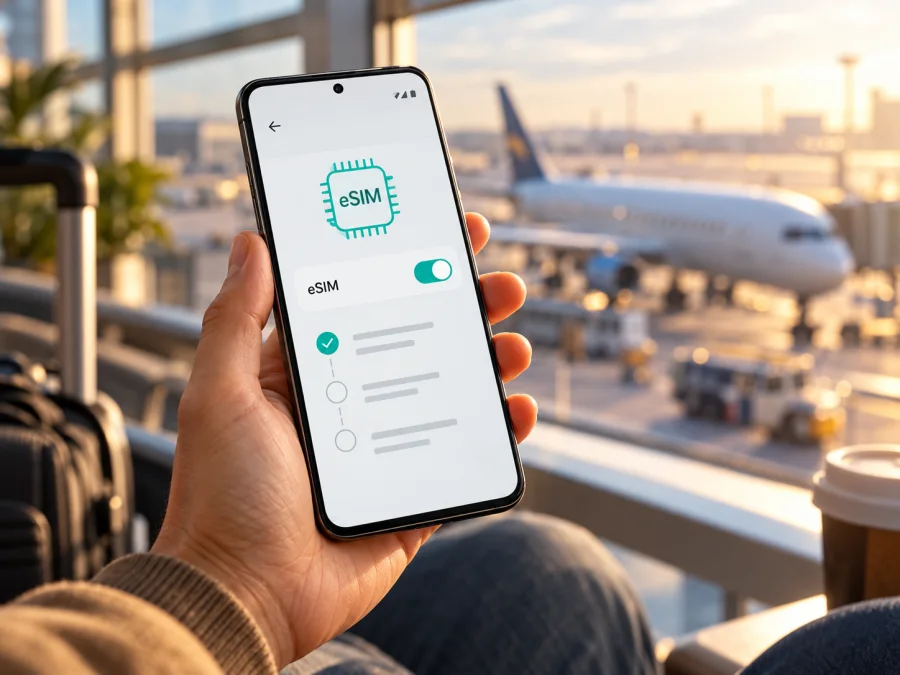
Motorola Edge 70 128GB 5G и eSIM: совместимость и настройка
Если вы выбираете Motorola Edge 70 128GB 5G для поездки и хотите установить виртуальную SIM-карту, сначала проверьте именно региональную версию телефона. Короткий ответ: для названия из задания нельзя подтвердить eSIM только по сочетанию «Edge 70», объёму памяти или поддержке 5G. У Motorola Edge 70 есть региональные спецификации с eSIM и версии с двумя физическими SIM-картами; точная конфигурация 128GB в доступных официальных спецификациях Motorola не подтверждена. Поэтому перед покупкой тарифа решающим будет не название в объявлении, а EID и пункт добавления eSIM на конкретном экземпляре.
Поддержку одной версии нельзя автоматически переносить на другую. Ниже — порядок проверки и настройки перед поездкой.
Поддерживает ли Motorola Edge 70 128GB 5G eSIM
Сведения Motorola показывают, почему важно уточнять рынок. В актуальной справке Motorola Support для Edge 70 раздел «Insert or remove SIM card» описывает загрузку eSIM через настройки, но формулирует поддержку условно и советует уточнять её у оператора. В опубликованных Motorola спецификациях для отдельных регионов встречается конфигурация «1 nano SIM + eSIM», а американская таблица характеристик указывает две nano-SIM. Кроме того, в официальных таблицах различаются доступные объёмы памяти. Это региональные данные производителя; они не гарантируют состав любого телефона с похожим названием. Проверка выполнена 17 октября 2026 года.
| Что указано в запросе или документации | Что можно заключить | Что проверить на телефоне |
|---|---|---|
| Motorola Edge 70 128GB 5G | Это точное название вашей модификации; его следует сверять с маркировкой и кодом модели | Код модели, рынок первоначальной продажи и сведения о памяти в настройках |
| 5G | Показывает поддержку мобильных сетей пятого поколения в соответствующей конфигурации | Поддерживаемые частоты, тариф и доступность 5G у сети в пункте назначения |
| 128GB | Объём накопителя сам по себе не подтверждает наличие eSIM | EID, пункт добавления eSIM и региональную спецификацию для кода модели |
| Указание eSIM в инструкции Motorola | Подтверждает предусмотренный сценарий настройки на совместимой версии | Что пункт доступен именно на вашем экземпляре; у производителя инструкция оговаривает возможные различия |
| Наличие физического SIM-лотка | Не исключает eSIM: некоторые версии совмещают nano-SIM и встроенный профиль | Поддерживает ли аппарат одну физическую карту плюс eSIM или две физические карты |
Практический вывод: считайте совместимость этой конкретной версии не подтверждённой до проверки EID или доступности функции добавления eSIM. Если телефон уже у вас, такую проверку можно сделать за несколько минут. Если вы только выбираете его, попросите продавца показать настройки этого экземпляра или подтвердить совместимость письменно с указанием полного кода модели и региона. Не ориентируйтесь только на слова «5G», «Dual SIM» или на строку «Motorola Edge 70» в карточке товара.
Чем отличаются региональные и операторские версии
Производитель может выпускать устройства с одним коммерческим названием, но разным SIM-модулем, программным обеспечением, радиочастотами и перечнем памяти для разных рынков. В одном регионе Edge 70 может быть описан как nano-SIM плюс eSIM, а в другой официальной таблице SIM-конфигурация может быть указана иначе. Эти различия не обязательно заметны по внешнему виду. Даже похожие номера модели могут относиться к аппаратам с разными сетевыми диапазонами или настройками оператора.
Важно различать три вещи:
- Регион продажи. Он помогает найти подходящую официальную спецификацию, но сам по себе не доказывает, что конкретный аппарат имеет eSIM.
- Операторская версия. Оператор может продавать телефон с ограничениями активации или блокировкой сети. Разблокировка, если она доступна, не добавит eSIM-модуль в аппарат, где его нет.
- Название в объявлении. Продавцы могут указывать общую серию, сокращать код модели или ошибочно добавлять память и 5G. Сверяйте надпись на коробке, код модели в меню «О телефоне» и фактические настройки SIM.
На упаковке или в меню найдите полный код модели, а затем попросите продавца сопоставить его с таблицей именно Motorola для страны поставки. Не делайте вывод по обзору соседней модели, например Edge 70 Fusion или Edge 70 Pro.
Как проверить EID и наличие eSIM
EID — идентификатор встроенного eSIM-чипа. Его наличие обычно служит сильным признаком того, что аппаратная eSIM предусмотрена, однако финально проверьте, разрешена ли её активация для этой версии и оператора. Названия пунктов меню могут немного различаться из-за языка Android, обновления системы и прошивки оператора.
Проверка в настройках Motorola
- Подключите телефон к Wi-Fi, если мобильная сеть пока не настроена.
- Откройте Настройки и перейдите в раздел Сеть и интернет.
- Выберите SIM-карты и мобильная сеть или похожий пункт управления SIM.
- Ищите Добавить eSIM, Скачать новую SIM, Настроить eSIM или предложение добавить мобильный тариф.
- Если пункт найден, откройте его до экрана сканирования QR-кода. Если мастер предлагает начать добавление профиля, но не активируйте неизвестный профиль; закройте его и проверьте EID и совместимость тарифа.
- Перейдите в Настройки → О телефоне → Статус SIM либо Сведения об устройстве и проверьте, отображается ли EID. Некоторые версии Android показывают EID в другом подразделе сведений о SIM.
Для Edge 70 в справке Motorola указан путь Настройки → Сеть и интернет → SIM-карты и мобильная сеть, после чего предлагается загрузить и настроить eSIM. Это подтверждает путь для поддерживаемого варианта, но сама справка использует условную формулировку «телефон может поддерживать eSIM». Если пункта загрузки нет, Motorola рекомендует уточнить поддержку у оператора. Не пытайтесь трактовать отсутствие пункта как программную ошибку до проверки кода модели и рынка.
Что означают результаты
- Виден EID, есть добавление eSIM. Вероятно, аппаратная функция доступна. Перед оплатой проверьте отсутствие блокировки и совместимость конкретного eSIM-профиля.
- EID виден, но кнопки добавления нет. Возможны ограничения рынка, прошивки или оператора. Уточните ситуацию у Motorola и продавца по полному коду модели; не покупайте тариф, пока сценарий активации не подтверждён.
- Есть пункт добавления, но EID не удаётся найти. Проверьте раздел статуса SIM после обновления системы и перезапуска. Затем обратитесь к производителю или продавцу: один пункт меню без успешной проверки аппаратного идентификатора ещё не гарантирует активацию.
- Нет EID и нет пункта eSIM. Относитесь к аппарату как к несовместимому, пока производитель не подтвердит обратное именно для этой модели. QR-код не создаёт отсутствующую аппаратную поддержку.
Не публикуйте EID и QR-код активации в открытом доступе: код может позволить загрузить профиль.
Проверьте совместимость своего устройства до выбора тарифа: проверка по названию модели не заменяет сверку EID, региональной версии и отсутствия блокировки.
Что проверить перед покупкой eSIM-тарифа
Даже подтверждённая поддержка eSIM не означает, что подойдёт любой профиль или тариф. Перед покупкой пройдите короткий чек-лист:
- [ ] В настройках отображается EID или доступен мастер добавления eSIM.
- [ ] Код модели совпадает с официальными данными для региона продажи.
- [ ] Телефон не заблокирован оператором или продавцом для использования SIM другого поставщика.
- [ ] Устройство обновлено до доступной версии Android; после обновления перезапустите его.
- [ ] Ваш пункт назначения входит в географию действия выбранного тарифа.
- [ ] Объём трафика и срок действия соответствуют продолжительности поездки и привычному расходу данных.
- [ ] Вы понимаете, когда начинается срок действия пакета и расход трафика: это зависит от условий конкретного предложения.
- [ ] Есть стабильный Wi-Fi для установки профиля, если мобильная сеть ещё не работает.
- [ ] Вы сохранили инструкции и знаете, как связаться с поддержкой при ошибке активации.
Если точная конфигурация телефона неизвестна, отложите покупку до подтверждения. Kaspersky eSIM Store помогает на сайте и в приложении выбрать, оформить и активировать eSIM с тарифом для мобильного интернета в зарубежной поездке; возможность выбора тарифа не отменяет требований к самому устройству. Посмотрите направления и доступные варианты для поездки.
Как установить eSIM на Motorola Edge 70
Для установки понадобится совместимый и не заблокированный телефон, стабильное соединение с интернетом и данные профиля — например, QR-код или установка из приложения/личного кабинета по инструкции. Не удаляйте профиль при первой проблеме: некоторые коды активации можно использовать только один раз.
Установка через QR-код
- Подготовьте подключение. Подключите Motorola Edge 70 128GB 5G к Wi-Fi. Откройте письмо или личный кабинет с данными eSIM на другом устройстве либо распечатайте QR-код. Если открыть код на том же экране, телефон не сможет его отсканировать.
- Откройте настройки SIM. На телефоне перейдите в Настройки → Сеть и интернет → SIM-карты и мобильная сеть. Название меню зависит от версии Android.
- Начните добавление. Нажмите Добавить eSIM, Скачать новую SIM или аналогичную команду. Выберите сканирование QR-кода, если система спросит способ установки.
- Отсканируйте код. Наведите камеру на QR-код и подтвердите загрузку профиля. Не пересылайте код другим людям и не сканируйте его повторно, если профиль уже установлен.
- Дождитесь загрузки. Оставьте Wi-Fi включённым, пока телефон загружает профиль. Следуйте инструкциям на экране и дождитесь появления новой SIM в списке.
- Назовите профиль. Например, «Поездка» или названием страны. Это упростит выбор между домашней SIM и eSIM.
- Выберите назначение SIM. Если Android спрашивает, какая карта должна использовать мобильные данные, пока оставьте привычный вариант или выберите eSIM после прибытия — в зависимости от плана поездки.
- Проверьте условия активации. Некоторые профили устанавливаются заранее, а подключаются к сети или начинают расходовать трафик позднее. Сверьтесь с инструкцией к конкретному тарифу, прежде чем включать линию и роуминг данных.
У Motorola добавление поддерживаемой eSIM находится в разделе мобильной сети. Если мастер отсутствует, проверьте региональную версию и обратитесь к продавцу.
Для визуальных подсказок по меню Android используйте инструкцию по установке eSIM на Android. Инструкция для iOS относится к iPhone и не заменяет Android-шаги, но поможет, если вы настраиваете второе устройство в поездке или хотите сравнить общий порядок установки. Актуальные названия пунктов на Motorola сверяйте с меню собственного телефона.
После установки
Проверьте, что профиль отображается в настройках. Если поездка начнётся позже, оставьте мобильные данные на домашней SIM и сверьте, когда по условиям тарифа начинается расход трафика. Не удаляйте eSIM для переустановки без указания поддержки: QR-код может быть одноразовым.
Как использовать eSIM для мобильного интернета в поездке
После установки телефон может хранить несколько SIM-профилей, но мобильные данные обычно идут через выбранную линию. Откройте настройки SIM и назначьте установленную eSIM для Мобильных данных. Если вы оставляете домашнюю физическую SIM для звонков и сообщений, отключите для неё передачу данных или внимательно проверьте условия роуминга у своего оператора, чтобы не допустить нежелательных расходов.
Если тарифная инструкция требует роуминг данных для eSIM, включите его именно у профиля поездки. Это системная настройка телефона и сама по себе не означает, что домашняя SIM будет использовать роуминг. Убедитесь, что линия данных указана верно. Если на экране появляются два отдельных переключателя, проверьте оба по очереди и не меняйте настройку основной SIM без необходимости.
Сценарий 1: вы устанавливаете профиль дома перед вылетом. Подключитесь к Wi-Fi, установите eSIM, подпишите профиль и оставьте его выключенным, если инструкция предлагает активировать его позднее. До поездки проверьте, что QR-код не использован повторно и профиль отображается в настройках. По прибытии выберите eSIM для данных и дождитесь регистрации в поддерживаемой сети.
Сценарий 3: вы путешествуете через несколько стран. Проверьте, действует ли выбранный пакет во всех пунктах маршрута, а не только в первой стране. Для регионального плана прочитайте перечень территорий, срок действия и правила перехода между сетями. Слово «региональный» в названии не является подтверждением доступности во всех соседних странах.
Если eSIM не устанавливается или не подключается
Проблема может быть связана с устройством, QR-кодом, интернетом, ограничением оператора или настройками данных. Меняйте по одному параметру за раз и записывайте, что уже проверили.
QR-код не считывается
Увеличьте яркость экрана устройства, на котором показан код, протрите камеру и поместите код целиком в рамку. Проверьте, что это код именно для данного профиля, а не ссылка на страницу заказа. Если камера не распознаёт QR, уточните в личном кабинете, доступна ли установка вручную. Не публикуйте код в чате или социальной сети.
Нет кнопки добавления eSIM
Проверьте полный код модели, рынок продажи и наличие EID. Перезагрузите телефон и убедитесь, что система обновлена. Если кнопка отсутствует после этих действий, обратитесь в Motorola Support или к продавцу и задайте конкретный вопрос: поддерживает ли eSIM данный код модели и какая SIM-конфигурация предназначена для этого региона. Сброс к заводским настройкам не добавит аппаратный eSIM-модуль.
Профиль не загружается
Убедитесь, что интернет стабилен и VPN, фильтрация или корпоративная сеть не мешают загрузке. Перезапустите телефон, снова проверьте пункт добавления и текст ошибки. Если QR-код уже сканировался, не повторяйте попытку многократно: сначала подтвердите у поставщика eSIM, можно ли переиспользовать код или нужен новый.
Профиль установлен, но сети нет
Убедитесь, что eSIM включена и выбрана для мобильных данных. Проверьте, разрешён ли роуминг данных для этого профиля, если его требует инструкция. Включите и выключите авиарежим, затем перезагрузите устройство. В настройках оператора сети можно оставить автоматический выбор; ручной выбор применяйте, если это рекомендует служба поддержки. Убедитесь также, что вы находитесь в стране действия тарифа и срок его подключения наступил.
Интернет подключён, но приложения не загружаются
Проверьте, что браузер открывает обычные сайты, выключите Wi-Fi на время проверки и посмотрите, какая SIM выбрана для данных. При необходимости отключите временно экономию трафика или ограничение фоновых данных для нужного приложения. Если мобильный интернет отсутствует во всех приложениях, проверьте остаток пакета и статус тарифа в аккаунте, а затем обратитесь в поддержку.
Телефон сообщает о блокировке
Уточните у оператора, продавшего устройство, снята ли блокировка сети и разрешена ли активация eSIM другого поставщика. Не пытайтесь обходить блокировку сторонними прошивками: это может повредить работу сети и не гарантирует появления EID или пункта установки. При покупке устройства с рук попросите продавца проверить SIM с другим оператором и подтвердить условия разблокировки до оплаты.
Частые вопросы
Поддерживает ли именно Motorola Edge 70 128GB 5G eSIM?
По одному названию это подтвердить нельзя. Для семейства Motorola Edge 70 существуют региональные страницы с различающейся SIM-конфигурацией, а вариант памяти 128GB не подтверждён найденными спецификациями производителя. Проверьте EID и пункт добавления eSIM на своём аппарате, а до покупки попросите продавца назвать полный код модели и регион.
Сможет ли eSIM работать одновременно с физической SIM?
Это зависит от конкретной модификации, прошивки и ограничений оператора. Наличие двух установленных линий не всегда означает, что обе могут одновременно использовать мобильные данные. В настройках выберите SIM для данных и отдельно проверьте режим звонков и сообщений.
Даст ли eSIM обычный номер для звонков и SMS?
Тариф для мобильного интернета обычно не является полноценной заменой домашней SIM и не обязательно включает номер, звонки или SMS. Проверяйте описание конкретного тарифа. Для общения можно пользоваться мессенджерами через интернет, а основной номер оставить активным с учётом условий домашнего оператора.
Краткий итог
Для Motorola Edge 70 128GB 5G нельзя считать eSIM подтверждённой только по названию или обозначению 5G. Официальные материалы Motorola для разных рынков описывают несовпадающие SIM-конфигурации, а найденные спецификации не подтверждают память 128GB. Проверьте EID, найдите в настройках загрузку eSIM и сопоставьте полный код модели с региональной спецификацией. Если хотя бы один из этих пунктов вызывает сомнения, получите подтверждение у продавца или Motorola до покупки тарифа.
Проверка устройства и выбор eSIM для поездки
Сначала убедитесь, что конкретный телефон принимает eSIM и не заблокирован оператором. Затем проверьте страну действия тарифа, объём данных, срок использования и момент начала расхода трафика. Установите профиль через Wi-Fi, а в поездке выберите eSIM для мобильных данных и включите роуминг только для неё, если это требуется инструкцией. Kaspersky eSIM Store — приложение и сайт, где можно выбрать, оформить и активировать eSIM с тарифом для мобильного интернета в зарубежной поездке; итоговая совместимость зависит от устройства и условий выбранного тарифа.


