Гид по связи в поездках
Motorola Edge 70 128GB и eSIM: совместимость
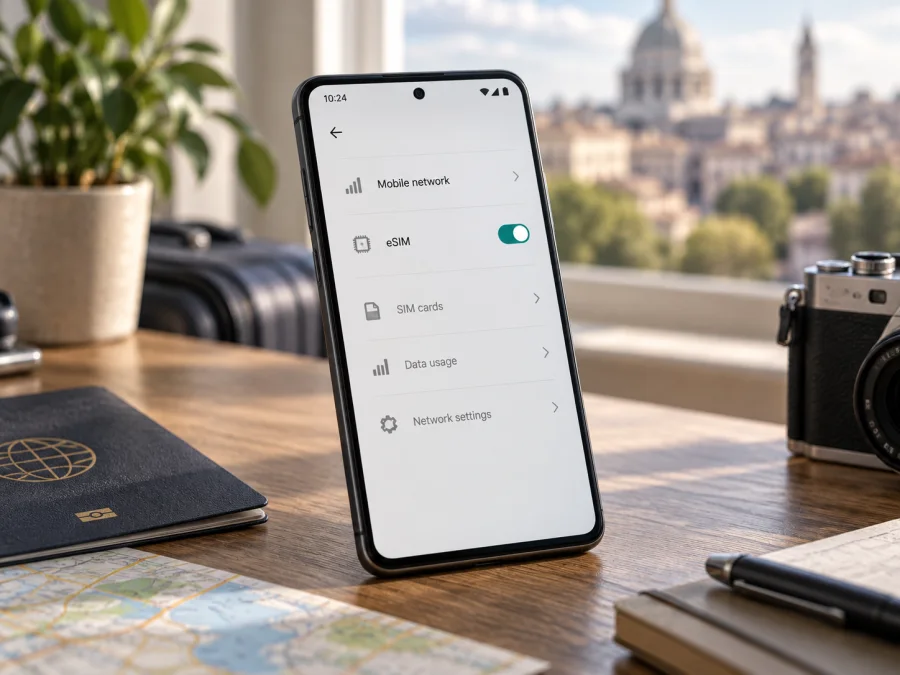
Motorola Edge 70 128GB и eSIM: совместимость и настройка
Короткий ответ: линейка Motorola Edge 70 поддерживает eSIM в тех региональных версиях, для которых производитель указывает комбинацию «1 nano SIM + eSIM». В руководстве Motorola также описано добавление eSIM через настройки. Однако официальные материалы, доступные для проверки, не подтверждают отдельную конфигурацию именно с 128 ГБ памяти. Поэтому для Motorola Edge 70 128GB нельзя делать вывод только по названию или внешнему виду: проверьте конкретный аппарат по EID и наличию системного пункта добавления eSIM до покупки тарифа.
Что означает поддержка eSIM для этой версии
eSIM — встроенный цифровой SIM-модуль: профиль загружается обычно по QR-коду или через приложение. В поездке его можно использовать для мобильного интернета, сохранив физическую SIM. Наличие 5G или большого объёма памяти само по себе не подтверждает eSIM: важны региональная версия, ПО и ограничения оператора.
У Motorola Edge 70 есть основания считаться моделью с поддержкой eSIM: на официальных страницах спецификаций Motorola для ряда рынков указано «Dual SIM (1 Nano SIM + eSIM)», а справочная инструкция производителя приводит путь настройки. При этом Motorola предупреждает, что характеристики могут различаться в зависимости от рынка, а инструкция формулирует поддержку как возможную для конкретного телефона и рекомендует уточнять детали у оператора. Это означает, что подтверждённая спецификация одной страны не гарантирует такую же комплектацию во всех странах.
Не смешивайте название из запроса с подтверждённой заводской комплектацией. Проверенные спецификации Edge 70 не подтверждают отдельный вариант Motorola Edge 70 128GB. Надпись «128GB» может быть описанием продавца или ошибкой карточки. До покупки профиля уточните точный номер модели и поддержку eSIM у производителя или продавца.
| Параметр | Что можно утверждать |
|---|---|
| Точное название в этой статье | Motorola Edge 70 128GB — сохраняется как указанная модификация |
| eSIM в серии Motorola Edge 70 | Указана Motorola для ряда региональных исполнений |
| Слот SIM в подтверждённых спецификациях | 1 nano-SIM + eSIM |
| Память 128 ГБ | Не подтверждена проверенными официальными спецификациями Edge 70 |
| Региональная оговорка | Набор функций, SIM-конфигурация и доступность профиля могут зависеть от рынка, номера модели, прошивки и оператора |
| Что проверить перед покупкой тарифа | EID, пункт добавления eSIM и отсутствие операторской блокировки |
Как проверить именно свой Motorola Edge 70 128GB
Проверку лучше выполнить на самом аппарате, а не полагаться на рекламную карточку, название в объявлении или общий список совместимости. Если телефона ещё нет у вас, попросите продавца показать экран настроек и сведения об устройстве, а также заранее согласуйте возможность возврата, если обещанная eSIM не обнаружится.
1. Найдите EID
EID — уникальный идентификатор встроенного SIM-модуля. На многих Android-смартфонах его можно посмотреть в меню «Настройки» → «О телефоне» → «Статус» или «Сведения о SIM». Точные названия пунктов зависят от версии Android и оболочки Motorola. Другой способ — открыть экран набора номера и ввести *#06#: если аппарат и прошивка предоставляют EID, он может появиться рядом с IMEI. Не публикуйте EID или IMEI открыто и отправляйте эти данные только производителю, оператору или официальной поддержке, если они нужны для проверки.
EID — сильный признак встроенного модуля. Если его нет, это не всегда окончательный ответ: влиять могут прошивка или региональные ограничения. До выяснения не покупайте невозвратный тариф. Сверьте номер модели в «Настройки» → «О телефоне» и запросите подтверждение у Motorola.
2. Проверьте пункт добавления eSIM
В руководстве Motorola для Edge 70 указан следующий ориентир: «Настройки» → «Сеть и Интернет» → «SIM-карты и мобильная сеть». Ищите формулировку вроде «Скачать eSIM», «Добавить eSIM», «Загрузить SIM» или «Добавить мобильный тариф». В некоторых версиях Android путь может отличаться: откройте настройки SIM и проверьте меню добавления нового профиля. Пункт должен вести к системному процессу загрузки профиля, а не к рекламной странице.
Если команды нет, перезагрузите телефон, подключите Wi-Fi, установите официальные обновления и проверьте снова. Уточните, не является ли устройство региональной версией без eSIM. Сторонняя прошивка не добавит отсутствующий модуль и может повлиять на гарантию.
3. Уточните блокировку и совместимость профиля
Даже при наличии EID аппарат может быть привязан к оператору или управляться организацией. Проверьте разблокировку телефона, поддержку модели поставщиком тарифа и наличие подходящих диапазонов для страны поездки.
Перед оформлением тарифа пройдите короткий чек-лист:
- [ ] В настройках Motorola Edge 70 128GB отображается EID.
- [ ] В разделе SIM доступен пункт добавления или загрузки eSIM.
- [ ] Производитель или продавец подтвердил поддержку eSIM для точного номера модели и рынка поставки.
- [ ] Телефон не заблокирован для SIM-карт одного оператора.
- [ ] Условия тарифа подходят стране или маршруту поездки, а срок действия и объём данных вам подходят.
- [ ] У вас есть Wi-Fi для первоначальной загрузки профиля и доступ к инструкции активации.
Проверьте совместимость своего устройства, а для этого телефона дополнительно сопоставьте EID и номер модели с данными производителя. Совместимость модели в целом не заменяет проверку конкретного экземпляра.
Установка eSIM: до отъезда или по прибытии
Подготовьте QR-код, код активации или инструкцию к тарифу и подключите Wi-Fi. Покажите QR-код на другом устройстве или используйте ручной ввод, если он предусмотрен. Не удаляйте профиль без необходимости: повторное использование QR-кода может быть ограничено.
Пошаговая установка на Motorola
- Подключите Motorola Edge 70 128GB к Wi-Fi и зарядите его. Если вы находитесь за границей, убедитесь, что можете открыть инструкцию и данные профиля.
- Откройте «Настройки» → «Сеть и Интернет» → «SIM-карты и мобильная сеть». Наименование разделов может немного отличаться.
- Нажмите «Добавить eSIM», «Скачать eSIM» или аналогичный пункт. Если телефон предлагает выбрать способ, используйте сканирование QR-кода либо ручной ввод, выданный поставщиком тарифа.
- Подтвердите загрузку профиля и дождитесь завершения. Не закрывайте экран и не отключайте Wi-Fi, пока система выполняет установку.
- Назначьте понятное имя, например «Поездка», чтобы отличать новый профиль от домашней SIM. Оставьте домашнюю линию включённой, если она нужна для входящих SMS или звонков.
- В настройках SIM выберите, какая линия будет использоваться для мобильных данных. Для поездки укажите заграничную eSIM; для звонков и SMS можно оставить основную SIM, если это соответствует вашим условиям.
- Включите мобильные данные для eSIM. Перед вылетом сверьтесь с условиями тарифа: отсчёт может начаться при установке или первом подключении к сети.
Официальная инструкция Motorola описывает установку через меню SIM и рекомендует сначала подключиться к Wi-Fi, если интернет-соединения нет. Интерфейс и названия кнопок могут меняться после обновления Android. Общие шаги также приведены в инструкции для Android. Ссылка на инструкцию для iOS пригодится, если вы устанавливаете профиль на другое совместимое устройство Apple; для Motorola следуйте Android-процессу.
Когда включать профиль и как активировать его
Установка профиля и подключение к сети — не всегда один и тот же момент. Профиль можно загрузить заранее, а линию данных включить уже после прилёта. Перед поездкой прочитайте условия конкретного пакета: в них указывается, когда начинается срок действия, требуется ли ручная активация и нужно ли включить роуминг данных именно для этой eSIM.
По прибытии выключите авиарежим, включите мобильную сеть и выберите eSIM как SIM для мобильного интернета. Если инструкция тарифа требует роуминг данных, включите его для заграничного профиля. Это не обязательно означает платный роуминг домашней SIM: внимательно проверьте переключатель и выберите нужную линию. Убедитесь, что для основной SIM передача данных в роуминге отключена, если вы не хотите использовать домашний тариф за границей.
Когда появится сеть, проверьте подключение. Если требуются ручной выбор сети или параметры APN, используйте только данные из инструкции поставщика профиля.
Мобильный интернет в поездке: практические сценарии
Одна страна. Выберите пакет, действующий в стране назначения, и сопоставьте объём трафика с картами, перепиской и билетами. До установки уточните, с какого момента считается срок: при загрузке профиля или первом подключении к сети.
Несколько стран. Сверьте список покрываемых направлений и правила перехода между сетями. Название «региональный» само по себе не гарантирует работу во всех странах маршрута. После пересечения границы телефону может понадобиться несколько минут или ручной выбор сети из списка тарифа.
Рабочая поездка. Оставьте домашнюю SIM для звонков и подтверждающих SMS, а eSIM назначьте для мобильных данных, если ваша версия поддерживает нужный режим двух SIM. Проверьте отдельные назначения для вызовов, сообщений и интернета.
Навигация и раздача. Офлайн-карты снизят расход данных, а мобильное подключение поможет обновлять маршрут и пользоваться мессенджерами. Раздача на ноутбук использует общий пакет и может быть ограничена условиями тарифа. Поездочная eSIM обычно предназначена для интернета, а не для обычных звонков и SMS.
Kaspersky eSIM Store — приложение и сайт, где можно выбрать, оформить и активировать eSIM с тарифом для мобильного интернета в зарубежной поездке. После проверки телефона можно подобрать направление и пакет трафика в Kaspersky eSIM Store, сверив объём данных, срок действия и список стран с маршрутом.
Если eSIM не устанавливается или нет интернета
Нет пункта добавления eSIM. Проверьте точный номер модели, установите официальные обновления и перезапустите телефон. Найдите EID через настройки или *#06#. Если идентификатора нет, уточните у Motorola или продавца, поддерживает ли eSIM именно этот SKU и рынок. Не покупайте невозвратный тариф до выяснения.
QR-код не работает. Проверьте Wi-Fi, освещение и фокус камеры. Если код уже использовали, профиль мог быть установлен ранее или код одноразовый: уточните повторную активацию у поставщика. Не передавайте QR-код посторонним.
Профиль установлен, но нет сети. Убедитесь, что eSIM включена и назначена для данных, авиарежим выключен, а тариф действует в стране. Проверьте, требует ли инструкция включить роуминг данных для этой линии; ручной выбор сети и APN выполняйте только по инструкции к тарифу.
Интернет не открывает приложения или расходуется домашний пакет. Проверьте выбранную SIM для мобильных данных, срок и остаток трафика. Отключите Wi-Fi для короткой проверки сотовой связи. Выключите роуминг данных на домашней SIM и автоматическое переключение данных между SIM, если оно включено.
Профиль удалён или активация остановилась. Не удаляйте eSIM как обычный способ перезапуска: восстановление может потребовать повторной выдачи профиля. Сохраните текст ошибки и обратитесь к поставщику тарифа. Идентификаторы телефона передавайте только поддержке по защищённому каналу.
Частые вопросы
Motorola Edge 70 128GB точно поддерживает eSIM?
Motorola подтверждает eSIM для ряда региональных вариантов Edge 70, но отдельную конфигурацию 128GB проверенные спецификации не подтверждают. Для конкретного телефона важны EID, пункт добавления профиля, номер модели, прошивка и отсутствие операторской блокировки.
Спецификация Edge 70 из другой страны подходит для проверки?
Она подтверждает возможности серии, но не гарантирует ту же SIM-комплектацию во всех регионах. Сопоставьте SKU своего экземпляра с данными Motorola или запросите подтверждение у продавца.
5G означает, что eSIM тоже работает?
Нет. Поддержка сетей 5G и встроенной SIM — разные функции; проверяйте их отдельно.
Будут ли доступны звонки и SMS?
Только если это прямо предусмотрено условиями тарифа. Поездочная eSIM в контексте Kaspersky eSIM Store предназначена для мобильного интернета; голосовые вызовы и сообщения можно использовать через приложения при доступном подключении.
Можно ли одновременно оставить физическую SIM?
В вариантах nano-SIM + eSIM обе линии могут быть настроены в телефоне, однако доступный режим зависит от модели и оператора. В настройках укажите, какая SIM используется для интернета, вызовов и SMS.
Вывод: сначала устройство, затем тариф
Для Motorola Edge 70 128GB вывод осторожный: серия Motorola Edge 70 имеет официально подтверждённые eSIM-варианты, но память 128 ГБ и SIM-комплектация конкретной модификации не подтверждены найденными спецификациями Motorola. Перед оплатой проверьте EID, наличие системного пункта добавления eSIM, точный номер модели и отсутствие операторской блокировки. Если хотя бы один пункт неясен, сначала запросите подтверждение у производителя или продавца.
Проверка устройства и eSIM для поездки
- Убедитесь, что ваш Motorola Edge 70 128GB показывает EID и разрешает добавить eSIM.
- Проверьте региональную версию, состояние блокировки и поддержку тарифа для нужной страны.
- Выберите пакет по маршруту, объёму трафика и сроку действия; заранее выясните момент начала срока и необходимость роуминга данных.
- Установите профиль по инструкции, сохраните основную SIM для нужных звонков и отключите нежелательный роуминг данных на домашней линии.
- После прибытия проверьте мобильные данные и оставьте QR-код и данные установки в безопасном месте до завершения поездки.
Проверьте совместимость устройства, а затем выберите eSIM для поездки в Kaspersky eSIM Store. Такой порядок помогает избежать покупки профиля, который конкретная региональная версия телефона не сможет установить.


