Гид по связи в поездках
Motorola Edge 70 Fusion 128GB 5G: eSIM
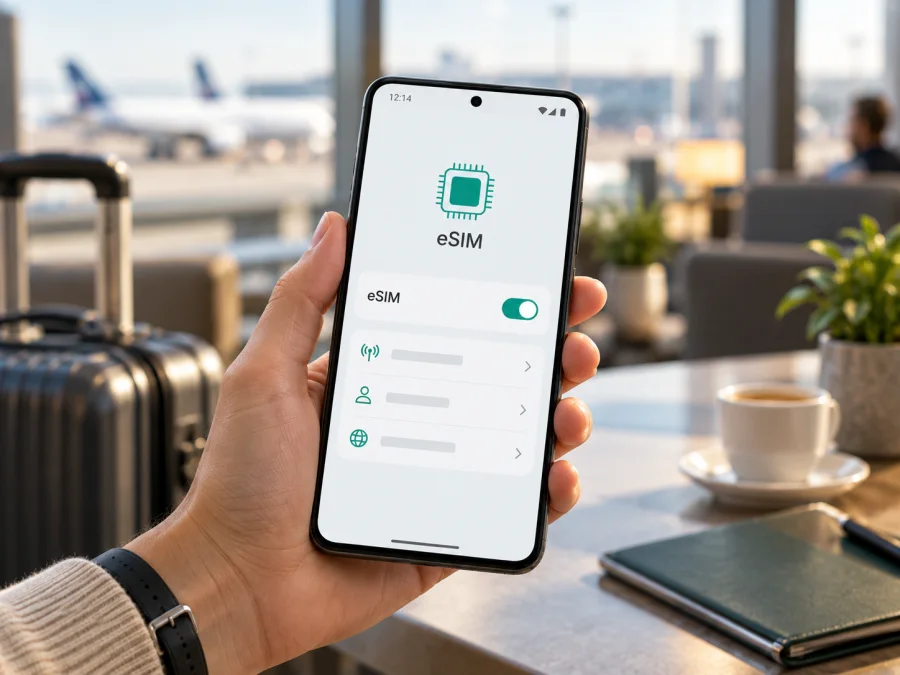
Motorola Edge 70 Fusion 128GB 5G и eSIM: совместимость и настройка
Короткий ответ: eSIM доступна не во всех региональных версиях Motorola Edge 70 Fusion. В официальной спецификации Motorola для одного из рынков указаны конфигурации памяти от 128 ГБ и сочетание одной физической nano-SIM с eSIM. В спецификации Motorola для региона EMEA перечислены две физические nano-SIM. Поэтому для конкретного Motorola Edge 70 Fusion 128GB 5G нельзя определить поддержку только по названию, объёму памяти или наличию 5G: проверьте EID и настройки именно своего экземпляра, а также уточните региональную модификацию у продавца.
Проверьте это до покупки тарифа: регион устройства, прошивка и операторские ограничения могут менять доступные функции. Ниже — проверка, установка и настройка для поездки.
Поддерживает ли Motorola Edge 70 Fusion 128GB 5G eSIM
Ответ зависит от рынка и точной конфигурации. В официальных характеристиках Motorola для американского рынка указаны варианты накопителя, включая 128 ГБ, и SIM-конфигурация «одна физическая SIM + eSIM». В спецификации Motorola для EMEA у Edge 70 Fusion указаны две nano-SIM; там же есть оговорка, что некоторые характеристики могут отличаться в зависимости от рынка. Это не позволяет автоматически переносить описание одного региона на все аппараты с тем же названием.
| Параметр | Что можно сказать о варианте |
|---|---|
| Точное название | Motorola Edge 70 Fusion 128GB 5G |
| Тип устройства | Смартфон Motorola на Android |
| Объём встроенной памяти | 128 ГБ — часть указанного варианта |
| Мобильная сеть | 5G; наличие 5G само по себе не подтверждает eSIM |
| eSIM | Зависит от региона и конкретной аппаратной/программной версии |
| Что проверить в первую очередь | EID и пункт загрузки или добавления eSIM в настройках |
| Ограничения | Операторская блокировка, поддержка местного оператора, версия ПО и условия тарифа |
Иными словами, корректный ответ для Motorola Edge 70 Fusion 128GB 5G — «может поддерживать eSIM в отдельных региональных вариантах; проверьте конкретное устройство». Если в телефоне доступен EID и меню предлагает загрузить новую SIM/eSIM, это сильный признак встроенной поддержки. Если этих сведений нет, не считайте модель совместимой на основании карточки другой страны или обзора похожей конфигурации.
Поддержка eSIM не гарантирует подключение любого профиля: телефон должен быть разблокирован, а тариф — действовать в нужной стране. Поездочные eSIM обычно предназначены для мобильного интернета; наличие номера, звонков и SMS проверяйте отдельно в условиях тарифа.
Почему региональная версия имеет значение
Производители выпускают телефоны с разными лотками SIM, модемными настройками и программными возможностями для разных рынков. В официальных листингах Motorola конфигурации SIM различаются по рынкам, поэтому спецификация другого региона не подтверждает комплектацию любого аппарата 128GB 5G.
При покупке попросите продавца назвать регион поставки и код модели. Уточните наличие EID или меню eSIM и спросите об операторской блокировке. Обновление Android может изменить расположение настроек, но не добавит функцию, отсутствующую в аппаратной версии.
Не определяйте поддержку по числу SIM-слотов: лоток относится к физическим картам, а eSIM проверяется отдельно. Обозначение «5G» также говорит о поколении сети, а не о типе SIM.
Как проверить EID и пункт eSIM на телефоне
Сначала проверьте настройки. Названия меню зависят от версии Android и языка интерфейса.
- Подключите Motorola Edge 70 Fusion 128GB 5G к Wi‑Fi, если мобильный интернет недоступен.
- Откройте Настройки и перейдите в О телефоне или Сведения об устройстве.
- Найдите сведения о состоянии SIM, идентификаторах или статусе устройства. Если устройство поддерживает eSIM, здесь может отображаться EID — цифровой идентификатор встроенного SIM-модуля.
- Вернитесь в настройки и откройте Сеть и интернет → SIM-карты и мобильная сеть (название может отличаться).
- Проверьте, есть ли команда Скачать новую SIM, Добавить eSIM или похожий пункт.
- Откройте экран добавления только для проверки доступности. Для установки тарифа следуйте инструкции поставщика профиля и не удаляйте уже установленную SIM без необходимости.
На некоторых версиях Motorola путь, приведённый в руководстве пользователя, выглядит так: Настройки → Сеть и интернет → SIM-карты и мобильная сеть → Скачать новую SIM. Если такого пункта нет, руководство рекомендует обратиться к оператору и уточнить поддержку eSIM для данного телефона. Не делайте вывод по одному отсутствующему меню: сначала установите доступные обновления, перезагрузите смартфон и проверьте сведения о конкретном региональном варианте у продавца или поддержки Motorola.
EID — полезный аппаратный признак, но дополнительно проверьте доступность добавления профиля. Если пункта нет, установите обновления, подключитесь к Wi‑Fi и уточните совместимость по коду модели. Не публикуйте EID, IMEI или QR-код профиля открыто; передавайте их только официальной поддержке по запросу.
Чек-лист перед покупкой
- [ ] В настройках Motorola Edge 70 Fusion 128GB 5G виден EID либо система предлагает добавить/скачать eSIM.
- [ ] Продавец подтвердил региональную модификацию и отсутствие аппаратных ограничений.
- [ ] Телефон не заблокирован оператором и может работать с другим профилем.
- [ ] Android обновлён, а при установке будет доступен Wi‑Fi.
- [ ] Тариф предназначен для страны или региона поездки; проверены объём трафика, срок действия и условия начала использования.
- [ ] Вы знаете, когда активировать профиль и какой линии назначить мобильные данные.
Для дополнительной проверки совместимости откройте проверку своего устройства и сверяйте результат с настройками и региональным кодом телефона.
Как установить и активировать eSIM на Motorola Edge 70 Fusion 128GB 5G
Перед установкой убедитесь, что тариф подходит для направления поездки, а профиль предназначен для Android. Подготовьте QR-код или код активации, полученный после оформления, и подключитесь к Wi‑Fi. Важно: QR-код eSIM часто можно использовать только один раз. Не сканируйте его на другом устройстве и не удаляйте профиль, если не уверены, что сможете установить его повторно.
- Проверьте совместимость. Убедитесь, что в настройках виден EID или доступно добавление eSIM, и что смартфон не заблокирован оператором.
- Подготовьте подключение. Включите Wi‑Fi и оставьте его активным до завершения загрузки профиля.
- Откройте настройки SIM. Перейдите в Настройки → Сеть и интернет → SIM-карты и мобильная сеть.
- Добавьте профиль. Выберите Скачать новую SIM или соответствующий пункт добавления eSIM. Если оператор или поставщик тарифа дал отдельные шаги, следуйте им.
- Сканируйте QR-код. Наведите камеру на код активации или введите данные вручную, если такая возможность предусмотрена. При сканировании с экрана этого же телефона может понадобиться открыть изображение на другом устройстве либо использовать ручной ввод.
- Подтвердите загрузку. Проверьте отображаемые сведения и дождитесь установки профиля. Не закрывайте экран настройки, пока процесс не завершится.
- Назначьте профиль для данных. В меню SIM выберите установленную eSIM как линию мобильного интернета. Основную физическую SIM можно оставить для звонков и SMS, если это соответствует вашим планам и настройкам.
- Активируйте по условиям тарифа. Некоторые профили начинают расходовать срок или трафик сразу после установки, другие — после подключения к поддерживаемой сети или первого использования. Проверьте правила конкретного тарифа заранее.
Подробная инструкция по установке eSIM на Android поможет пройти шаги на экране. Для сравнения есть инструкция по установке на iOS; она предназначена для iPhone и не заменяет Android-процедуру Motorola.
После установки переименуйте линии, например «Основная» и «Поездка». Если вы ещё не приехали, проверьте условия тарифа и включайте мобильные данные/роуминг для eSIM только по инструкции профиля.
Как использовать eSIM для мобильного интернета в поездке
В меню SIM-карты и мобильная сеть выберите eSIM в качестве SIM для мобильных данных. Если смартфон предлагает автоматическое переключение передачи данных между линиями, решите, нужно ли оно вам. Чтобы избежать непредвиденного расхода трафика или роуминга на основной SIM, отключите автоматическое переключение и проверьте, что мобильные данные назначены нужному профилю.
В роуминге для eSIM может потребоваться включить Роуминг данных в её настройках. Делайте это только для профиля, предусмотренного тарифом, и после проверки условий: тарификация зависит от конкретного предложения. Если на физической SIM включён роуминг, изучите условия домашнего оператора или временно запретите передачу данных по этой линии. Выбор eSIM для интернета не обязательно отключает физическую SIM для входящих звонков и SMS, но доступность и стоимость таких услуг определяются вашим оператором.
В поездке полезно заранее продумать три шага:
- До вылета: проверьте совместимость, условия тарифа и установите профиль по инструкции; не удаляйте его без необходимости.
- После прилёта: включите eSIM для мобильных данных и дождитесь регистрации в сети — это может занять несколько минут.
- В поездке: следите за остатком трафика и сроком действия. Звонки и сообщения через мессенджеры идут по интернету; обычные звонки и SMS регулируются отдельно.
Kaspersky eSIM Store — приложение и сайт, где можно выбрать, оформить и активировать eSIM с тарифом для мобильного интернета в зарубежной поездке. Условия тарифа определяют направление, объём трафика и срок действия; покрытие зависит от местных операторов и маршрута. Прежде чем перейти к выбору тарифа, проверьте совместимость своего устройства.
Частые проблемы и что проверить
Не удаётся найти пункт добавления eSIM. Перезагрузите телефон, проверьте обновления Android и найдите EID в сведениях об устройстве. Если меню не появилось, уточните код региональной версии у продавца и спросите о поддержке у Motorola или оператора.
QR-код не распознаётся. Проверьте срок действия кода, подключитесь к Wi‑Fi и держите камеру ровно. Используйте ручной ввод только с данными поставщика; одноразовый код не пересылайте и не сканируйте на другом телефоне.
Профиль загрузился, но сети нет. Проверьте, включена ли eSIM, выбрана ли она для данных и требуется ли роуминг. Убедитесь, что вы в стране действия тарифа, отключите режим полёта и перезапустите телефон. Ручной выбор сети используйте, если он указан в инструкции.
Сеть есть, но интернет не работает. Уточните, активен ли тариф и остался ли трафик. Проверьте APN по официальной инструкции профиля, отключите Wi‑Fi для проверки мобильного соединения и перезапустите передачу данных.
Установка остановилась или профиль исчез. Оставьте Wi‑Fi включённым, перезапустите устройство и уточните у поставщика, можно ли повторить загрузку. Не удаляйте профиль для диагностики: QR-код может быть одноразовым.
Две линии работают не так, как ожидалось. Назначьте SIM отдельно для мобильных данных, звонков и сообщений. Отключите автоматическое переключение, если оно использует основную SIM; доступность функций зависит от версии телефона и оператора.
Частые вопросы
Можно ли считать любой Motorola Edge 70 Fusion 128GB 5G совместимым с eSIM?
Нет. У Motorola есть региональные спецификации с разными конфигурациями SIM. Проверьте EID и пункт добавления eSIM на своём экземпляре, а также региональную версию и операторскую блокировку.
Если в телефоне есть 5G, значит ли это, что eSIM тоже поддерживается?
Нет. 5G относится к мобильным сетям, а eSIM — к способу подключения SIM-профиля. Одно не подтверждает другое.
Обязательно ли нужен EID?
EID — полезный идентификатор встроенного SIM-модуля, который помогает подтвердить поддержку. Сверьте его наличие с доступностью команды добавления eSIM и информацией о точном коде модели. Если нужных пунктов нет, уточните у продавца или Motorola, а не полагайтесь на название устройства.
Можно ли оставить физическую SIM и добавить туристическую eSIM?
В версиях с поддержкой eSIM Motorola указывает сочетание физической SIM и eSIM. Фактическая возможность зависит от регионального варианта и настроек оператора. Проверьте раздел SIM: там должны отображаться обе линии, а для мобильных данных можно выбрать нужную.
Когда устанавливать профиль — до поездки или после прилёта?
Это определяется условиями тарифа. Если профиль можно установить заранее, стабильный Wi‑Fi до вылета упрощает настройку. Проверьте, в какой момент начинается срок действия и нужно ли включать профиль или роуминг только по прибытии.
Краткий вывод
Motorola Edge 70 Fusion 128GB 5G может поддерживать eSIM в некоторых региональных конфигурациях, однако официальные сведения Motorola для разных рынков описывают неодинаковые SIM-наборы. Поэтому для этого точного варианта нельзя давать безусловное «да» только по названию модели. Проверьте EID, меню Скачать новую SIM/Добавить eSIM, код региональной версии и отсутствие операторской блокировки. Затем убедитесь, что профиль и тариф подходят для страны поездки, назначьте eSIM для мобильных данных и активируйте её в соответствии с условиями.
Проверка устройства и выбор eSIM для поездки
Перед покупкой ещё раз проверьте поддержку eSIM на самом телефоне и уточните региональную модификацию Motorola Edge 70 Fusion 128GB 5G. Убедитесь, что устройство разблокировано, профиль добавляется, а тариф действует на маршруте. Проверьте объём трафика и срок действия, выберите SIM для интернета и сохраните порядок активации. Когда совместимость подтверждена, Kaspersky eSIM Store поможет выбрать, оформить и активировать eSIM с подходящим тарифом для мобильного интернета в зарубежной поездке.
<a id="kesim-device-compatibility"></a>


