Гид по связи в поездках
Motorola Edge 70 Fusion 5G и eSIM: проверка и настройка
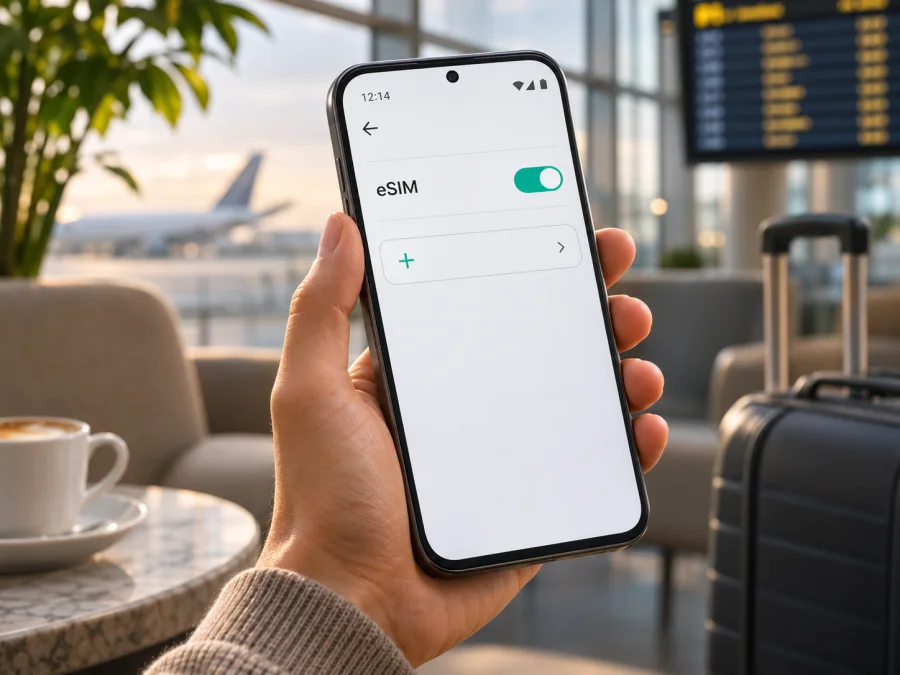
Motorola Edge 70 Fusion 5G и eSIM: совместимость и настройка
Короткий ответ: eSIM поддерживается не во всех региональных версиях Motorola Edge 70 Fusion 5G. Официальные спецификации Motorola для японской модификации указывают nanoSIM/eSIM, а страница Motorola для индийского рынка описывает две физические nano-SIM. Поэтому одного названия модели недостаточно: проверьте конкретный вариант по коду модели, настройкам и сведениям продавца. Не покупайте тариф, пока не убедитесь, что именно ваш телефон умеет добавлять eSIM и не заблокирован оператором.
| Параметр | Что известно и что это значит для eSIM |
|---|---|
| Устройство | Motorola Edge 70 Fusion 5G — название из запроса; региональный индекс и код модели не указаны |
| Мобильная связь | Motorola публикует разные конфигурации SIM для разных рынков; 5G в названии не подтверждает наличие eSIM |
| Японская версия | Официальная спецификация Motorola Japan указывает один слот nanoSIM и поддержку eSIM; также оговорена зависимость работы eSIM от оператора |
| Индийская версия | Официальные спецификации Motorola India указывают Dual SIM: 1 Nano SIM + 1 Nano SIM; это физическая конфигурация без заявленной eSIM |
Поддерживает ли Motorola Edge 70 Fusion 5G eSIM
У этого названия нет единственного ответа для всех аппаратов. В официальном онлайн-магазине Motorola Japan для motorola edge 70 fusion указана конфигурация SIM «nanoSIM/eSIM» и один физический слот nanoSIM. Примечание производителя добавляет, что eSIM поддерживается не всеми операторами. Это подтверждает поддержку у японской версии, но не позволяет автоматически распространить ее на телефон, купленный в другой стране.
Для индийского рынка официальная страница Motorola описывает две nano-SIM. В региональной таблице спецификаций Motorola также указана конфигурация Dual SIM (1 Nano SIM + 1 Nano SIM), а производитель отдельно предупреждает, что характеристики могут меняться в зависимости от рынка. Такая версия не должна рассматриваться как eSIM-совместимая только потому, что модель называется Edge 70 Fusion или поддерживает 5G.
В справке Motorola для Edge 70 Fusion описан путь загрузки eSIM через настройки мобильной сети, но производитель также советует уточнять поддержку у оператора, если такого пункта нет. Эта инструкция не подтверждает поддержку во всех региональных версиях.
Итак, для Motorola Edge 70 Fusion 5G без указания региона разумный ответ — возможно, зависит от версии. Японская версия подтверждена как eSIM-совместимая; индийская версия в официальной спецификации указана с двумя физическими SIM. Для других рынков проверяйте региональный лист характеристик и сам телефон. Если продавец не сообщает точный код модели, попросите его до покупки: формулировки «Global», «международная версия» или «5G» сами по себе не гарантируют наличие встроенной SIM.
Как проверить совместимость до покупки тарифа
До покупки тарифа проверьте телефон и код модели; не удаляйте профили и не сбрасывайте настройки ради поиска пункта eSIM.
- Найдите регион и точный код модели. Откройте «Настройки» → «О телефоне» и запишите модель, номер сборки и версию Android. Сверьте эти данные с коробкой, чеком или карточкой заказа. Название Motorola Edge 70 Fusion 5G без суффикса не всегда раскрывает рыночную конфигурацию.
- Поищите EID. В разделе «О телефоне», «Состояние SIM» или «Сведения об устройстве» найдите EID — идентификатор встроенного eSIM-чипа. На некоторых версиях Android расположение отличается. Можно открыть приложение «Телефон» и набрать
*#06#: если экран показывает EID вместе с IMEI, это сильный признак наличия eSIM-модуля. Не отправляйте полный EID или IMEI в открытый чат и не публикуйте снимок экрана с этими данными. - Проверьте меню SIM. Откройте «Настройки» → «Сеть и интернет» или «Мобильная сеть» → «SIM-карты». Ищите пункты «Добавить SIM», «Добавить eSIM», «Загрузить новую SIM» или «Скачать SIM». Названия могут немного различаться между версиями Android и прошивками операторов.
- Посмотрите тип лотка. Достаньте лоток только если это безопасно и удобно. Один или два физических разъема дают подсказку о конфигурации, но сами по себе не подтверждают и не опровергают встроенную eSIM: в eSIM-версии обычно может быть один nanoSIM-лоток.
- Сверьте модель с официальными данными для страны продажи. Найдите страницу поддержки Motorola именно для своего рынка или напишите производителю, указав код модели. Если спецификация говорит «2 Nano SIM», а продавец обещает eSIM, попросите письменное уточнение для конкретного артикула.
- Уточните ограничения у оператора или продавца. Спросите, разблокирован ли аппарат, доступна ли активация eSIM для данного кода модели и поддерживает ли оператор выпуск профиля для поездок. «SIM-lock отсутствует» и «eSIM доступна» — разные условия.
Важно: отсутствие EID или пункта добавления eSIM — повод остановиться и уточнить версию, но не повод самостоятельно менять прошивку или загружать сомнительные приложения. Если значения противоречат друг другу, решение следует принимать по подтверждению Motorola и оператора для точного кода устройства.
В коротком виде проверка выглядит так: код модели известен → EID найден → пункт добавления eSIM есть → устройство разблокировано → оператор принимает эту модель. До покупки тарифа отметьте каждый пункт. Если хотите проверить список устройств и продолжить проверку, убедитесь в совместимости своего устройства.
Как установить и активировать eSIM на Motorola Edge 70 Fusion 5G
Инструкция применима к подтвержденной eSIM-версии; меню зависит от прошивки. Нужны Wi‑Fi и код активации от оператора. QR может быть одноразовым — не удаляйте профиль без инструкции.
- Подготовьте подключение. Подключите Motorola Edge 70 Fusion 5G к надежной сети Wi‑Fi. Если вы настраиваете телефон в поездке, не отключайте физическую SIM, на которой пока работает интернет, до завершения установки.
- Получите способ активации. Откройте письмо или приложение сервиса, который выдал eSIM. В зависимости от оператора это может быть QR-код, кнопка установки, ручные данные активации или передача профиля. Не публикуйте QR-код: тот, кто его получит, может попытаться установить профиль.
- Откройте меню eSIM. На Motorola путь может выглядеть как «Настройки» → «Сеть и интернет» → «SIM-карты и мобильная сеть» → «Загрузить новую SIM». На другой прошивке ищите «Мобильная сеть» и действие «Добавить eSIM». В справке Motorola для Edge 70 Fusion приведен именно вариант с загрузкой новой SIM.
- Добавьте профиль. Выберите установку с помощью QR-кода или альтернативный способ, предложенный оператором. Наведите камеру на QR с другого экрана или распечатки; если QR открыт на этом же телефоне, используйте ручные данные или официальную функцию установки из приложения. Подтвердите загрузку профиля и дождитесь сообщения об успешной установке.
- Назовите линии. Дайте профилям понятные имена, например «Основная SIM» и «Поездка». Это поможет не перепутать домашний номер и eSIM в настройках данных, звонков и сообщений.
- Выберите, для чего использовать eSIM. Если профиль предназначен для мобильного интернета, установите его как линию мобильных данных. Оставьте домашнюю SIM для звонков и SMS, если хотите продолжать получать сообщения; отдельно проверьте настройки роуминга домашней линии, чтобы избежать нежелательного расхода средств.
- Выберите момент активации. Уточните, когда начинается срок тарифа: при установке, первом подключении или по расписанию.
- Проверьте сеть в поездке. Включите eSIM и мобильные данные; при необходимости — роуминг именно для этого профиля. Убедитесь, что домашняя SIM не выбрана для данных.
Сверьтесь с инструкцией для Android или, для Apple, с инструкцией для iOS.
Не удаляйте профиль для диагностики: повторная установка может потребовать нового кода или помощи выдавшей стороны.
Как использовать eSIM для мобильного интернета в поездке
Перед поездкой назначьте eSIM для мобильных данных, а домашнюю SIM оставьте для нужных звонков или SMS. Установка профиля и начало срока тарифа могут различаться; сохраните инструкцию офлайн.
После посадки включите eSIM, выберите ее для мобильных данных и подождите регистрации в сети. На некоторых телефонах и тарифах требуется включить роуминг данных для этой eSIM. Это не означает автоматически, что будет использован роуминг домашнего номера: проверьте, какая именно линия отмечена как SIM для данных. Для основного номера отключите передачу данных в роуминге, если не хотите пользоваться услугами домашнего оператора за границей.
Для маршрута проверьте страны действия, объем трафика, срок и событие начала тарифа; оцените потребление картами, сообщениями и видеосвязью. При поездке через несколько стран убедитесь, что покрыто каждое направление, и прочитайте условия раздачи.
В приложении и на сайте Kaspersky eSIM Store можно выбрать направление, оформить eSIM с тарифом для мобильного интернета в зарубежной поездке и активировать ее. Условия зависят от направления и могут меняться. Для первичного выбора доступна русскоязычная страница Kaspersky eSIM Store; это общий вход, а не тариф отдельной страны.
Типичные сценарии:
- Одна страна: сопоставьте срок поездки со сроком тарифа и узнайте, когда начинается его действие.
- Несколько стран: проверьте, что план включает каждое направление; после пересечения границы сети может потребоваться время на регистрацию.
- Домашний номер нужен для SMS: оставьте основную SIM включенной, но назначьте eSIM для мобильных данных; проверьте роуминг домашнего оператора.
- Раздача интернета: заранее проверьте режим модема и условия тарифа, поскольку раздача быстрее расходует пакет.
- Профиль установлен заранее: следуйте условиям его включения; наличие профиля не означает доступную сеть или начало расхода трафика.
Частые проблемы и проверка настроек
Не удается добавить eSIM или считать QR-код
Сначала подтвердите региональную версию, EID и наличие меню добавления eSIM. Подключитесь к Wi‑Fi, проверьте обновления Android и не использован ли код ранее. Для QR увеличьте яркость экрана с кодом и сканируйте с другого устройства; если код открыт на Motorola, запросите предусмотренный оператором ручной способ. Не публикуйте QR, EID или IMEI.
Если меню eSIM отсутствует или система сообщает о неподдерживаемом устройстве, не меняйте прошивку и не используйте скрытые коды. Уточните совместимость по коду модели у Motorola, оператора или продавца.
Профиль есть, но нет сети или интернета
Убедитесь, что профиль включен, eSIM выбрана для мобильных данных, а тариф действует в текущей стране и не исчерпан. Включите роуминг данных именно для eSIM, если этого требуют условия. Затем включите и выключите авиарежим, перезапустите телефон и проверьте автоматический выбор сети. При необходимости запросите официальные настройки APN у выдавшей стороны; не вводите случайные значения.
Если сеть есть, но домашняя SIM расходует трафик, отключите автоматическое переключение данных и назначьте eSIM основной линией данных. Роуминг домашней SIM настраивается отдельно. Временное отключение мобильных данных на домашней линии поможет избежать случайного расхода, сохранив ее для SMS, если это подходит вашему сценарию.
Ограничение SIM или повторная активация
Сетевую блокировку нельзя снять сбросом телефона или сменой страны в меню: обратитесь к исходному оператору или продавцу. После перезагрузки проверьте, включен ли профиль. Не удаляйте его и не сканируйте старый QR повторно без инструкции — код может быть одноразовым.
Частые вопросы
Любой Motorola Edge 70 Fusion 5G поддерживает eSIM?
Нет. Японская версия заявлена с nanoSIM/eSIM, индийская — с двумя nanoSIM. Уточните код модели и проверьте EID и меню телефона.
Если есть 5G, значит, eSIM тоже есть?
Нет. 5G описывает поколение мобильной сети, а eSIM — способ хранить профиль SIM в устройстве. Эти возможности независимы, и их нужно проверять отдельно.
Можно ли оставить физическую SIM и использовать eSIM одновременно?
Это зависит от прошивки и оператора. Проверьте настройки; мобильные данные назначаются выбранной линии.
Можно ли использовать профиль eSIM для обычных звонков и SMS?
Это зависит от профиля. Интернет-тариф может поддерживать только данные; мессенджеры работают через интернет, а обычный номер остается на домашней SIM.
Можно ли перенести eSIM на другой телефон после установки?
Это зависит от выдавшей стороны; часть профилей привязана к устройству или одноразовому коду. Уточните правила до удаления.
Что делать, если телефон привезен из другой страны?
Проверьте код модели, EID, пункт добавления eSIM и блокировку; сверьте региональную спецификацию и гарантию.
Итог: сначала подтвердите версию, затем выбирайте eSIM
Motorola Edge 70 Fusion 5G может поддерживать eSIM, но это нельзя переносить на все аппараты с таким названием. Официальные материалы Motorola подтверждают eSIM у японской модификации и описывают для индийской версии два физических слота nanoSIM. Для других рынков решающими будут код модели, спецификация для региона и фактическое меню смартфона. Найдите EID, проверьте действие добавления eSIM и убедитесь, что телефон разблокирован и принимается оператором.
После проверки устройства выберите направление поездки, сравните срок, объем трафика и правила начала действия тарифа, затем установите профиль через Wi‑Fi и назначьте eSIM линией мобильных данных. Если какая-то часть совместимости остается неясной, сначала получите подтверждение для своего кода модели. Когда устройство проверено, можно подобрать eSIM для поездки в приложении или на сайте Kaspersky eSIM Store и активировать ее по инструкции поставщика тарифа.


