Гид по связи в поездках
Motorola Edge 70 Fusion+ 256GB eSIM: проверка
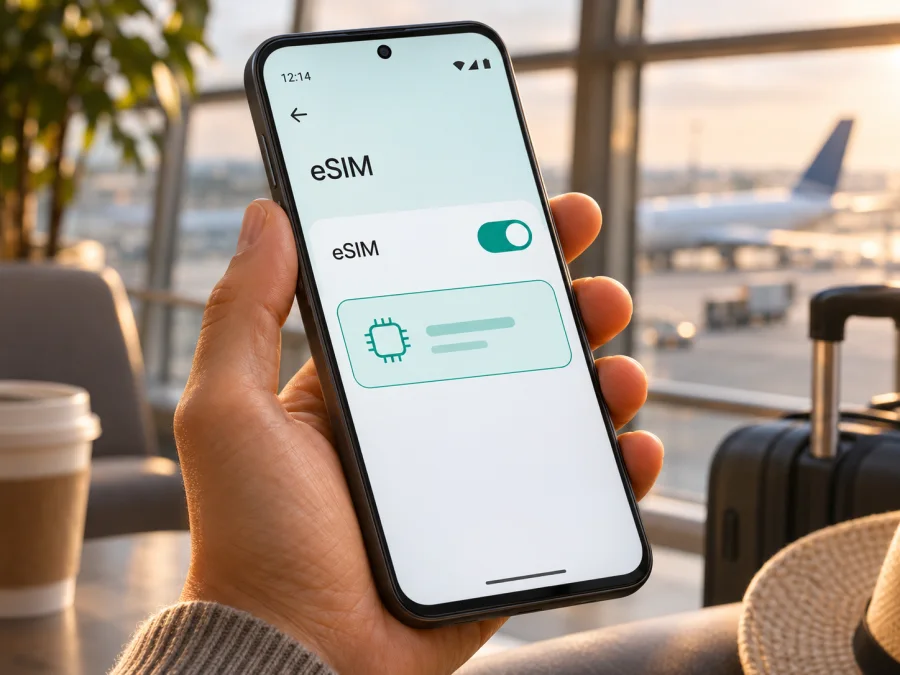
eSIM на Motorola Edge 70 Fusion+ 256GB: совместимость и настройка
Короткий ответ: eSIM поддерживается у некоторых региональных вариантов Motorola Edge 70 Fusion+, но по одному названию и объёму памяти нельзя гарантировать наличие этой функции в каждом аппарате с маркировкой Motorola Edge 70 Fusion+ 256GB. Официальная карточка Motorola для бразильского рынка указывает конфигурацию на 256 ГБ и сочетание Nano SIM + eSIM. При этом общее руководство Motorola для Edge 70 Fusion Plus предупреждает, что телефон может поддерживать eSIM, и советует уточнить это у оператора. Поэтому для конкретного экземпляра решающими будут его региональная версия, номер модели, прошивка и доступные пункты настроек.
Практический вывод: до оформления eSIM-тарифа откройте сведения об устройстве и проверьте EID либо наличие команды добавления eSIM. Если ни EID, ни такой команды нет, попросите продавца подтвердить поддержку именно для полного номера модели и рынка поставки. Наличие 5G, двух SIM в описании магазина или память 256 ГБ сами по себе eSIM не подтверждают.
Краткая таблица совместимости
| Что проверяем | Что можно утверждать | Что это значит для владельца |
|---|---|---|
| Указанная модификация | Motorola Edge 70 Fusion+ 256GB | Название и объём памяти сохраняются как в запросе; не следует автоматически приравнивать этот вариант к обычному Edge 70 Fusion или другой конфигурации Fusion+. |
| Официальная информация Motorola | В бразильской карточке Edge 70 Fusion Plus перечислены варианты хранения 256 и 512 ГБ и конфигурация Nano SIM + eSIM. | Для бразильского варианта на 256 ГБ есть официальное подтверждение поддержки. |
| Общее руководство | В руководстве Edge 70 Fusion Plus сказано, что телефон «может поддерживать» eSIM; настройка зависит от оператора и устройства. | Это не подтверждает поддержку всех региональных SKU. |
| Точный аппарат | Регион, номер модели и пункты меню пока неизвестны. | Проверьте устройство до покупки тарифа; при сомнении запросите подтверждение у продавца или Motorola. |
| Номер телефона или память | Ни объём памяти, ни запись 5G не являются проверкой eSIM. | Нужны EID или доступная настройка добавления eSIM. |
В разных странах один брендированный смартфон может выпускаться с различными радиомодулями, лотком SIM, программными настройками или ограничениями оператора. Кроме того, продавцы иногда сокращают название и в карточках товара смешивают слова Fusion, Fusion+ и Fusion Plus. Уточните полное коммерческое название, код модели, страну первоначальной продажи и то, предназначен ли аппарат для использования с любым оператором. Не заменяйте сверку конкретного SKU общим обещанием «поддерживает две SIM».
Важно различать поддержку eSIM телефоном и возможность подключить конкретный тариф. Встроенный модуль должен присутствовать и быть включён в версии устройства, а профиль должен приниматься сетью и тарифом для нужной поездки. Даже совместимый телефон может быть заблокирован оператором, не иметь доступа к загрузке профиля или не поддерживать условия выбранного предложения. Наличие приложения для настройки тоже не доказывает само по себе, что в смартфоне активирован eSIM-модуль.
Как самостоятельно проверить Motorola Edge 70 Fusion+ 256GB
Проверку лучше сделать до оплаты тарифа, пока у вас есть стабильное подключение к Wi‑Fi и возможность обратиться к продавцу. Названия пунктов могут немного различаться в зависимости от языка интерфейса и версии Android.
- Найдите EID. Откройте «Настройки» → «О телефоне» → «Сведения об устройстве» или «Сведения о телефоне». В руководстве Motorola для этой линейки сведения о eSIM и EID находятся в разделе сведений об устройстве. Если пункт «EID» отображается и показывает длинный идентификатор, это сильный признак наличия eSIM-компонента в текущей версии.
- Проверьте меню SIM. Перейдите в «Настройки» → «Сеть и интернет» → «SIM-карты и мобильная сеть». Ищите команду вроде «Скачать новую SIM», «Добавить eSIM» или «Настроить eSIM». Формулировки могут отличаться от перевода в руководстве.
- Проверьте сведения о SIM. В разделе «О телефоне» → «Сведения об устройстве» изучите параметры SIM-карты и мобильной сети. Уточните у продавца, совпадает ли код модели с региональной спецификацией, где указаны Nano SIM и eSIM.
- Сверьте комплект и документы. Запишите номер модели и регион продажи с коробки, чека или экрана «О телефоне». Не публикуйте EID и другие идентификаторы в открытом доступе; сообщайте их только официальной поддержке или поставщику тарифа, если это действительно нужно для проверки.
- Уточните статус блокировки. Спросите продавца, не ограничен ли телефон сетью исходного оператора. Устройство с eSIM-модулем может не принимать профиль другого провайдера, пока блокировка не снята.
Отсутствие EID или пункта добавления профиля не всегда означает поломку. Возможны региональное исполнение без eSIM, операторское ограничение, неподходящая прошивка или различие в переводе и расположении меню. Перезагрузите аппарат, установите доступные обновления и проверьте поиск по настройкам по словам «eSIM», «SIM» и «мобильная сеть». Если меню так и не появилось, не сканируйте QR-код наугад: сначала подтвердите поддержку у Motorola или продавца по номеру модели.
Перед покупкой тарифа проверьте совместимость своего устройства. Сверьте не только модельное семейство, но и региональную модификацию, доступность EID, блокировку оператора и список поддерживаемых направлений в условиях тарифа.
Чек-лист перед оформлением
- [ ] В сведениях смартфона отображается EID или есть команда добавить eSIM.
- [ ] Подтверждено, что проверяется именно Motorola Edge 70 Fusion+ 256GB, а не близкая версия без плюса.
- [ ] Известны страна продажи и полный код модели.
- [ ] Аппарат не заблокирован оператором или блокировка снята.
- [ ] Телефон подключён к Wi‑Fi для загрузки профиля.
- [ ] Выбранный тариф действует в нужной стране или регионе и подходит по объёму трафика и сроку поездки.
- [ ] Условия объясняют, когда начинается срок действия: при установке, подключении к сети или первом использовании — это зависит от тарифа.
Как установить eSIM на Motorola Edge 70 Fusion+ 256GB
Приведённый ниже порядок опирается на руководство Motorola для Edge 70 Fusion Plus. Для конкретного оператора могут быть дополнительные шаги, поэтому внимательно следуйте его инструкции. Установка профиля и начало действия пакета — разные события: заранее проверьте условия тарифа, чтобы не начать расходовать срок или трафик раньше поездки.
- Подготовьте подключение. Подключите телефон к надёжной сети Wi‑Fi, зарядите его и установите системные обновления, если они доступны. Не удаляйте рабочий профиль основной SIM.
- Получите данные профиля. Оформите eSIM и откройте QR-код или инструкцию, выданные для выбранного тарифа. Если код показан на этом же смартфоне, понадобится другой экран для сканирования либо ручной способ активации, если он предусмотрен поставщиком.
- Откройте настройки сети. На телефоне перейдите в «Настройки» → «Сеть и интернет» → «SIM-карты и мобильная сеть».
- Добавьте профиль. Нажмите «Скачать новую SIM» или похожую команду, затем выберите вариант сканирования QR-кода и наведите камеру на код. Подтвердите загрузку и следуйте подсказкам Android. Если пункт отсутствует, остановитесь и перепроверьте совместимость, а не продолжайте по инструкции для другой модели.
- Дайте профилю имя. Назовите его, например, «Поездка», чтобы отличать его от основной SIM. Подпись меняется в настройках и помогает не перепутать линии.
- Выберите назначение SIM. Если телефон предлагает настройки вызовов, сообщений и мобильных данных, оставьте голосовые вызовы и SMS на основной SIM, если это ваш план. Для интернета в поездке выберите профиль eSIM. Сам тариф может предоставлять только мобильные данные, без номера для обычных звонков и SMS.
- Включите профиль в нужное время. Если тариф начинает действовать только при первом подключении к поддерживаемой сети, профиль можно установить заранее, а линию данных включить после прибытия. Если условия говорят о другом моменте начала срока, следуйте им.
- Проверьте подключение. Отключите Wi‑Fi только после прибытия или когда готовы проверить мобильную сеть. Убедитесь, что выбрана eSIM для передачи данных, мобильные данные включены, а индикатор сети появился.
Для подробной последовательности на Android используйте инструкцию по установке eSIM на Android. Страница инструкции по установке eSIM на iOS предназначена для iPhone и не заменяет шаги для Motorola, но может пригодиться, если вы также готовите второе устройство. Не удаляйте установленный профиль, чтобы «попробовать ещё раз»: некоторые eSIM нельзя повторно скачать по тому же QR-коду. Если активация остановилась, сначала сохраните сообщение об ошибке и уточните дальнейший шаг у поддержки.
eSIM для мобильного интернета в поездке
Для зарубежной поездки заранее определите, где именно нужен интернет: в одной стране, нескольких странах или в регионе. Затем сравните направление действия, включённый объём данных, срок, условия начала действия и возможность пополнения. Условия конкретного тарифа могут меняться, поэтому ориентируйтесь на информацию при оформлении, а не на старые примеры из обзоров.
Kaspersky eSIM Store — приложение и сайт, где можно выбрать и оформить eSIM с тарифом для мобильного интернета в зарубежной поездке, а затем подготовить активацию на совместимом устройстве. Если региональная версия телефона окажется без eSIM, сначала найдите совместимое устройство или обратитесь к продавцу; само оформление тарифа не добавит в телефон отсутствующий модуль. Для просмотра актуальных направлений можно открыть сайт Kaspersky eSIM Store. Это переход к витрине направлений и текущих предложений, а не обещание доступности тарифа для конкретной страны.
Перед вылетом проверьте, разрешена ли активация до поездки или профиль должен подключиться впервые уже в стране назначения. Сохраните инструкции и данные доступа способом, который останется доступным без мобильной сети. Не рассчитывайте на QR-код, хранящийся только в письме, если после посадки не будет Wi‑Fi и вы не сможете открыть почту. При необходимости покажите код на другом устройстве или распечатайте его — только если поставщик eSIM допускает такой способ.
После прибытия включите профиль, выберите его для мобильных данных и проверьте состояние передачи данных. В настройках может потребоваться разрешить роуминг именно для туристической eSIM: это зависит от схемы конкретного тарифа и местной сети. Убедитесь, что роуминг на основной SIM отключён, если вы не хотите использовать её пакет за границей. Сначала откройте простую веб-страницу или карту, а затем проверьте, что данные идут через нужный профиль.
eSIM для мобильного интернета не обязательно заменяет основной номер. Можно сохранить физическую SIM для привычных звонков и сообщений, а данные направить через eSIM — если это разрешают устройство и его текущая конфигурация. Обычные звонки и SMS через eSIM доступны только тогда, когда они прямо включены в условия выбранного тарифа. Для интернет-звонков и сообщений используйте привычные мессенджеры; им понадобится передача данных.
Три практических сценария
Одна страна и короткая поездка. Выберите тариф именно для страны назначения и прикиньте расход: карты, переписка и билеты требуют меньше трафика, чем регулярные видеозвонки или потоковое видео. Скачайте офлайн-карты заранее, чтобы не расходовать пакет на загрузку больших файлов.
Маршрут через несколько стран. Проверьте, охватывает ли выбранное направление каждую страну по маршруту, включая пересадки, если интернет нужен уже в аэропорту. Региональное название в карточке тарифа само по себе не гарантирует включение всех точек маршрута; откройте полный список стран и исключений.
Рабочая поездка и точка доступа. Если нужно подключать ноутбук, проверьте, разрешена ли раздача интернета и как расходуется трафик. Для видеосвязи оставьте запас данных и следите за использованием в настройках Android. Срок действия, скорость после исчерпания пакета и возможность пополнения определяются условиями тарифа, поэтому не предполагайте их заранее.
Если eSIM не добавляется или не работает
Нет кнопки добавления. Проверьте EID в разделе «О телефоне» → «Сведения об устройстве», перезагрузите смартфон и повторно откройте сетевые настройки. Если данных об EID нет, подтвердите региональную версию у продавца или Motorola. Сброс настроек не является первой проверкой и может удалить сохранённые данные.
QR-код не сканируется. Увеличьте яркость экрана с кодом, очистите объектив камеры и держите телефон устойчиво. Убедитесь, что код предназначен для установки eSIM и не был уже использован. Если камера не распознаёт его, проверьте, предлагает ли экран ручной ввод и выдал ли его поставщик; не подбирайте адреса сервера или коды самостоятельно.
Загрузка профиля прерывается. Оставьте Wi‑Fi включённым, проверьте его стабильность, дату и время телефона, затем повторите попытку по инструкции поставщика. Если появляется сообщение о недоступности или повторном использовании кода, не удаляйте профиль и обратитесь в поддержку с текстом ошибки.
Профиль установлен, но сети нет. Убедитесь, что eSIM включена, режим полёта выключен, а вы находитесь в стране, где действует тариф. Проверьте выбор оператора и режима сети, затем перезапустите телефон. В помещении сигнал может быть слабее; попробуйте проверить соединение в другом месте. Фактическая доступность зависит от местной сети и условий предложения.
Сеть есть, но интернет не открывается. Проверьте, что мобильные данные назначены eSIM, а не основной SIM. Посмотрите, включён ли роуминг данных для этого профиля, если этого требуют инструкции. Временно отключите Wi‑Fi, проверьте остаток пакета, срок действия и состояние профиля в настройках. Если поддержка предоставила параметры точки доступа, сверьте их точно; не меняйте случайные настройки APN.
Подключилась не та SIM. В разделе SIM выберите eSIM как линию мобильных данных и отдельно проверьте, какая SIM выбрана для вызовов и SMS. При двух активных линиях Android может показывать состояние обеих; название профиля помогает не перепутать их. После изменения настроек подождите несколько минут и снова проверьте соединение.
Похоже на блокировку. Если профиль не загружается или сеть отклоняет регистрацию, проверьте статус привязки смартфона к исходному оператору. Попросите продавца подтвердить снятие блокировки и совместимость с зарубежными eSIM. Удаление профиля, повторная установка и сброс устройства не снимают сетевую блокировку.
В обращении в поддержку укажите точную модель, страну покупки, версию Android, описание шага и текст ошибки. EID или QR-код передавайте только в защищённом канале и только если поддержка просит их для диагностики. Не отправляйте полный код активации в публичные чаты.
Частые вопросы
Поддерживает ли Motorola Edge 70 Fusion+ 256GB eSIM?
Для официального бразильского варианта Motorola Edge 70 Fusion Plus на 256 ГБ указана конфигурация Nano SIM + eSIM. Для аппарата, продаваемого в другом регионе, это нельзя считать автоматическим подтверждением: общее руководство Motorola использует оговорку «может поддерживать». Проверьте EID и пункт добавления eSIM именно на своём устройстве.
Если у меня есть EID, тариф точно заработает?
Нет. EID помогает подтвердить наличие eSIM-компонента, но не подтверждает отсутствие блокировки, поддержку конкретного тарифа, доступность сети в стране или корректную активацию. Проверьте каждый пункт отдельно.
Можно ли оставить физическую SIM активной?
Часто Android позволяет выбрать отдельные SIM для мобильных данных, звонков и сообщений, однако доступная комбинация зависит от конкретной версии телефона и настроек оператора. Перед поездкой проверьте выбор линий и отключите мобильный роуминг основной SIM, если не планируете его использовать.
Надо ли включать роуминг данных?
Иногда да: для некоторых туристических eSIM он нужен, чтобы профиль подключался через партнёрскую сеть. Делайте это только на профиле eSIM и сверяйтесь с инструкцией тарифа. Настройки и условия различаются.
Удалится ли eSIM после удаления профиля из телефона?
Удаление профиля из устройства не обязательно отменяет тариф или возвращает оплату. Motorola рекомендует стирать eSIM только по указанию специалиста поддержки; восстановление может потребовать повторной выдачи профиля. Сначала выясните у поставщика, можно ли использовать код повторно.
Подойдут ли инструкции для iPhone?
Нет, меню Motorola основано на Android. Инструкция для iOS относится к iPhone; используйте её только для другого устройства Apple. Для Motorola следуйте пунктам Android и руководству производителя.
Перед поездкой: устройство и тариф
Для Motorola Edge 70 Fusion+ 256GB сначала подтвердите поддержку eSIM на конкретном экземпляре: найдите EID, проверьте команду «Скачать новую SIM» и сверьте региональный код модели. Официальное подтверждение для варианта на 256 ГБ есть в материалах Motorola для Бразилии; переносить его на любой рынок без проверки нельзя. Если eSIM доступна и смартфон не заблокирован, выберите направление и пакет с подходящим сроком и объёмом данных, изучите момент активации и подготовьте профиль по инструкции.
Проверка до оплаты поможет избежать ситуации, когда QR-код уже оформлен, а устройство не может добавить профиль. Если результат в меню расходится с описанием магазина, приостановите установку и запросите письменное подтверждение совместимости по коду модели. Затем выберите тариф в Kaspersky eSIM Store для зарубежной поездки, активируйте его по инструкциям на экране и перед использованием проверьте, что мобильные данные идут через нужную eSIM.


