Гид по связи в поездках
Motorola Edge 70 Fusion+ 512GB eSIM: совместимость
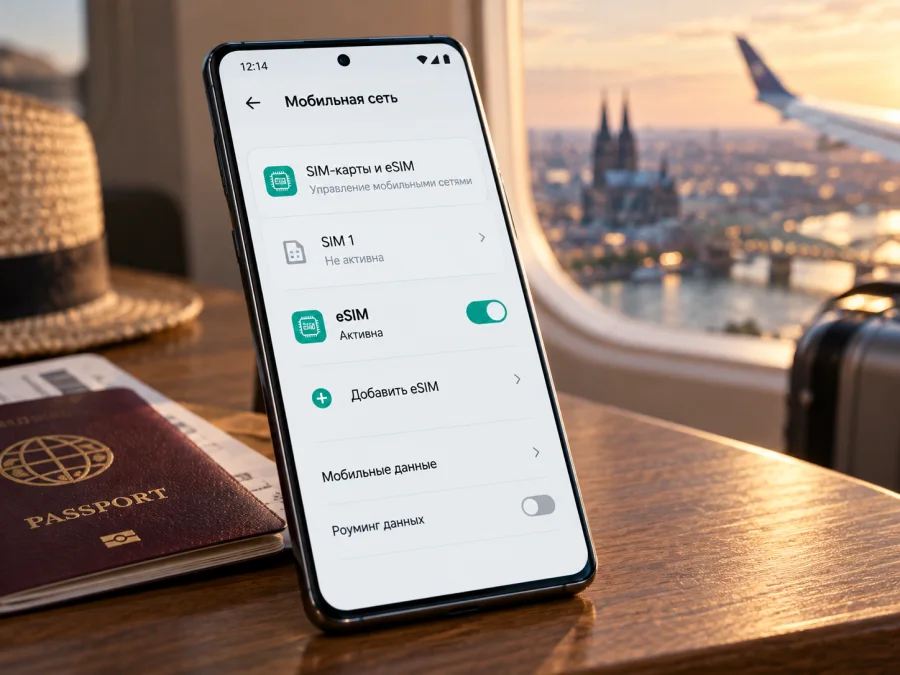
Motorola Edge 70 Fusion+ 512GB и eSIM: совместимость и настройка
Короткий ответ: официальное руководство Motorola для Motorola Edge 70 Fusion+ описывает добавление eSIM, однако производитель формулирует поддержку условно и рекомендует уточнять её у оператора. Поэтому по одному названию Motorola Edge 70 Fusion+ 512GB нельзя гарантировать, что eSIM доступна в каждом экземпляре на любом рынке. Перед покупкой тарифа проверьте EID или пункт добавления eSIM непосредственно на телефоне и подтвердите совместимость у продавца либо оператора связи.
Объём памяти 512 ГБ сам по себе не определяет наличие eSIM: это вариант накопителя, а цифровая SIM зависит от региональной аппаратной версии, программной конфигурации и поддержки конкретной сети. Ниже — способ установить статус своего аппарата, подключить профиль, выбрать его для мобильных данных в зарубежной поездке и понять, что проверить, если связь не появляется.
Краткая карточка совместимости
| Параметр | Что можно утверждать |
|---|---|
| Точное устройство | Motorola Edge 70 Fusion+ 512GB |
| eSIM в официальном руководстве | Описана как возможная функция; руководство использует условную формулировку «может поддерживать» |
| Подтверждение для любого аппарата с накопителем 512 ГБ | Нет: объём накопителя не подтверждает наличие eSIM-модуля или доступность пункта в прошивке |
| Установка, если функция доступна | Настройки → Сеть и интернет → SIM-карты и мобильная сеть → загрузка/добавление eSIM; название пункта зависит от версии ПО |
| Главная проверка перед покупкой тарифа | Найти EID либо доступную функцию добавления eSIM и уточнить статус конкретного SKU у продавца или оператора |
| Использование в поездке | Выбрать нужный профиль для мобильных данных; при необходимости включить роуминг данных именно для туристической eSIM |
Руководство Motorola, опубликованное для модели с названием motorola edge 70 fusion plus, содержит шаги настройки eSIM и путь к меню добавления. При этом оно прямо предупреждает, что телефон может поддерживать eSIM, а детали следует уточнять у оператора. Это важное различие: наличие инструкции подтверждает, что программный сценарий предусмотрен для линейки/конфигурации, но не означает, что каждый телефон, продаваемый под этим названием во всех странах, обязательно имеет активированную eSIM.
В региональных магазинах Motorola встречается эта модель с накопителем 512 ГБ, однако карточка памяти не устанавливает SIM-конфигурацию конкретного артикула. Важны страна первоначальной продажи и полный код модели (SKU). Если eSIM не указана, запросите подтверждение для кода устройства и вашего оператора до оплаты.
Поддерживает ли Motorola Edge 70 Fusion+ 512GB eSIM
Корректный ответ для этой модификации: eSIM предусмотрена в программном руководстве Motorola Edge 70 Fusion+, но поддержку конкретного Motorola Edge 70 Fusion+ 512GB необходимо проверять на самом телефоне. Не считайте телефон совместимым только потому, что в меню есть пункт «SIM-карты», что он поддерживает 5G или что похожая модель Motorola умеет загружать профиль. И обратное тоже верно: отсутствие видимого пункта в одном меню не всегда окончательно доказывает отсутствие eSIM, если устройство не обновлено или настройки доступны в другом разделе.
Региональные и операторские различия могут проявляться на нескольких уровнях:
- Аппаратная версия и рынок продажи. Производитель может выпускать близкие варианты устройства с разными SIM-конфигурациями. Внешнее сходство и одинаковое название семейства не гарантируют одинаковый набор функций.
- Прошивка и региональные настройки. Меню зависит от версии Android, языка и установленного программного обеспечения. Обновление может изменить названия разделов или сделать доступные действия заметнее, но не добавит eSIM, если её не поддерживает аппаратная версия.
- Оператор и статус блокировки. Оператор должен уметь выдать профиль eSIM для этого устройства. Телефон, привязанный к сети или корпоративному профилю, может ограничивать подключение других SIM. Наличие EID не снимает такую блокировку.
- Конкретный тариф и страна назначения. Возможность добавить профиль в телефон не означает, что выбранный пакет действует в нужной стране, подключается к доступной там сети или включает функции, которые вам нужны.
Если телефон куплен в одной стране, а eSIM будет обслуживать оператор другой, проверьте совместимость с обоими рынками. Текущее местоположение не определяет региональную версию аппарата; страну назначения и действие тарифа сверяйте отдельно. Не переносите выводы об одном SKU или операторе на все Motorola Edge 70 Fusion+ 512GB.
Как проверить EID и наличие eSIM
Проверьте аппарат до покупки тарифа; названия меню зависят от языка и сборки Android.
- Откройте сведения о телефоне. Перейдите в «Настройки» → «О телефоне» и найдите раздел со статусом SIM или идентификаторами устройства. На некоторых аппаратах EID отображается в подразделе «Статус SIM», «Сведения об устройстве» либо «Состояние».
- Проверьте EID. EID — длинный идентификатор встроенного SIM-модуля. Если он показан, это сильный признак наличия eSIM-компонента, но всё равно проверьте, что оператор разрешает подключение и устройство не заблокировано.
- Найдите действие добавления. Откройте «Настройки» → «Сеть и интернет» → «SIM-карты и мобильная сеть». Ищите варианты «Скачать новую SIM», «Добавить eSIM», «Загрузить SIM» или похожий пункт. В руководстве Motorola путь указан как Network & internet → SIMs & mobile network, после чего предлагается загрузить и настроить eSIM.
- Проверьте доступность, не удаляя профили. Если пункт открывает мастер добавления или предлагает сканировать QR-код, это полезное подтверждение функции. Не сканируйте чужой QR-код и не удаляйте действующий профиль ради теста.
- Сверьте код устройства. Посмотрите полный номер модели и SKU в «О телефоне», на коробке или в документах покупки. Отправьте код продавцу или оператору и задайте конкретный вопрос: поддерживает ли этот вариант загрузку eSIM в нужной стране и с вашей сетью?
- Проверьте блокировку. Уточните, разблокирован ли аппарат для других операторов. Если телефон выдан по контракту, куплен у оператора или управляется организацией, попросите подтвердить отсутствие ограничений.
Если EID и пункта добавления нет, обновите систему и повторите проверку. При прежнем результате запросите подтверждение по SKU у продавца или оператора и уточните правила возврата. Не рассчитывайте, что eSIM появится после покупки тарифа.
Проверьте совместимость своего устройства перед оформлением тарифа. Этот шаг особенно важен, если продавец указывает только сокращённое название, устройство импортировано, операторская версия разблокирована или сведения о SIM в карточке товара неполные.
Что проверить перед поездкой
Перед установкой профиля проверьте не только сам телефон, но и условия использования. Уточните у продавца/оператора, поддерживает ли ваш точный вариант Motorola Edge 70 Fusion+ 512GB загрузку eSIM, подходит ли его программная версия, разблокирован ли аппарат и есть ли подключение к Wi‑Fi для загрузки профиля. Сохраните инструкцию оператора, QR-код или данные ручной активации в доступном месте. QR-код обычно предназначен для однократной установки; не рассчитывайте использовать его повторно после удаления профиля.
До выбора тарифа проверьте:
- Направление: тариф должен действовать в каждой стране маршрута, где нужен интернет.
- Объём, срок и активацию: сопоставьте пакет с поездкой и уточните, когда начинает идти срок.
- Ограничения: проверьте сеть/покрытие, блокировку оператора и требуется ли роуминг данных на туристической линии.
Установите профиль при стабильном Wi‑Fi. Если пакет поддерживает отложенную активацию, проверьте эту возможность. Дополнительные шаги доступны в инструкции для Android; названия пунктов на Motorola могут отличаться.
Как установить eSIM на Motorola Edge 70 Fusion+ 512GB
Сначала подключитесь к Wi‑Fi, убедитесь, что Motorola Edge 70 Fusion+ 512GB прошёл проверку совместимости, а у вас есть QR-код или данные загрузки от выбранного тарифа. Держите письмо и QR-код на другом экране или распечатайте его: один телефон не сможет сканировать QR-код, показанный на его собственном дисплее, если система не предлагает импорт изображения.
- Откройте настройки SIM. Перейдите в «Настройки» → «Сеть и интернет» → «SIM-карты и мобильная сеть». Если меню выглядит иначе, используйте поиск в настройках по словам «eSIM» или «SIM».
- Выберите добавление профиля. Нажмите «Скачать новую SIM», «Добавить eSIM» либо аналогичный пункт. Если его нет, остановитесь и вернитесь к проверке модели и версии: не пытайтесь устанавливать профиль через случайные сторонние приложения.
- Запустите загрузку. Выберите сканирование QR-кода или ручной ввод, если такой вариант предоставлен оператором. Следуйте подсказкам на экране и дождитесь загрузки профиля. Для загрузки нужно интернет-соединение; не выключайте Wi‑Fi и не закрывайте мастер установки без необходимости.
- Подтвердите активацию. Дайте линии понятное имя, например «Поездка», и включите её в настройках SIM, если хотите начать пользоваться тарифом сейчас. Сохраните QR-код и параметры оператора, пока установка не завершена.
- Оставьте домашнюю SIM под контролем. Если хотите получать обычные звонки и SMS на основной номер, оставьте физическую линию включённой, но назначьте мобильные данные на туристический профиль. Проверьте, какая SIM выбрана для вызовов, сообщений и интернета.
- Настройте передачу данных. Откройте параметры добавленной линии, включите мобильные данные для eSIM и, если требует инструкция тарифа, включите для неё роуминг данных. Убедитесь, что автоматическое переключение данных на домашнюю SIM выключено, если вы не хотите использовать её пакет в поездке.
- Проверьте подключение. После прибытия в поддерживаемую страну отключите режим полёта, дождитесь регистрации в сети и откройте простую веб-страницу. Подключение может занять несколько минут. Если оператор указывает APN, внесите его точное значение в параметры точки доступа и выберите сохранённый профиль.
Kaspersky eSIM Store — приложение и сайт, где можно выбрать, оформить и активировать eSIM с тарифом для мобильного интернета в зарубежной поездке. Установить профиль можно через мастер телефона или предусмотренный процесс приложения. Подробности интерфейса Motorola могут отличаться от общего руководства для Android, поэтому ориентируйтесь на название функции в своей системе и инструкции к выбранному профилю.
Инструкция по установке eSIM на iOS предназначена для iPhone; на Motorola следуйте Android-процедуре.
Как пользоваться eSIM в поездке
После установки цифровая SIM не всегда автоматически становится источником мобильных данных. В настройках Motorola выберите eSIM для интернета. Основную физическую SIM можно оставить для звонков и SMS, если ваш домашний оператор разрешает использование за границей и вы понимаете возможную плату. Чтобы не допустить нежелательного расхода домашнего пакета, отключите на основной линии передачу данных или роуминг данных и проверьте, что переключатель «Мобильные данные» назначен туристической eSIM.
Практичная настройка перед вылетом:
- Назовите линии различимо: например, «Домашняя» и «Поездка».
- Назначьте eSIM для мобильных данных, а голосовую линию выберите отдельно.
- Выключите автоматическое переключение данных на домашнюю SIM, если телефон предлагает такой параметр.
- Проверьте в деталях eSIM, нужно ли включить роуминг данных для этой линии.
- Откройте нужные карты, билеты и адреса заранее; не полагайтесь на подключение в момент выхода из самолёта.
- По прибытии дождитесь сети и проверьте передачу данных в браузере или приложении.
Условия зависят от пакета. eSIM для мобильного интернета не следует считать заменой обычному номеру или гарантией SMS и голосовой связи. Интернет-звонки доступны через приложения; раздача трафика зависит от тарифа и устройства.
Три сценария
Короткая поездка. Выберите пакет для страны назначения, проверьте объём, срок и момент активации. Настройте eSIM для данных до выхода из Wi‑Fi.
Маршрут через несколько стран. Проверьте список стран действия пакета и ограничения. При пересечении границы регистрации в сети может потребоваться время.
Работа в дороге. Оцените расход на звонки и синхронизацию, проверьте лимит трафика и поддержку точки доступа. Условия домашнего номера и роуминга уточняйте отдельно у своего оператора.
Если eSIM не устанавливается или нет интернета
Проверяйте по одному пункту и не удаляйте профиль как первый способ исправления. После удаления повторная загрузка может быть невозможна, если код одноразовый или оператор должен выпустить новый профиль.
| Симптом | Что проверить |
|---|---|
| Нет пункта добавления eSIM | Версию Android, обновления, точный SKU, EID и региональную конфигурацию. Уточните у продавца или оператора, поддерживает ли eSIM именно этот аппарат. |
| QR-код не сканируется | Яркость экрана с кодом, фокус камеры, подключение к Wi‑Fi и отсутствие уже установленного этого же профиля. Проверьте, не истёк ли код и не был ли он использован. |
| Профиль загружается, но не активируется | Уточните у поставщика состояние активации, правильность даты и страны, наличие интернет-соединения, блокировку оператора и требуемую последовательность включения. |
| Профиль активен, сети нет | Убедитесь, что вы находитесь в зоне действия выбранного тарифа, включены мобильные данные и нужная SIM. Перезапустите телефон или ненадолго включите и выключите режим полёта. |
| Сеть есть, сайты не открываются | Проверьте выбор eSIM как источника данных, лимит трафика, срок пакета, роуминг данных для этой линии и точное значение APN, если оператор его выдал. |
| Интернет работает через домашнюю SIM | Повторно назначьте eSIM для мобильных данных и отключите автоматическое переключение на основную линию. Проверьте расход данных у домашнего оператора. |
| Соединение нестабильное | Переместитесь в место с лучшим сигналом, подождите регистрации, проверьте разрешённую сеть и перезагрузите устройство. Покрытие зависит от местной сети и конкретного места. |
| Профиль уже удалён | Не сканируйте повторно тот же код без подтверждения. Свяжитесь с поставщиком eSIM и уточните, можно ли переиздать профиль для этого устройства. |
Если не помогли базовые проверки, подготовьте для поддержки модель и полный SKU, версию Android, страну, название тарифа, время попытки, статус профиля и снимок ошибки без раскрытия QR-кода. Не отправляйте полный QR-код в открытые чаты: он может содержать данные активации. Не сбрасывайте сетевые настройки и не стирайте eSIM до инструкции поддержки, особенно если профиль уже активирован.
Частые вопросы
Если в руководстве Motorola написано про eSIM, значит ли это, что мой Motorola Edge 70 Fusion+ 512GB точно совместим?
Нет. В руководстве для модели сценарий описан условно: телефон может поддерживать eSIM, а подробности следует уточнять у оператора. Проверьте EID и пункт добавления на конкретном аппарате, затем подтвердите SKU и сетевую совместимость. Руководство полезно для навигации по настройкам, но не гарантирует одинаковую SIM-конфигурацию всех региональных поставок.
EID найден. Можно уже покупать тариф?
Сначала проверьте, что eSIM можно добавить, телефон не ограничен оператором, а поставщик поддерживает этот вариант устройства. EID подтверждает наличие идентификатора eSIM-модуля, но не подтверждает автоматически разблокировку, работу с каждым оператором или покрытие тарифа в стране назначения.
Нужно ли включать роуминг данных?
Некоторым туристическим eSIM это требуется для подключения к партнёрской сети за границей. Настройка должна быть включена у нужной eSIM, если это указано в инструкции к тарифу. Проверьте, что мобильные данные не переключились на домашнюю линию: её роуминг может тарифицироваться отдельно.
Будут ли работать звонки и SMS через туристическую eSIM?
Проверяйте описание выбранного тарифа. Пакеты Kaspersky eSIM Store ориентированы на мобильный интернет в зарубежной поездке; наличие обычного телефонного номера, голосовой связи и SMS нельзя предполагать, если это отдельно не заявлено в условиях. Интернет-звонки в мессенджерах используют трафик.
Можно перенести профиль на другой телефон, если Motorola не подключился?
Не рассчитывайте на перенос. Возможность зависит от правил конкретного профиля; QR-код может быть одноразовым, а после установки eSIM может быть привязана к устройству. Перед удалением обратитесь к поставщику и выясните, можно ли переиздать профиль. Сначала устраните ошибку на исходном телефоне.
Итог: сначала совместимость, затем тариф
Для Motorola Edge 70 Fusion+ 512GB производитель описывает eSIM в руководстве пользователя, но оговаривает, что функция доступна не обязательно во всех версиях. Поэтому надёжный ответ даёт проверка конкретного телефона: найдите EID, откройте пункт добавления eSIM, запишите полный код модели и получите подтверждение у продавца или оператора. Уточните также отсутствие блокировки и совместимость с тем оператором, который обслуживает выбранный тариф.
Перед зарубежной поездкой проверьте список стран действия пакета, объём данных, срок и момент активации. Установите профиль при стабильном Wi‑Fi, назначьте его для мобильных данных, а роуминг включайте только для этой линии и только если он требуется. Так вы заранее поймёте, сможет ли ваш экземпляр Motorola Edge 70 Fusion+ 512GB подключиться, и избежите покупки тарифа без подтверждённой совместимости.
Когда устройство проверено, посмотрите варианты для направления поездки на сайте Kaspersky eSIM Store: там можно выбрать и оформить eSIM с тарифом для мобильного интернета за рубежом, ознакомиться с объёмом трафика и сроком действия, а затем активировать профиль. Проверяйте условия нужной страны и своего устройства до оплаты.


