Гид по связи в поездках
Motorola Edge 70 Fusion+ и eSIM: проверка и настройка
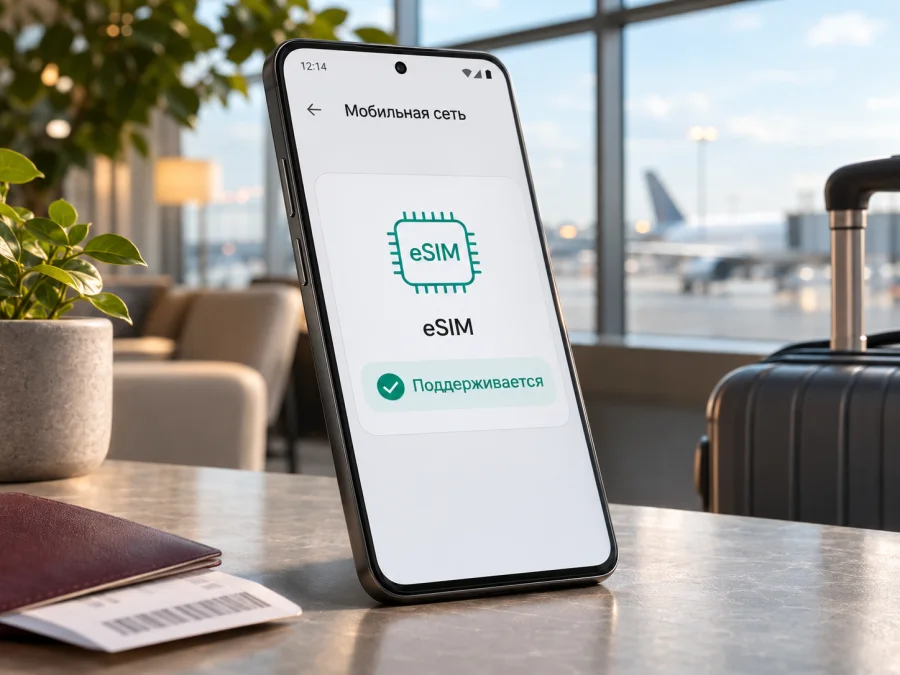
Motorola Edge 70 Fusion+ и eSIM: совместимость, настройка и интернет в поездке
Если вы выбираете Motorola Edge 70 Fusion+ для путешествий, сначала проверьте поддержку цифровой SIM-карты в своём экземпляре. На официальном сайте Motorola Brasil для продаваемой там версии прямо заявлена совместимость с eSIM; руководство Motorola для Motorola Edge 70 Fusion Plus описывает загрузку профиля через Android. Для бразильского варианта ответ — да. Для аппаратов других рынков нельзя автоматически переносить этот вывод: поддержка может зависеть от SKU, прошивки и оператора. Перед покупкой тарифа найдите EID и пункт добавления eSIM, а при сомнениях уточните полный код модели у Motorola.
Это различие важно: название устройства на коробке или в объявлении ещё не подтверждает, что установленная в конкретном аппарате конфигурация допускает добавление профиля. Ниже — способы проверки, инструкции для установки и настройки интернета, а также решения для частых затруднений. Если вы только планируете покупку, запросите у продавца точный номер модели/SKU и подтвердите совместимость до оплаты.
Короткий ответ: поддерживает ли Motorola Edge 70 Fusion+ eSIM?
На официальной странице Motorola Brasil указано, что продаваемая там версия Motorola Edge 70 Fusion Plus совместима с eSIM; отдельное руководство Motorola для Motorola Edge 70 Fusion Plus описывает её добавление. Поэтому бразильский вариант подтверждён производителем. Вместе с тем руководство использует условную формулировку «телефон может поддерживать eSIM» и советует уточнить детали у оператора. Для других рынков и SKU необходима проверка конкретного экземпляра: регион, прошивка, операторская блокировка и корпоративные ограничения могут повлиять на доступность меню или активацию. Найдите EID и пункт добавления eSIM, затем сверьте полный номер модели с официальными сведениями Motorola.
| Параметр | Что можно сказать о Motorola Edge 70 Fusion+ |
|---|---|
| Тип устройства | Смартфон Motorola на Android |
| eSIM | Поддержка описана в официальном руководстве Motorola для Edge 70 Fusion Plus; проверьте её наличие на конкретном экземпляре |
| Установка | В руководстве указан раздел «Настройки» → «Сеть и интернет» → «SIM-карты и мобильная сеть»; названия могут немного отличаться в переводе и после обновлений |
| Физическая SIM | Конфигурацию лотка и число одновременно активных SIM уточняйте для конкретного SKU |
| Региональные различия | Возможны; сверяйте рынок поставки, полный код модели, настройки и сведения производителя |
| Использование в поездке | При наличии eSIM можно добавить совместимый профиль, а затем выбрать его для мобильных данных в поездке |
Таблица намеренно не перечисляет характеристики дисплея, камеры, аккумулятора или связи: они не нужны для ответа о совместимости eSIM, а значения могут отличаться в зависимости от регионального варианта. Не ориентируйтесь на обзоры другой версии устройства, даже если в заголовке у них совпадает основная часть названия.
Почему важно учитывать региональную и операторскую версию
Смартфон с одинаковым коммерческим названием может продаваться в нескольких странах. Для каждой версии производитель может выпускать отдельный код модели, набор поддерживаемых радиочастот и программную конфигурацию. В документации Motorola формулировка «ваш телефон может поддерживать eSIM» сопровождается рекомендацией уточнить детали у оператора. Это означает, что нужно проверить аппарат, а не только название серии.
Покупая устройство за границей или у независимого продавца, обратите внимание на следующие пункты:
- Страна продажи. Уточните, для какого рынка изготовлен аппарат. Регион может влиять на SIM-конфигурацию и набор доступных функций.
- Полный код модели. Сверьте его на коробке, в настройках и в документах продавца. Суффикс регионального SKU важен, даже если рекламное название совпадает.
- Операторская блокировка. Телефон может быть привязан к оператору или иметь ограничения на подключение профилей. Попросите подтвердить, что аппарат разблокирован для использования SIM другого поставщика.
- Состояние программного обеспечения. Корпоративная политика, профиль управления устройством или прошивка конкретного рынка могут скрыть часть мобильных настроек.
- Условия оператора. Возможность загрузить eSIM и доступность конкретного тарифа — разные вещи. Оператор или сервис, чей профиль вы устанавливаете, должен поддерживать ваш тип устройства и способ активации.
Не делайте вывод о наличии eSIM только по тому, что в телефоне работает 5G, есть две SIM-линии или предусмотрен слот для nano-SIM. Эти признаки сами по себе не подтверждают наличие встроенного eSIM-модуля. И наоборот, наличие физической SIM-карты не мешает использовать eSIM, если конкретная версия поддерживает обе технологии и Android показывает соответствующий пункт.
Как проверить поддержку eSIM на своём телефоне
Проверку удобно выполнить двумя независимыми способами. Сначала найдите EID — уникальный идентификатор встроенного SIM-компонента. Затем убедитесь, что в настройках есть функция добавления или загрузки eSIM. Названия меню могут меняться после обновления Android или отличаться в зависимости от региона, поэтому при необходимости воспользуйтесь строкой поиска в приложении «Настройки».
Способ 1. Найти EID
- Откройте Настройки.
- Перейдите в раздел О телефоне или Сведения об устройстве.
- Откройте сведения о SIM-картах, статусе SIM либо идентификаторах устройства.
- Найдите строку EID. Если список длинный, используйте поиск в настройках по слову «EID».
- Запишите только факт наличия идентификатора; не отправляйте его посторонним и не размещайте на снимках экрана в публичных объявлениях.
На некоторых версиях Android EID может отображаться в разделе состояния SIM, а не на основном экране «О телефоне». Если строки нет, это ещё не окончательное доказательство отсутствия eSIM: производитель или оператор может скрывать её в определённой программной конфигурации. Перейдите ко второму способу и проверьте номер модели у Motorola.
Способ 2. Найти добавление eSIM
- Откройте Настройки → Сеть и интернет.
- Перейдите к SIM-картам и мобильной сети или близкому по смыслу разделу.
- Посмотрите, есть ли пункт Добавить eSIM, Скачать SIM-карту, Добавить мобильный тариф или Настроить eSIM.
- Не запускайте загрузку, если пока не готовы установить профиль: сначала прочитайте условия поставщика и убедитесь, что у вас есть QR-код или другой способ активации.
- Если пункта нет, обновите поиск в настройках по словам «SIM», «eSIM» и «мобильная сеть», после чего обратитесь к Motorola с полным кодом модели.
Признаки в пользу совместимости: телефон показывает EID, в настройках есть действие добавления eSIM, а инструкция производителя описывает загрузку SIM. Чем больше признаков совпадают, тем увереннее предварительная проверка. Для окончательного решения учитывайте также ответ производителя по своему SKU и требования поставщика профиля.
Признаки, требующие уточнения: отсутствие EID и меню eSIM, сообщение о неподдерживаемом устройстве, неизвестный региональный код модели или активная операторская блокировка. В этом случае не покупайте тариф в расчёте на гарантированную установку. Сначала получите подтверждение от Motorola или продавца, а если проблема касается конкретного профиля — от его поставщика.
В качестве дополнительного шага проверьте совместимость своего устройства. Перед оплатой тарифа важно удостовериться, что телефон не только поддерживает eSIM, но и не заблокирован, имеет подключение к Wi‑Fi для загрузки профиля и подходит для выбранного способа активации.
Что подготовить перед установкой
Установка обычно занимает несколько минут, но заранее подготовленные условия снижают риск прерывания. Проверьте, что телефон заряжен, Android обновлён, а под рукой есть данные для доступа к тарифу. Если профиль загружается по QR-коду, откройте код на другом устройстве или распечатайте его: сканировать код с экрана того же смартфона бывает неудобно. Иногда сервис предлагает установку непосредственно в приложении; в этом случае следуйте показанным инструкциям и не используйте один и тот же одноразовый код повторно.
До установки выясните у поставщика тарифа, когда начинается срок его действия и в какой момент начинает расходоваться трафик. Одни предложения активируются при покупке, другие начинают действовать после подключения к сети в стране назначения или в заранее выбранную дату. Не удаляйте установленный профиль ради временного устранения неполадок: повторная установка может потребовать новый код или обращения в поддержку.
Для пошаговых подсказок по системе Android используйте инструкцию по установке eSIM на Android. Если сравниваете порядок действий с другим устройством, доступна также инструкция для iOS. Меню Motorola Edge 70 Fusion+ может немного отличаться от универсальной инструкции, поэтому главным ориентиром остаются названия пунктов на экране вашего телефона.
Установка и активация eSIM на Motorola Edge 70 Fusion+
Руководство Motorola для Motorola Edge 70 Fusion Plus указывает путь через настройки сети и SIM-карт и предлагает следовать экранным шагам. Для установки стороннего туристического профиля обычно нужны данные, полученные после оформления тарифа. Точный вид экрана зависит от версии Android и выбранного метода.
- Подключите телефон к Wi‑Fi. Это нужно, если у вас пока нет мобильного подключения или QR-код требует загрузки профиля из интернета.
- Откройте раздел SIM. Перейдите в Настройки → Сеть и интернет → SIM-карты и мобильная сеть. Если такого пункта нет, найдите «SIM» через поиск в настройках.
- Выберите добавление профиля. Нажмите пункт загрузки или добавления eSIM. Формулировка может отличаться в локализованном интерфейсе.
- Выберите способ установки. Отсканируйте QR-код поставщика или введите данные вручную, если именно такой способ указан в письме или приложении. Не фотографируйте и не пересылайте код активации.
- Подтвердите загрузку. Проверьте отображаемые условия и завершите настройку по подсказкам Android. Не закрывайте экран до сообщения об успешном добавлении.
- Дайте профилю понятное имя. Например, «Поездка» или название страны. Это помогает отличить его от домашней SIM-карты.
- Настройте линию данных. Откройте параметры SIM и выберите установленную eSIM для мобильного интернета, если уже хотите пользоваться ею. Домашнюю SIM можно оставить включённой для вызовов и SMS, если это нужно и не повлечёт нежелательных расходов.
- Проверьте требования тарифа. В некоторых зарубежных тарифах для передачи данных нужно отдельно включить роуминг именно на туристической eSIM. Включайте его только если это требует поставщик профиля; внимательно проверьте, что роуминг не активирован на домашней SIM.
- Проверьте подключение. После прибытия в поддерживаемую страну отключите Wi‑Fi на минуту и откройте страницу в браузере. Если связи нет, вернитесь к проверкам в следующем разделе.
Установка профиля и фактическое подключение к сети — два отдельных этапа. QR-код может успешно добавить eSIM заранее, хотя сеть появится только после прибытия в страну, для которой предназначен тариф. Не удаляйте профиль, если он ещё не подключился: сначала проверьте настройки и свяжитесь с поддержкой поставщика.
Как пользоваться eSIM для мобильного интернета в поездке
Перед вылетом выберите тариф для нужной страны или маршрута и проверьте его условия: размер пакета данных, срок действия, перечень поддерживаемых направлений и ограничения на раздачу интернета. Если у вас пересадка или несколько стран, убедитесь, что выбранный вариант охватывает нужные части поездки. Не предполагайте, что тариф для одной страны автоматически работает в соседней.
Kaspersky eSIM Store — приложение и сайт, где можно выбрать направление, оформить eSIM и активировать тариф для мобильного интернета в зарубежной поездке. Посмотрите актуальные направления и условия на сайте Kaspersky eSIM Store. Состав доступных вариантов, сроки, объём данных и стоимость проверяйте непосредственно перед оформлением: они могут меняться.
Перед посадкой можно установить профиль по Wi‑Fi, если это допускают условия тарифа. Если установка ещё не нужна, сохраните письмо с QR-кодом и вход в приложение или сайт, но не рассчитывайте на загрузку профиля без подключения. По прибытии:
- включите установленную туристическую eSIM;
- выберите её как SIM для мобильных данных;
- проверьте, требует ли конкретный тариф роуминг на этой линии;
- отключите передачу данных на домашней SIM или установите для неё запрет мобильного интернета, если не хотите случайно использовать домашний пакет;
- проверьте название сети и откройте страницу в браузере.
Для звонков и SMS используйте домашнюю SIM, если она должна оставаться доступной, или интернет-мессенджеры через выбранное подключение. Туристическая eSIM для мобильного интернета не обязательно включает телефонный номер, обычные вызовы или SMS: ориентируйтесь на описание конкретного тарифа. Режим модема доступен только если его поддерживают телефон и условия тарифа.
Если вы летите транзитом, не включайте мобильные данные на неподдерживаемой территории без проверки условий. Оставьте автоматическое подключение к сети выключенным, если не уверены, что тариф покрывает страну пересадки. При использовании двух SIM внимательно проверьте, какая линия выбрана для данных: Android может сохранять домашнюю SIM как предпочтительную даже после добавления нового профиля.
Если eSIM не устанавливается или нет интернета
Сначала определите, на каком этапе возникла проблема: пункт добавления отсутствует, QR-код не принимается, профиль установился, но не регистрируется в сети, или подключение есть, но сайты не открываются. Такая последовательная проверка поможет не удалять профиль и не сбрасывать телефон без необходимости.
| Симптом | Что проверить |
|---|---|
| Нет пункта добавления eSIM | EID, полный код модели, регион прошивки, обновления Android и возможную операторскую блокировку; при необходимости обратитесь к Motorola |
| QR-код не сканируется | Яркость и фокус экрана с кодом, подключение к Wi‑Fi, срок действия и одноразовость кода; запросите новый способ установки у поставщика |
| Профиль добавлен, но линия выключена | Откройте настройки SIM, включите нужный профиль и выберите его для мобильных данных |
| Телефон показывает сеть, но интернет не работает | Убедитесь, что выбран тариф для текущей страны, включена передача данных и выполнены требования поставщика к роумингу или APN |
| Подключается домашняя SIM | Проверьте назначение SIM для данных и отключите автоматическое переключение, если оно направляет данные на домашнюю линию |
| Нет сигнала после посадки | Включите и выключите авиарежим, перезагрузите устройство, проверьте покрытие тарифа и попробуйте ручной выбор сети, если это допускается |
| Не удаётся повторно добавить удалённый профиль | Не повторяйте попытки много раз; свяжитесь с поддержкой поставщика, потому что QR-код мог быть использован или ограничен одной установкой |
Частые вопросы
Motorola Edge 70 Fusion+ точно поддерживает eSIM?
Motorola Brasil указывает, что продаваемая в Бразилии версия Motorola Edge 70 Fusion Plus совместима с eSIM, а руководство Motorola описывает настройку профиля. Для аппаратов других рынков проверьте EID, меню добавления eSIM и полный региональный номер модели: сама инструкция предупреждает, что доступность может зависеть от конкретного телефона и оператора.
Почему QR-код не сработал повторно?
Код активации может быть одноразовым или предназначенным для одного устройства. Не удаляйте профиль, чтобы отсканировать его повторно. Проверьте инструкции после покупки и обратитесь в поддержку сервиса, который выдал код.
Что делать, если меню eSIM отсутствует?
Найдите EID через настройки, проверьте полный код модели и перезагрузите устройство после доступного обновления. Если EID и пункт добавления профиля не появились, запросите подтверждение у Motorola или продавца. Не оплачивайте тариф, пока совместимость не прояснена.
Краткий вывод
Для Motorola Edge 70 Fusion+ официальное руководство предусматривает установку eSIM, поэтому модель подходит для этого сценария при наличии функции в конкретной региональной версии. Перед поездкой проверьте EID и раздел добавления eSIM, сверяйте код модели и убедитесь, что аппарат не ограничен оператором. После установки назначьте нужную линию для мобильных данных и отдельно проверьте требования выбранного тарифа к роумингу и стране подключения.
Перед поездкой: проверьте устройство и выберите eSIM
До оформления тарифа выполните три проверки: подтвердите eSIM по EID или меню Android, сверьте региональную версию Motorola Edge 70 Fusion+ и убедитесь, что тариф предназначен для всех стран вашего маршрута. Затем сравните объём трафика, срок действия и правила активации. Если остаются сомнения в совместимости телефона, уточните их у Motorola или продавца до покупки. Когда модель подтверждена, выберите подходящее направление в Kaspersky eSIM Store, оформите тариф для мобильного интернета и следуйте инструкциям по добавлению профиля. Так вы заранее поймёте, какая линия будет использовать данные после прибытия и как оставаться онлайн в поездке.


