Гид по связи в поездках
Motorola Edge 70 Ultra 256GB и eSIM
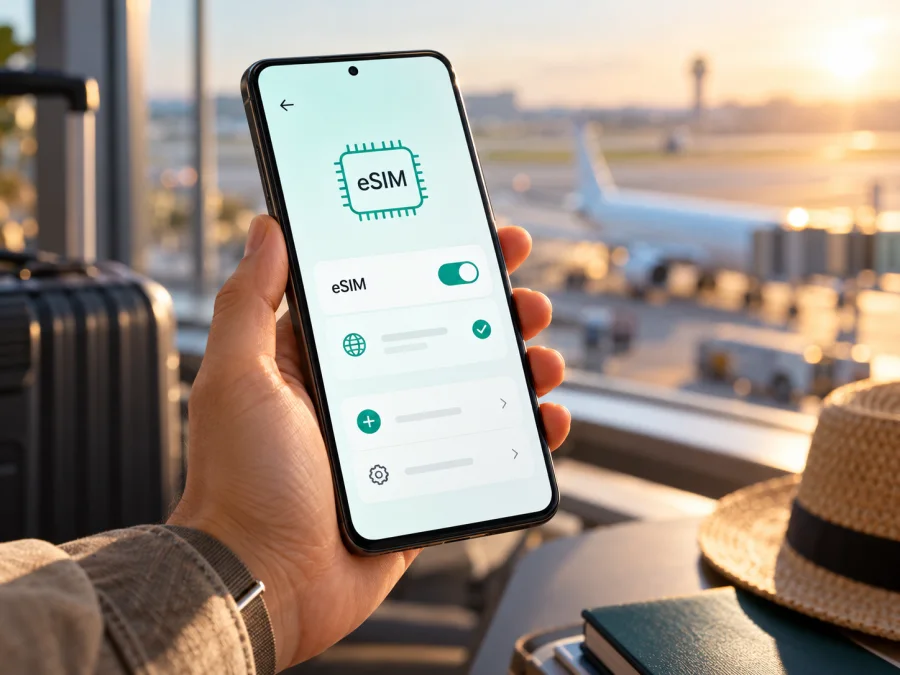
Motorola Edge 70 Ultra 256GB и eSIM: совместимость и настройка
Короткий ответ
Поддержка eSIM у Motorola Edge 70 Ultra 256GB не подтверждена доступной официальной документацией Motorola, поэтому считать эту конкретную модификацию совместимой заранее нельзя. Название в запросе сохраняется именно в таком виде: 256GB — часть варианта, а слово Ultra нельзя автоматически считать тем же устройством, что и motorola edge 70. Пока не проверены точный код модели, EID и меню телефона, корректный ответ — «совместимость не установлена».
Это не означает, что eSIM точно отсутствует. Оно означает, что имеющихся публичных официальных данных недостаточно, чтобы обещать работу профиля на телефоне с таким названием. Названия в карточках магазинов иногда бывают неточными или относятся к ожидаемому устройству; объём памяти также не доказывает наличие встроенной SIM. Перед покупкой тарифа проверьте сам аппарат и попросите продавца подтвердить модельный код и eSIM для конкретного рынка.
По состоянию на 1 ноября 2026 года в открытой справке Motorola нашлись инструкция и спецификация для motorola edge 70, но не отдельное подтверждение для Motorola Edge 70 Ultra 256GB. В спецификации Edge 70 для одного рынка указана конфигурация с одной физической nano-SIM и eSIM, а руководство описывает настройку профиля. Это сведения о другой модели и они не переносятся на Ultra. Ни одинаковое семейство Edge, ни совпадающая память не заменяют официальную проверку точного кода устройства.
| Что проверяем | Что можно сказать о Motorola Edge 70 Ultra 256GB |
|---|---|
| Точная модель | Название из запроса; официальная идентификация этой модификации не подтверждена найденными материалами производителя |
| Вариант памяти | 256GB сохранён в названии; сама память не определяет поддержку eSIM |
| eSIM | Не подтверждена для этой точной модификации; требуется проверка конкретного устройства |
| Региональная версия | Не удалось установить официальную матрицу регионов для Ultra; код модели и рынок покупки могут иметь значение |
| Самостоятельная проверка | Найти EID и пункт загрузки/добавления eSIM в настройках, затем сверить код модели у Motorola или продавца |
| Установка | Выполнять только после подтверждения поддержки и при наличии выданного профиля или QR-кода |
Почему важно не путать Edge 70 и Edge 70 Ultra
Похожие названия в одной линейке не гарантируют одинаковую аппаратную конфигурацию. Производитель может выпускать версии для разных стран с отличающимися лотками SIM, набором поддерживаемых функций, прошивкой или ограничениями оператора. Даже если для одной версии указана комбинация nano-SIM и eSIM, переносить этот вывод на другую модель линейки нельзя.
На странице поддержки Motorola для motorola edge 70 приведены путь настройки eSIM и замечание, что телефон может поддерживать её в дополнение к физической карте. В отдельной региональной спецификации для Edge 70 указаны 1 nano-SIM и 1 eSIM. Эти официальные материалы полезны как ориентир для проверки интерфейса Android, но они не доказывают наличие eSIM в Motorola Edge 70 Ultra 256GB. Если продавец показывает эти страницы как подтверждение Ultra, попросите его предоставить документ или ссылку именно на полный код вашей модели.
Проверьте строку «Модель» или «Номер модели» в настройках и на коробке. Сверьте её с чеком, карточкой товара и ответом продавца. Если сведения расходятся, уточните вариант до оплаты тарифа. Обозначение 256GB может указывать лишь на накопитель либо быть частью неофициального заголовка товара; оно не сообщает, для какого рынка изготовлен телефон и есть ли в нём eSIM-компонент.
Есть и второй уровень совместимости — операторская блокировка. Телефон с eSIM может принимать профиль только при отсутствии блокировки на одного оператора или при соблюдении условий этого оператора. Обратитесь к продавцу или оператору с вопросом, разблокирован ли аппарат и разрешено ли добавление стороннего eSIM-профиля. Не проверяйте это покупкой ненужного тарифа: наличие меню и EID — предварительные признаки, а не гарантия регистрации в каждой сети.
Регион происхождения и прошивка могут влиять на доступные настройки. Уточните у продавца полный код модели, рынок поставки и возможность показать EID или меню добавления eSIM. Если код на коробке, в настройках и в карточке товара расходится, запросите разъяснение до покупки тарифа. Физический лоток показывает только конфигурацию физической SIM и не доказывает наличие или отсутствие eSIM.
Как проверить eSIM на самом телефоне
Проверяйте устройство при стабильном подключении к Wi-Fi и после перезагрузки. Пункты меню Android могут называться немного по-разному в зависимости от языка системы и версии прошивки. Для Motorola ориентиром служит раздел с информацией об устройстве, SIM и мобильной сети; точные названия на неподтверждённой модели могут отличаться.
- Откройте Настройки и найдите раздел О телефоне или Сведения об устройстве. Запишите полное название, номер модели и версию Android. Не публикуйте IMEI или EID в открытом доступе.
- Откройте О телефоне → Сведения об устройстве, Статус SIM или похожий пункт. Ищите поле EID — длинный идентификатор встроенного SIM-модуля. В ряде интерфейсов Motorola этот экран может называться «Сведения об устройстве»; на другом рынке меню может отличаться.
- Дополнительно откройте Настройки → Сеть и интернет → SIM-карты и мобильная сеть. Посмотрите, есть ли команда вроде Добавить eSIM, Скачать SIM, Добавить мобильный тариф или Настроить eSIM.
- Если доступен поиск в настройках, введите «EID», «eSIM» и «SIM». Проверьте и разделы Мобильная сеть, Диспетчер SIM-карт и Статус SIM.
- Перезагрузите телефон, проверьте обновления системы и повторите поиск. Если аппарат управляется организацией, ограничения профиля управления также могут скрывать отдельные сетевые функции.
- Сверьте найденный номер модели с упаковкой и данными продавца. Для уверенного решения попросите Motorola или продавца подтвердить поддержку по этому коду именно для рынка покупки.
EID обычно говорит о наличии встроенного eSIM-компонента, но не подтверждает, что конкретный оператор разрешит активацию или что устройство разблокировано. Пункт добавления eSIM — полезная проверка, но он тоже не гарантирует успешную установку любого профиля. Самый сильный результат — совпадение кода модели, EID и официального подтверждения производителя для нужной региональной версии.
Если ни EID, ни команды добавления профиля нет, не пытайтесь вводить случайный QR-код или менять регион устройства. Сделайте снимок экрана настроек без личных идентификаторов и уточните вопрос у производителя или продавца. Пока нет положительного ответа, относитесь к телефону как к устройству с неподтверждённой поддержкой. Проверьте совместимость своего устройства до выбора тарифа.
Что проверить до покупки тарифа
Сначала подтвердите совместимость, затем выбирайте направление и пакет данных. Проверьте требования тарифа к устройству, активации, роумингу и точке доступа.
- Модель и EID. Сверьте полный код, наличие EID и пункта добавления eSIM.
- Блокировка и рынок. Уточните, разблокирован ли аппарат и для какого региона он изготовлен.
- Интернет и установка. Подготовьте Wi-Fi и проверьте, можно ли добавить профиль по QR-коду или вручную.
- Условия тарифа. Сверьте страну действия, объём данных, срок, дату начала, пополнение и доступность точки доступа.
- Линия данных. Решите, какая SIM будет использоваться для интернета, чтобы не включить роуминг домашнего оператора случайно.
Проверьте всё заранее и при необходимости установите профиль по Wi-Fi. Сохраните сведения о тарифе офлайн; для QR-кода может понадобиться второй экран, а ручной ввод доступен только если он предусмотрен поставщиком.
Где выбрать тариф для поездки
После подтверждения телефона можно подобрать направление, сравнить объём трафика и срок действия. В Kaspersky eSIM Store пользователь может выбрать и оформить eSIM-тариф для мобильного интернета в зарубежной поездке, а затем установить профиль на совместимое устройство. До оплаты сверьте условия конкретного тарифа. Обычно такой пакет предназначен только для мобильных данных и не включает обычный номер, звонки или SMS, если иное не указано отдельно.
Как установить и активировать eSIM, если поддержка подтверждена
Устанавливайте профиль только после того, как нашли EID или пункт добавления eSIM и подтвердили совместимость с точным кодом аппарата. Убедитесь, что в тарифе предусмотрена установка на Android и что код активации ещё не использовался. Не удаляйте профиль после загрузки без указания службы поддержки: в некоторых случаях повторная установка невозможна.
- Подключите телефон к надёжному Wi-Fi, зарядите его и установите доступные официальные обновления Android. Подготовьте QR-код или данные ручной установки из заказа.
- Откройте Настройки → Сеть и интернет → SIM-карты и мобильная сеть. Если команды добавления нет, остановитесь и повторно проверьте модель с производителем.
- Выберите Добавить eSIM или аналогичный пункт. Следуйте подсказкам системы: названия и расположение экранов могут отличаться от меню другой модели Motorola.
- Отсканируйте полученный QR-код с другого экрана или введите данные вручную, если такой способ предоставлен. Не пересылайте код посторонним: он может дать возможность добавить ваш мобильный профиль.
- Дождитесь загрузки и завершения активации. Дайте телефону несколько минут на регистрацию; оставьте Wi-Fi включённым, пока настройка не закончится.
- Присвойте линии понятную метку, например «Поездка», чтобы отличать её от основной SIM. Не удаляйте исходную линию, если планируете использовать её для звонков или сообщений.
- В настройках SIM выберите установленную eSIM для мобильных данных. До поездки оставьте передачу данных через домашнюю SIM отключённой, если не хотите использовать её роуминг.
- В стране назначения включите eSIM и при необходимости активируйте Роуминг данных именно для этого профиля. Это может быть необходимо для путешественнического тарифа; уточните правило в его инструкции.
- Проверьте доступ к сети и откройте страницу состояния тарифа или приложение. Если сигнал есть, а данные не идут, переходите к проверке настроек ниже.
Справочные инструкции: установка eSIM на Android и установка eSIM на iOS. Вторая ссылка пригодится, если вы готовите профиль для другого устройства Apple; меню iPhone не относится к Motorola. Общая инструкция Android на сайте может показывать интерфейс другого производителя, поэтому для Edge 70 Ultra 256GB ориентируйтесь на фактические подсказки своей системы и не ищите дословно совпадающие названия пунктов.
Покупка, загрузка профиля и начало расхода трафика могут быть разными событиями. Проверьте срок тарифа и момент активации; не удаляйте профиль без указания поддержки.
Как пользоваться eSIM в зарубежной поездке
После прибытия включите нужный профиль и назначьте его для мобильных данных. Если оставляете домашнюю SIM активной для сообщений, проверьте её роуминг отдельно: установка второй линии сама по себе не защищает от расходов по условиям домашнего оператора. Для интернет-звонков и мессенджеров обычно достаточно мобильных данных; обычный номер и SMS зависят от вашего основного оператора.
Короткая поездка. Установите профиль по Wi-Fi заранее, а после прилёта переключите мобильные данные на eSIM. Проверьте, когда начинается срок действия пакета.
Несколько стран. Сверьте весь маршрут со списком стран действия тарифа. Региональное название пакета не гарантирует покрытие каждой точки поездки.
Навигация и работа. Оцените расход данных, ограничьте фоновые обновления и проверьте, разрешена ли точка доступа, если нужно подключить ноутбук. Условия раздачи зависят от телефона и тарифа.
Частые проблемы и их проверка
Не удаётся добавить профиль
Проверьте интернет, статус QR-кода, наличие EID и совпадение кода модели. Перезагрузите телефон и поищите пункт через настройки. Если меню отсутствует, обратитесь к Motorola или продавцу, не устанавливая стороннюю прошивку.
QR-код не сканируется
Увеличьте яркость экрана с QR-кодом и исключите блики. Для сканирования может понадобиться второй экран. Ручные данные вводите только в предусмотренном меню; при сообщении «код уже использован» проверьте статус профиля у поддержки.
Профиль установлен, но сети нет
Проверьте, включена ли eSIM и выбрана ли она для данных, действует ли тариф в этой стране и завершён ли авиарежим. Перезагрузите телефон. Если требуется роуминг данных, включите его для eSIM.
Сигнал есть, но интернет не работает
Проверьте выбранную линию, остаток трафика и срок действия. Сверьте APN с данными приложения или инструкции тарифа; не используйте значения из случайных форумов.
Домашняя SIM расходует роуминг
Проверьте SIM по умолчанию для данных и отключите автоматическое переключение, если оно включено. Сверьте роуминг с настройками обеих линий и условиями домашнего оператора.
Нет пункта eSIM после обновления
Найдите пункты поиском по словам «SIM», «EID» и «eSIM», затем проверьте модель и регион прошивки. После обновления, ремонта или сброса обратитесь к производителю; не удаляйте профиль без инструкции.
Можно ли перенести профиль на новый телефон?
Не исходите из того, что QR-код можно использовать повторно или что профиль автоматически перенесётся. Правила зависят от самого тарифа и поставщика eSIM; после активации некоторые профили нельзя перенести на другое устройство. Перед заменой телефона уточните процедуру поддержки и не удаляйте профиль со старого аппарата, пока не получите инструкцию.
Практический чек-лист перед выездом
- [ ] В настройках видны EID и команда добавления eSIM.
- [ ] Полный код Motorola Edge 70 Ultra 256GB подтверждён производителем или продавцом для региона покупки.
- [ ] Устройство не заблокировано исходным оператором.
- [ ] Профиль добавлен при стабильном интернете, а телефон перезагружен.
- [ ] eSIM выбрана для мобильных данных, домашняя SIM не назначена линией интернета по умолчанию.
- [ ] Понятно, где и когда включать роуминг данных для eSIM.
- [ ] Тариф действует в нужной стране или во всех странах маршрута; объём и срок подходят поездке.
- [ ] Инструкции и подтверждение тарифа сохранены, а QR-код хранится безопасно.
- [ ] Проверены условия использования точки доступа, если планируется раздавать интернет.
Если один из первых трёх пунктов не выполнен, отложите покупку тарифа и уточните совместимость телефона. Не используйте проверку сети как единственное доказательство: отсутствие сигнала может быть связано с покрытием или настройками, а успешная работа одной SIM не подтверждает доступность всех eSIM-профилей.
Частые вопросы
Поддерживает ли Motorola Edge 70 Ultra 256GB eSIM?
На дату проверки это не подтверждено доступными официальными материалами Motorola для точной модификации. Официальные сведения для motorola edge 70 не следует считать подтверждением для Edge 70 Ultra 256GB. Проверьте EID, пункт добавления eSIM и код модели на самом устройстве.
Можно ли установить eSIM до поездки?
Если производитель подтвердил совместимость, профиль и тариф это допускают, установка через Wi-Fi заранее обычно удобна. Проверьте условия начала действия: покупка, загрузка и начало расхода данных могут наступать в разное время. Перед поездкой не удаляйте установленный профиль.
Итог: проверьте телефон, затем выбирайте eSIM для поездки
Для Motorola Edge 70 Ultra 256GB нельзя уверенно заявить о поддержке eSIM без подтверждения точной модели. Сведения Motorola для motorola edge 70 описывают другое устройство и служат только подсказкой, где искать параметры. Проверьте EID и пункт добавления eSIM, запишите код модели, уточните региональную версию и отсутствие операторской блокировки. Если производитель или продавец подтверждает совместимость именно вашего аппарата, установите профиль по Wi-Fi, назначьте eSIM для мобильных данных и следуйте условиям выбранного тарифа.
Перед поездкой ещё раз сверьте страну действия, срок и объём трафика, а затем выберите подходящее направление на сайте или в приложении Kaspersky eSIM Store. Если совместимость остаётся неясной, сначала получите подтверждение для конкретного кода модели или используйте физическую SIM и другие доступные способы подключения к интернету. Так вы сохраните точность выбора и не будете рассчитывать на функцию, наличие которой пока не подтверждено.


