Гид по связи в поездках
Motorola G52J 5G 256GB eSIM: проверка и настройка
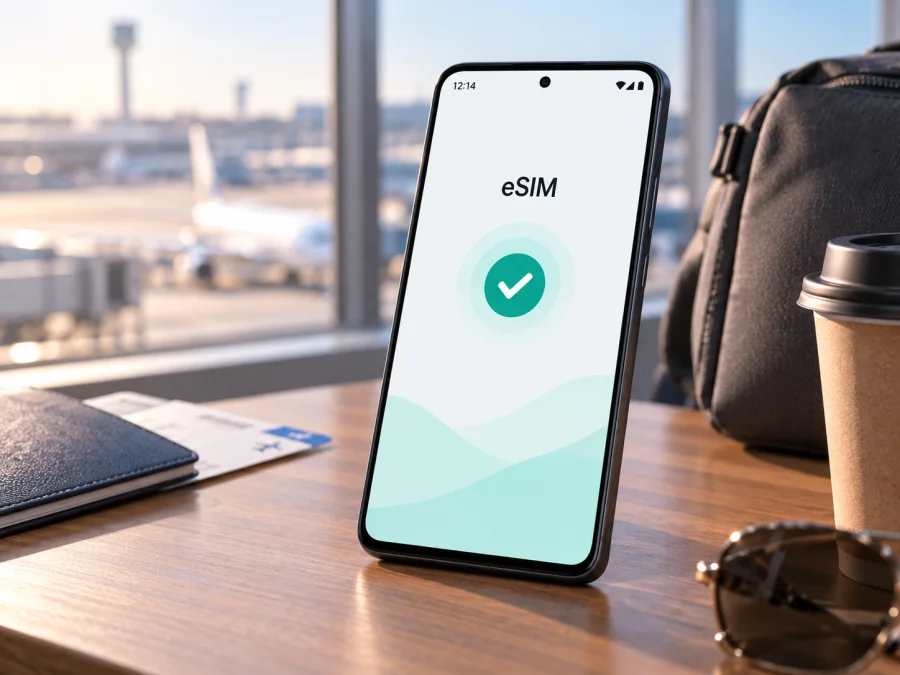
Motorola G52J 5G 256GB и eSIM: совместимость и настройка
Краткий ответ: официальные характеристики Motorola для японской модели moto g52j 5G указывают поддержку eSIM наряду с одной физической nanoSIM. Поэтому Motorola G52J 5G 256GB может работать с eSIM, если ваш аппарат относится именно к совместимой версии и оператор поддерживает подключение. Обозначение на странице не позволяет определить конкретный региональный код устройства: перед покупкой тарифа обязательно проверьте EID и пункт добавления eSIM в настройках самого телефона.
Сходные названия легко перепутать: Motorola выпускала устройства с обозначениями moto g52, moto g52j 5G, moto g52j 5G II и moto g52j 5G SPECIAL. Это не одно и то же устройство и не гарантия одинаковых SIM-возможностей. В этой статье рассматривается только вариант, указанный в запросе: Motorola G52J 5G 256GB. Объём накопителя сохранён в названии; конфигурацию оперативной памяти и региональный артикул следует уточнять по коробке, чеку или разделу «О телефоне».
Коротко о совместимости
| Параметр | Что известно о Motorola G52J 5G 256GB |
|---|---|
| Точное название страницы | Motorola G52J 5G 256GB |
| Встроенный накопитель | 256 ГБ в целевом варианте; фактическую ёмкость подтвердите в настройках |
| Мобильная связь | Модель семейства g52j 5G; наличие 5G не означает автоматическую совместимость с любым тарифом или диапазоном сети |
| SIM по официальной спецификации moto g52j | Одна nanoSIM и eSIM; режим двух SIM описан как nanoSIM + eSIM |
| Поддержка eSIM | Указана Motorola для японской версии; поддержка операторов различается |
| Что проверить лично | EID, пункт добавления eSIM, отсутствие блокировки и условия выбранного оператора |
Официальная страница технических характеристик Motorola для moto g52j перечисляет eSIM и предупреждает, что её использование поддерживается не всеми мобильными операторами. В тех же характеристиках указаны варианты встроенной памяти 128 и 256 ГБ и несколько конфигураций RAM. Это сведения для семейства и рынка, обозначенных производителем, а не подтверждение конкретного артикула любого телефона с похожим названием. Если ваш смартфон куплен за пределами Японии, восстановлен, привезён из другого региона или имеет изменённую прошивку, считайте поддержку не подтверждённой, пока не проверите меню и EID.
Память 256 ГБ влияет на хранение приложений и файлов, но сама по себе не добавляет eSIM-модуль. Маркировка 5G говорит о поколении сотовой связи, а не о наличии цифрового SIM-профиля. Кроме того, оператор может не разрешать eSIM на конкретной модификации либо ограничивать её отдельными тарифами. Поэтому ответ для модели в целом — «да, для японской версии eSIM заявлена», а ответ для конкретного экземпляра нужно подтвердить на самом устройстве.
Как читать обозначение модели и объём памяти
В названии Motorola G52J 5G 256GB собраны несколько разных типов сведений. G52J обозначает конкретную ветку модели; 5G указывает на поддержку сетей соответствующего поколения; 256GB — заявленный объём внутреннего хранилища выбранного варианта. Ни одна из этих частей сама по себе не подтверждает, что телефон оснащён eSIM для любого рынка. Решающее значение имеют точный артикул, установленное ПО и доступные функции SIM в конкретном экземпляре.
У Motorola в официальных материалах название модели может быть записано как moto g52j 5G, с иной капитализацией, чем в поисковом запросе. Это не повод переписывать название устройства на странице или считать все аппараты с близкой надписью полностью идентичными. При сверке характеристик сопоставляйте одновременно модельный код и регион поставки. Если в объявлении указано только «G52J», попросите продавца показать наклейку с кодом изделия или экран «О телефоне» до оплаты.
Хранилище 256 ГБ удобно для приложений, карт и медиа, но не является способом идентификации радиомодуля. Устройство с меньшим накопителем той же линейки может иметь ту же SIM-конфигурацию, а аппарат с таким же объёмом памяти под похожим названием может относиться к другому региону или выпуску. Не считайте совпадение объёма достаточным подтверждением. При покупке подержанного телефона также уточните, не менялась ли системная плата и не устанавливалась ли неофициальная прошивка: настройки могут не совпадать с исходной региональной конфигурацией.
Стоит различать четыре проверки. «Есть ли поддержка eSIM в линейке?» отвечает спецификация производителя. «Есть ли EID у моего телефона?» показывает наличие встроенного SIM-идентификатора в конкретном аппарате. «Можно ли добавить профиль?» зависит также от системного меню и прошивки. «Заработает ли профиль нужного оператора?» определяется поддержкой оператора, тарифом, страной и возможной блокировкой. Только вместе эти ответы дают надёжное основание планировать мобильный интернет в поездке.
<a id="kesim-device-compatibility"></a>
Проверка совместимости до покупки
Наличие EID — сильный признак того, что в устройстве есть eSIM-компонент, но это не подтверждает, что любой оператор выдаст профиль или что тариф подойдёт для выбранного направления. Обратная ситуация тоже требует внимания: если пункта добавления eSIM нет, сначала обновите настройки и проверьте модельный код, а не пытайтесь обойти ограничение сторонним приложением. Не публикуйте EID, IMEI, QR-код или данные профиля: они могут быть персональными или позволить активировать связь.
Где посмотреть EID и меню eSIM
Названия меню в Android меняются между версиями прошивки и регионами. Начните с «Настройки» → «Сеть и интернет» или «Мобильная сеть» → «SIM-карты». Если там есть команда добавления eSIM, откройте её только для проверки доступности: до получения профиля завершать установку не требуется. Затем найдите в «О телефоне» сведения о SIM или статус устройства и проверьте, отображается ли EID. На отдельных версиях EID появляется после команды *#06#, но набор кода может быть отключён или показывать только IMEI.
Если EID виден, а команда добавления отсутствует, перезагрузите смартфон, установите доступное официальное обновление Android и проверьте меню ещё раз. Если команды нет и после обновления, обратитесь к продавцу с кодом модели. Если меню есть, но EID не отображается, уточните поддержку по IMEI у Motorola или оператора перед покупкой. Не сбрасывайте телефон к заводским настройкам только ради проверки: это удалит данные и обычно не изменит аппаратную поддержку.
Перед оформлением eSIM-тарифа выполните эти проверки. Проверьте совместимость своего устройства по пунктам ниже и сохраните модельный код, чтобы при необходимости сверить его с продавцом или оператором.
Чек-лист Motorola G52J 5G 256GB
- Уточните полный номер модели и код изделия: «О телефоне», наклейка на коробке или документы о покупке. Не ориентируйтесь только на слово G52J в объявлении.
- Откройте настройки и найдите раздел SIM или мобильной сети. Ищите действие «Добавить eSIM», «Скачать SIM» или «Добавить мобильный тариф».
- Проверьте наличие EID — идентификатора встроенного SIM-модуля. На Android он может отображаться в разделе сведений о SIM, статуса устройства или в меню, открываемом набором
*#06#; расположение зависит от версии ПО. - Убедитесь, что телефон не заблокирован оператором и что продавец подтвердил поддержку eSIM для вашего артикула. Разблокировка экрана сама по себе не снимает сетевую блокировку.
- Спросите оператора, разрешены ли eSIM-профили и работа в роуминге на этом устройстве. Для японской версии Motorola отдельно отмечает, что eSIM поддерживается не всеми операторами.
- Проверьте, что вы сможете подключиться к Wi‑Fi или другой сети при установке профиля. Большинство QR-кодов и профилей нельзя загрузить без доступа к интернету.
- Сопоставьте условия тарифа с маршрутом поездки: страна или регион действия, объём данных, срок действия, правила активации и возможный роуминг.
Как установить и активировать eSIM
Для установки понадобятся совместимый и не заблокированный телефон, стабильный Wi‑Fi, QR-код или инструкция из заказа и доступ к разделу SIM. Перед началом прочитайте условия профиля: некоторые eSIM можно загрузить заранее, а срок тарифа запускается только при подключении в стране назначения; у других правила отличаются. Не удаляйте профиль после установки без необходимости — повторная загрузка может быть запрещена или потребовать нового QR-кода.
Установка на Android
- Подключите Motorola к Wi‑Fi и зарядите его, чтобы телефон не выключился во время загрузки профиля.
- Откройте настройки сети и выберите пункт добавления SIM/eSIM. Точное название может отличаться в зависимости от версии Android.
- Выберите добавление профиля по QR-коду и отсканируйте код из письма или личного кабинета. Если оператор выдал данные для ручного ввода, используйте именно его инструкцию.
- Подтвердите загрузку и дождитесь сообщения об успешном добавлении. Не сканируйте тот же код повторно, если система уже начала настройку.
- Дайте профилю понятное имя, например «Поездка», чтобы отличать его от основной SIM.
- До вылета оставьте для звонков и SMS основную линию, если хотите сохранить привычный номер. Выберите, какая SIM будет использовать мобильные данные.
- В поездке включите установленный профиль и проверьте условия тарифа. Включайте роуминг данных именно для travel eSIM, только если этого требуют инструкции поставщика тарифа.
- Откройте страницу или приложение поставщика eSIM, чтобы проверить статус заказа и получить помощь, если активация задерживается.
Подробные системные шаги доступны в инструкции для Android. Если в интерфейсе Motorola названия пунктов отличаются, ориентируйтесь на поиск в настройках по словам «eSIM», «SIM» или «мобильная сеть». Установка профиля и начало действия пакета — разные этапы: время запуска зависит от условий конкретного тарифа, а не только от момента сканирования QR-кода.
Ссылка на инструкцию для iOS пригодится, если вы настраиваете поездку на другом совместимом iPhone или помогаете попутчику. Она не означает, что Android-телефон нужно настраивать по меню iPhone: для Motorola используйте Android-инструкцию и подсказки самого устройства.
Установка по коду или вручную
Если камера не распознаёт QR-код, увеличьте его яркость на другом экране или распечатайте, очистите объектив и держите телефон ровно. Не фотографируйте QR-код скриншотом с того же телефона, если система не предлагает импорт изображения. Когда оператор выдал адрес SM-DP+ и код активации, используйте ручной ввод только в официальном системном меню и перепишите символы без пробелов. Не отправляйте данные профиля в открытый чат.
Перед повторной попыткой проверьте, не установлен ли профиль уже: откройте список SIM-карт и посмотрите, не появился ли новый отключённый профиль. Если появился, включите его в соответствии с инструкцией, а не добавляйте заново. Если профиль не загружается, смените Wi‑Fi, отключите VPN на время установки при наличии проблем с доступом к серверу активации и уточните у поставщика, не был ли QR-код использован или просрочен.
Использование eSIM в поездке
Заранее решите, какую линию использовать для каждого действия. Основную nanoSIM можно оставить для входящих звонков и сообщений, а eSIM выбрать для мобильных данных. Доступные сочетания зависят от прошивки, оператора и настроек dual SIM; некоторые функции могут быть недоступны одновременно. На официальной японской версии Motorola описана связка nanoSIM + eSIM, поэтому не рассчитывайте на две физические nanoSIM одновременно. Проверьте этот момент по своему лотку и руководству к точному артикулу.
Перед поездкой:
- Установите профиль в месте со стабильным Wi‑Fi, если условия тарифа позволяют установку заранее.
- Подпишите обе линии и убедитесь, что мобильные данные назначены нужной SIM.
- Проверьте, нужно ли включать роуминг данных для eSIM: это зависит от поставщика профиля.
- Отключите автоматическое переключение данных на основную SIM, если не хотите случайно использовать её роуминг.
- Сохраните инструкции и контакты поддержки офлайн.
- Уточните, включается ли тариф при установке, первом подключении к сети или в указанную дату.
После прибытия включите eSIM и выберите её для мобильных данных. Дайте телефону несколько минут, чтобы зарегистрироваться в доступной сети. Если подключения нет, включите и выключите авиарежим, перезагрузите устройство и проверьте выбор сети согласно инструкции тарифа. 5G может быть доступен не везде: телефон подключится к совместимой сети и диапазону, которые поддерживаются местным оператором и вашим тарифом. Для базового доступа к данным иногда достаточно LTE.
В Kaspersky eSIM Store можно выбрать направление и оформить eSIM с тарифом для мобильного интернета в зарубежной поездке через приложение или сайт. Перед оплатой сравните покрытие, срок, объём трафика, совместимость и правила активации. Само приложение не заменяет проверку устройства и не гарантирует работу тарифа в каждой сети.
Если вы используете eSIM только для данных, звонки через обычный мобильный номер и SMS могут идти по основной SIM и тарифицироваться отдельно. Мессенджеры и интернет-звонки работают при наличии передачи данных и поддержке соответствующего приложения. Раздача интернета, VoLTE и выбор доступных сетей зависят от профиля и оператора; уточните эти условия заранее, если они важны в поездке.
Частые проблемы и что проверить
Не нахожу «Добавить eSIM»
Проверьте код точной модели, регион происхождения и версию Android. Убедитесь, что речь именно о g52j, а не о похожем moto g52 или ином варианте. Перезагрузите телефон и установите официальное обновление. Если пункт всё равно отсутствует, попросите Motorola или продавца подтвердить eSIM-поддержку данного артикула. Не покупайте тариф, пока вопрос не решён.
QR-код не добавляет профиль
Убедитесь, что телефон подключён к интернету, код показан полностью и уже не использовался. Проверьте, не появился ли профиль в списке SIM после предыдущей попытки. Если код одноразовый, запросите помощь у места оформления тарифа, а не удаляйте установленный профиль. При ручной установке сверяйте символы и не вводите данные в неизвестные приложения.
Профиль установлен, но сети нет
Проверьте, что линия включена и назначена для мобильных данных. Уточните, наступил ли момент активации и действует ли тариф в текущей стране. Для отдельных профилей может требоваться роуминг данных. Затем включите авиарежим на несколько секунд, отключите его и подождите регистрации. Если сеть не появилась, проверьте автоматический выбор оператора и перезапустите телефон.
Интернет не работает или быстро расходуется
Убедитесь, что мобильные данные включены именно для eSIM, а не основной SIM. Проверьте остаток пакета и дату окончания в аккаунте поставщика. Перезапустите телефон, отключите и включите профиль, если инструкция допускает это. Фоновая синхронизация, резервные копии и видео могут расходовать трафик; при необходимости ограничьте их по настройкам Android. APN меняйте только по данным, которые предоставил оператор.
Можно ли перенести профиль на другой телефон?
Не удаляйте и не переносите eSIM автоматически. Профиль часто привязывается к устройству или может быть повторно установлен только по правилам поставщика. Если телефон потерян, заменён или сброшен, сначала свяжитесь с поддержкой и проверьте доступные варианты переноса. Сохранённый QR-код не всегда можно использовать повторно.
FAQ
Motorola G52J 5G 256GB точно поддерживает eSIM?
Для японской модели moto g52j Motorola указывает eSIM и одну nanoSIM. Для конкретного телефона ответ подтверждают EID, пункт добавления eSIM, региональный код изделия и оператор. Если аппарат импортирован или название на коробке отличается, не переносите на него спецификацию другой версии без проверки.
Означает ли 256GB, что это нужная версия?
Нет. Число описывает ёмкость накопителя, а не региональный SKU и не доступность eSIM. Сверьте модельный код, системное меню и документы. Не делайте вывод только по объёму памяти или внешнему сходству.
EID и IMEI — одно и то же?
Нет. EID относится к встроенному SIM-модулю, IMEI идентифицирует телефон в мобильной сети. Для проверки eSIM может понадобиться EID, но отправляйте его только официальной поддержке или оператору через защищённый канал.
Нужно ли отключать основную SIM?
Обычно можно оставить её включённой для вызовов и SMS, а для мобильных данных выбрать eSIM. Однако роуминг основной линии способен повлечь отдельные расходы. Проверьте настройки SIM и тариф своего оператора, а также избегайте автоматического переключения данных, если оно вам не нужно.
Когда устанавливать eSIM — до поездки или по прибытии?
Следуйте условиям конкретного тарифа. Если профиль можно установить заранее, загрузите его при стабильном Wi‑Fi и активируйте в нужный момент. Если срок начинается сразу при установке, отложите её до подходящего времени. Установка профиля сама по себе не всегда означает начало срока действия.
Нужен ли интернет для активации?
Для загрузки eSIM обычно требуется Wi‑Fi или другая работающая сеть. Поэтому не удаляйте основную SIM и не отключайте все доступные линии до проверки, что профиль установлен. Условия регистрации в сети после прибытия зависят от поставщика тарифа.
Вывод: сначала проверка, затем тариф для поездки
Для Motorola G52J 5G 256GB официальная спецификация японской модели g52j 5G включает eSIM, но регион и оператор имеют значение. Найдите EID, проверьте системный пункт добавления eSIM и уточните модельный код. Затем проверьте отсутствие блокировки, доступ к Wi‑Fi, покрытие направления и условия активации тарифа.
Когда совместимость подтверждена, выберите в Kaspersky eSIM Store направление и подходящий eSIM-тариф для мобильного интернета в поездке. Установите профиль по инструкции, назначьте его для мобильных данных и включайте роуминг только так, как указано поставщиком. Такая последовательность помогает подготовить подключение заранее и избежать неприятного сюрприза после прибытия.


