Гид по связи в поездках
Motorola G53J 5G и eSIM: проверка и настройка
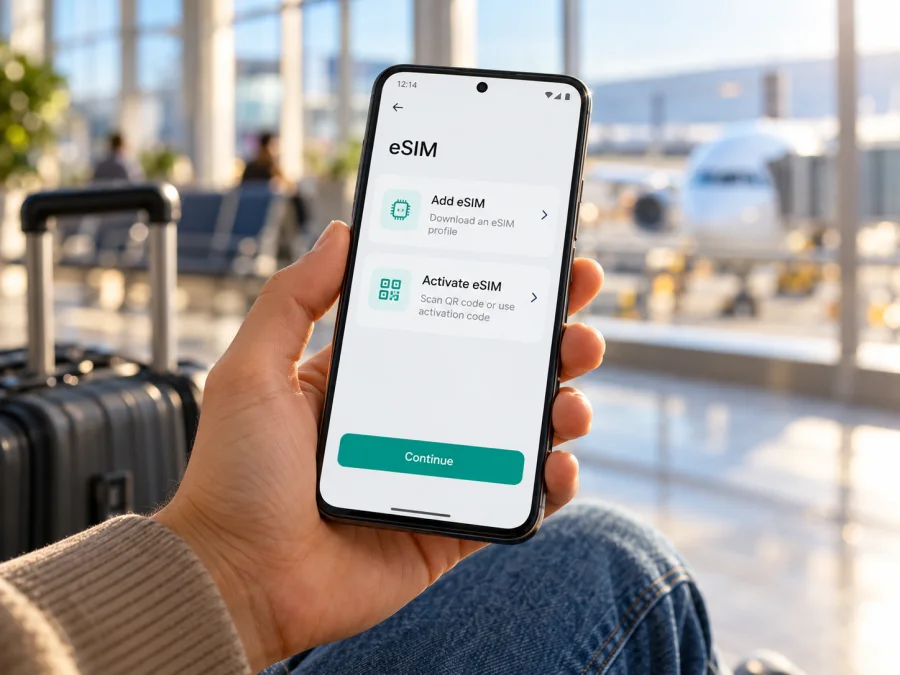
Motorola G53J 5G и eSIM: совместимость, настройка и поездки
Краткий ответ: версия Motorola G53J 5G для японского рынка поддерживает eSIM. Это подтверждает официальная спецификация Motorola Japan, где для модели указаны nanoSIM/eSIM и один слот nanoSIM. Для телефона из другого региона или с похожим названием этот вывод автоматически не подходит: проверьте точный номер модели, меню настроек и сведения продавца. Перед выбором тарифа убедитесь также, что конкретный аппарат не ограничен оператором.
eSIM — цифровой профиль SIM-карты, который загружается в телефон. В поездке отдельный профиль может использоваться для мобильного интернета, пока основная SIM остаётся установленной для обычного номера. Возможность загрузить профиль зависит не только от названия модели, но и от аппаратной версии, программного обеспечения, операторских настроек и условий тарифа.
Поддерживает ли Motorola G53J 5G eSIM
У японской Motorola G53J 5G поддержка подтверждена производителем. На странице характеристик Motorola Japan перечислены nanoSIM и eSIM; там же сказано об одном физическом слоте nanoSIM. Японская версия модели обозначена отдельно от moto g53y 5G: у g53j указано 8 ГБ оперативной памяти, у g53y — 4 ГБ. Это полезный ориентир для идентификации, но объём памяти сам по себе не заменяет проверку EID и пункта добавления eSIM на самом телефоне.
В торговых описаниях можно встретить близкие названия: moto g53 5G, moto g53y 5G, moto g53s 5G, а также варианты для разных стран и операторов. Это не одно и то же устройство. Буква в суффиксе может обозначать отдельную региональную или операторскую модификацию, а состав функций и прошивка могут отличаться. Поэтому подтверждение для японской G53J нельзя переносить на G53 без суффикса, G53Y, G53S или любой аппарат, который продавец обозначил просто как «G53 5G».
Официальная японская карточка описывает продававшуюся в Японии G53J как SIM-free. Это сведения о японской версии и её исходной продаже, а не гарантия того, что любой подержанный или импортированный телефон не заблокирован позднее оператором. Если аппарат получен от оператора либо куплен за пределами Японии, запросите у продавца номер модели и подтвердите статус разблокировки. Поддержка eSIM и отсутствие сетевой блокировки — разные условия: профиль может быть технически доступен, но устройство может не принять профиль другого поставщика мобильной связи.
| Что известно о Motorola G53J 5G | Практический вывод |
|---|---|
| Официальная спецификация японской версии указывает nanoSIM/eSIM | Для японской G53J производитель подтверждает возможность eSIM |
| Указан один слот для nanoSIM | Физическая SIM устанавливается в лоток; цифровой профиль добавляется через настройки |
| В справочных данных японской серии G53J и G53Y различаются | Не полагайтесь на сходное название; сверяйте суффикс и номер модели |
| Для конкретного импортированного аппарата не установлена история блокировки | Уточните статус разблокировки у продавца или исходного оператора |
| Работа в сети зависит от условий тарифа и доступных частот | Проверьте страну поездки и правила использования тарифа до оформления |
Чем отличаются похожие версии
G53J — отдельная японская модельная позиция. Официальные данные отличают её, в частности, от moto g53y 5G: у G53J указано 8 ГБ ОЗУ, у G53Y — 4 ГБ. Существуют и другие варианты семейства G53 для разных рынков. Они могут различаться частотами, SIM-функциями, прошивкой и операторскими настройками. Поэтому поддержка, подтверждённая для японской G53J, не подтверждает наличие eSIM в G53 5G, G53Y, G53S или другом внешне похожем аппарате.
Motorola указывает японскую G53J как SIM-free при продаже, однако импортированный или подержанный телефон мог быть ограничен позднее оператором. Проверьте точный номер модели и статус разблокировки. Поддержка eSIM и отсутствие блокировки — отдельные условия. Если данные на коробке и в настройках расходятся, запросите подтверждение у производителя или продавца именно для идентификатора телефона.
Как проверить совместимость именно своего телефона
Сделайте несколько проверок до покупки. Для японской G53J результат производителя положительный, однако настройки позволят убедиться, что перед вами именно нужная аппаратная версия и что функция не скрыта или ограничена конфигурацией.
- Посмотрите точное название. Откройте «Настройки» → «О телефоне». Запишите название модели и номер модели. Не ограничивайтесь строкой «Moto G53»: важны суффикс и идентификатор.
- Найдите EID. В настройках используйте поиск по словам «EID», «идентификатор eSIM» или «статус SIM». На некоторых Android-устройствах EID также отображается после ввода
*#06#в приложении телефона. Если код не показывает EID, это не окончательный вывод: проверьте системные настройки и руководство для региона. - Проверьте раздел SIM. Откройте «Настройки» → «Сеть и интернет» → «SIM-карты» или «Мобильная сеть». Ищите «Добавить eSIM», «Скачать SIM-карту», «Добавить мобильный тариф» либо похожее название. Формулировка может отличаться в зависимости от версии Android.
- Проверьте обновления. Подключитесь к Wi‑Fi, установите доступное обновление Android и системных компонентов, затем перезагрузите телефон и повторите поиск в меню.
- Уточните блокировку. Если телефон приобретён у оператора, спросите, разрешено ли добавление сторонних eSIM-профилей и снята ли блокировка. Не считайте наличие EID подтверждением разблокировки.
- Сверьте тариф. Проверьте, что страна или регион поездки входит в условия выбранного предложения, а правила установки, активации и использования данных подходят вашему маршруту.
EID — это уникальный идентификатор встроенного SIM-модуля. Он не является кодом активации тарифа и не заменяет QR-код. Не публикуйте EID, QR-код и данные профиля в открытом доступе: QR-код может позволить установить eSIM на устройство, для которого он предназначен.
Если пункт добавления не появился, уточните номер модели и версию системы, проверьте обновления и перезагрузите телефон. При сомнениях обратитесь в поддержку Motorola с этими данными. Не устанавливайте неизвестную прошивку ради появления переключателя.
Чек-лист до выбора тарифа
- [ ] В «О телефоне» указана именно Motorola G53J 5G либо подтверждённый производителем номер модели японской версии.
- [ ] В настройках найден EID или доступен пункт добавления eSIM.
- [ ] Продавец или оператор подтвердил отсутствие блокировки для профилей сторонних поставщиков.
- [ ] Телефон подключён к Wi‑Fi для загрузки профиля, если мобильной сети ещё нет.
- [ ] Направление поездки и срок действия проверены в условиях конкретного тарифа.
- [ ] Вы знаете, какая SIM будет выбрана для мобильных данных, и понимаете настройки роуминга.
Проверьте совместимость своего устройства перед оформлением. Проверка особенно важна для варианта с другим региональным индексом, аппарата от оператора и телефона, купленного без оригинальной документации.
Что проверить перед покупкой eSIM-тарифа
Перед покупкой проверьте страну или регион действия, срок и объём трафика, момент начала тарифа и возможность раздачи интернета. eSIM для поездки обычно предназначена для мобильных данных; обычные звонки и SMS зависят от условий пакета. Если хотите сохранить домашний номер, оставьте основную SIM для звонков, а мобильные данные назначьте туристической eSIM. Уточните у домашнего оператора возможные расходы на роуминг.
Для установки нужен интернет, обычно Wi‑Fi. Если QR-код открыт на том же телефоне, покажите его на другом экране или используйте предусмотренный ручной способ. Не удаляйте установленный профиль и не сканируйте одноразовый код повторно, пока не проверите правила тарифа.
Kaspersky eSIM Store — приложение и сайт, где можно выбрать направление, оформить и активировать eSIM с тарифом для мобильного интернета в зарубежной поездке. Перед переходом к выбору тарифа проверьте направление и текущие условия на сайте Kaspersky eSIM Store. Страница помогает начать подбор, но сама по себе не подтверждает совместимость конкретного аппарата и не заменяет условия выбранного предложения.
Как установить и активировать eSIM на Motorola G53J 5G
Сначала подключите телефон к Wi‑Fi и убедитесь, что у вас есть QR-код или данные установки из приложения либо письма. Не удаляйте физическую SIM: eSIM добавляется как отдельный профиль. Пункты меню на Motorola G53J 5G могут немного отличаться в зависимости от языка и версии Android.
- Подготовьте телефон. Зарядите аккумулятор, установите обновления и подключитесь к устойчивой сети Wi‑Fi. Закройте VPN или фильтры сети, если они мешают загрузке профиля.
- Откройте настройки SIM. Перейдите в «Настройки» → «Сеть и интернет» → «SIM-карты» или «Мобильная сеть». Выберите пункт добавления или загрузки eSIM.
- Начните добавление профиля. Если система попросит подтвердить действие, следуйте подсказкам на экране. Для некоторых профилей нужно выбрать сканирование QR-кода; в других случаях приложение может открыть установку напрямую.
- Отсканируйте QR-код. Наведите камеру на код, предоставленный после оформления. Если сканирование не срабатывает, увеличьте яркость экрана с кодом, очистите объектив или используйте ручной ввод, если он доступен.
- Дождитесь загрузки. Не закрывайте настройки и не отключайте Wi‑Fi, пока телефон добавляет профиль. Если загрузка остановилась, не запускайте установку много раз подряд: проверьте соединение и статус активации в приложении.
- Назовите профиль. Выберите понятную метку, например «Поездка» или название страны. Это поможет не перепутать его с основной SIM.
- Настройте линии. Оставьте основную SIM для звонков и SMS, если хотите пользоваться своим обычным номером. В пункте мобильных данных выберите eSIM только тогда, когда будете готовы использовать тариф.
- Активируйте передачу данных по правилам тарифа. Включите мобильные данные для eSIM. В некоторых предложениях требуется разрешить роуминг данных именно для этой eSIM. Перед включением прочитайте инструкции тарифа; настройка роуминга на туристическом профиле не означает, что следует включать передачу данных на основной SIM.
- Проверьте подключение. По прибытии в поддерживаемое направление выключите режим полёта, убедитесь, что eSIM включена и выбрана для мобильных данных, затем подождите несколько минут. Не удаляйте профиль при первом отсутствии сети.
Подробная инструкция по установке eSIM на Android содержит общую последовательность действий. Она может показывать названия меню другого производителя, поэтому на Motorola ориентируйтесь на пункты «Сеть и интернет» и «SIM-карты». Инструкция по установке eSIM на iOS предназначена для iPhone и приведена для пользователей, которые устанавливают профиль на другом устройстве; для Motorola используйте Android-путь.
Установка и начало расхода трафика могут происходить в разное время: проверьте правила срока действия в карточке тарифа. Если хотите использовать eSIM позднее, установите её заранее и оставьте мобильные данные на основной SIM, если условия это допускают.
Как использовать eSIM для интернета в поездке
Перед вылетом или поездкой по суше установите профиль при надёжном Wi‑Fi, подпишите его и сохраните инструкцию или QR-код в доступном месте. Проверьте, что профиль отображается в списке SIM. Если тариф предусматривает отложенное использование, не выбирайте новую eSIM как активную линию данных до момента поездки. Сохраните основную SIM для звонков, если она нужна, и отключите автоматическое переключение мобильных данных между SIM, если такая настройка доступна.
После прибытия откройте настройки SIM и выберите путешественнический профиль для мобильного интернета. Включите передачу данных на eSIM и, если это указано для тарифа, разрешите роуминг данных на этой линии. Основную SIM оставьте без мобильных данных либо отключите её передачу данных, чтобы телефон случайно не использовал домашний тариф. Затем откройте страницу или приложение, чтобы сверить статус профиля и доступный трафик.
Сценарии использования:
- Одна страна. Сопоставьте объём трафика и срок действия со своими задачами: карты и переписка расходуют меньше данных, чем видео.
- Несколько стран. Проверьте список покрываемых стран для каждой остановки, даже если выбран региональный тариф.
- Нужен домашний номер. Оставьте основную SIM для звонков и задайте eSIM для мобильных данных; проверьте возможную плату за роуминг у домашнего оператора.
- Раздача на ноутбук. Уточните, поддерживают ли точка доступа Motorola и выбранный тариф модемный режим.
Частые проблемы и их проверка
Нет пункта «Добавить eSIM»
Проверьте точный номер модели и регион телефона. Убедитесь, что ищете раздел мобильной сети, а не только настройки физического лотка. Обновите систему и перезагрузите устройство. Если это G53J, но пункт не появился, обратитесь к Motorola или продавцу с номером модели и версией ПО. Не считайте близкое название G53 доказательством поддержки.
QR-код не сканируется
Проверьте резкость и яркость изображения, протрите камеру и убедитесь, что код не обрезан. Покажите код на другом устройстве или распечатайте его. Если есть ручная установка, переносите данные внимательно и без пробелов. Не делитесь QR-кодом с посторонними и не пытайтесь установить один профиль на несколько устройств.
Профиль не загружается
Проверьте Wi‑Fi, дату и время, свободное место и отсутствие ограничений загрузки. Если ошибка возникла после нескольких попыток, остановитесь и проверьте статус профиля у поставщика тарифа: код мог быть использован. Не удаляйте eSIM, пока не выясните, можно ли повторно скачать тот же профиль.
Профиль добавлен, но мобильного интернета нет
Убедитесь, что eSIM включена и назначена для мобильных данных. Проверьте, что вы находитесь в стране или регионе, где действует тариф, и что сеть выбрана автоматически. Посмотрите настройки роуминга данных и APN: вводите APN только из инструкции к конкретному тарифу, если он требуется. Включите и выключите режим полёта, перезагрузите телефон и подождите несколько минут. Не меняйте сетевые параметры наугад.
Телефон подключился не к той SIM
В настройках мобильных данных выберите нужный профиль и отключите автоматическое переключение данных, если система предлагает такую возможность. Для основной SIM отключите мобильные данные или роуминг данных, если не хотите использовать её в поездке. Проверьте назначение линии после перезагрузки: некоторые параметры могли измениться.
Сеть есть, но приложения не открываются
Проверьте остаток трафика, срок действия, настройки APN и наличие ограничений в самом тарифе. Откройте веб-страницу в браузере, чтобы исключить неполадку одного приложения. Если сеть нестабильна, попробуйте автоматический выбор оператора или перезапустите соединение. Внутри помещений, в транспорте и удалённых районах сигнал может быть слабым даже при активной eSIM.
Есть сигнал, но трафик быстро заканчивается
Проверьте статистику использования данных по SIM, фоновые обновления, облачную синхронизацию, потоковое видео и точку доступа. На время поездки задайте предупреждение о расходе данных и ограничьте автоматическое воспроизведение медиа. Сопоставьте фактическую потребность с условиями тарифа; не полагайтесь только на индикатор сигнала.
Если проблема остаётся, запишите ошибку, точную модель и версию Android. Обратитесь в поддержку сервиса тарифа или Motorola. Не отправляйте QR-код и полный EID в открытом сообщении.
Частые вопросы
Motorola G53J 5G поддерживает eSIM?
Да, для японской версии это указано в официальной спецификации Motorola Japan. Для другого номера модели подтвердите поддержку отдельно и проверьте меню телефона.
Можно оставить физическую SIM и добавить eSIM?
Японская спецификация указывает один слот nanoSIM и eSIM. Режимы одновременной работы и назначение линий проверьте в меню SIM-карт установленной версии Android.
Будет ли работать eSIM с любым поставщиком?
Нет гарантии для любого профиля. Телефон должен быть разблокирован, а тариф — поддерживать ваш вариант устройства и страну поездки.
Нужно ли включать роуминг данных?
Это зависит от условий тарифа. Если требуется, включите роуминг для туристической eSIM. Настройки домашней SIM проверяйте отдельно.
Можно удалить eSIM и установить заново?
Не удаляйте профиль, пока не проверили правила повторной установки или не получили указание поддержки: код может быть одноразовым.
Туристическая eSIM заменяет обычную SIM?
Она может давать мобильные данные, но обычные звонки и SMS зависят от условий конкретного пакета. Прочитайте их до оформления.
Краткий вывод: проверьте телефон и подготовьте поездку
Для японской Motorola G53J 5G поддержка eSIM подтверждена официальной спецификацией Motorola. Для других вариантов семейства G53 это утверждение не следует переносить автоматически. Найдите точный номер модели, проверьте EID и пункт добавления eSIM, выясните статус операторской блокировки и установите профиль через стабильный Wi‑Fi.
После этого сверьте страну, срок действия, объём данных и требования по роумингу в условиях конкретного тарифа. Назначьте eSIM для мобильных данных только тогда, когда готовы её использовать, и отдельно проверьте настройки основной SIM. Если всё совпадает, можно перейти на сайт Kaspersky eSIM Store и выбрать направление для поездки: приложение и сайт помогают оформить и активировать eSIM с тарифом для мобильного интернета за рубежом. Совместимость сначала подтвердите для своего экземпляра Motorola G53J 5G.


