Гид по связи в поездках
Motorola Moto G35 256GB eSIM: проверка и настройка
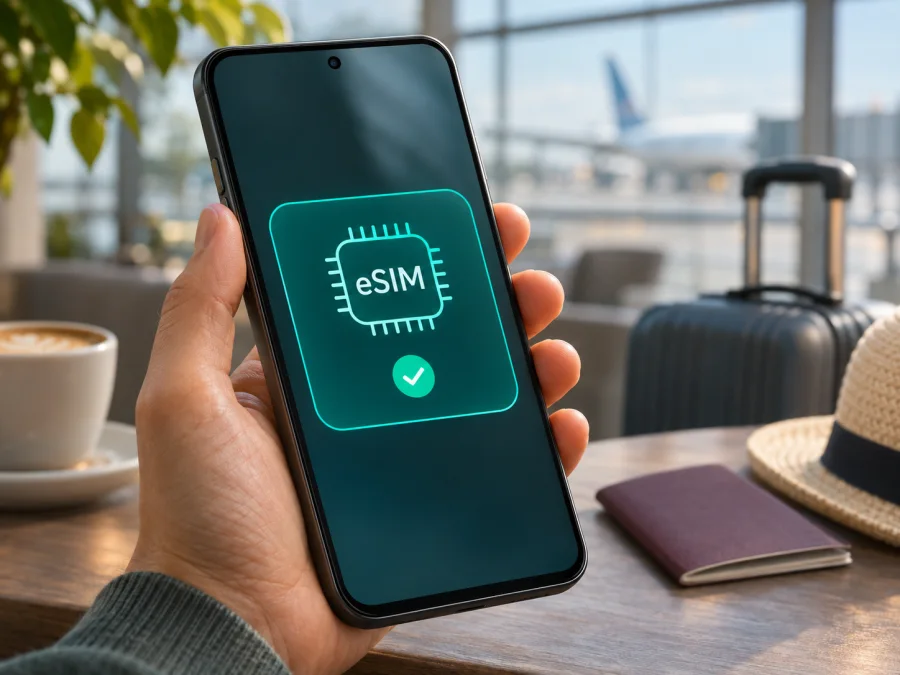
Motorola Moto G35 256GB и eSIM: совместимость, настройка и поездки
Короткий ответ
Motorola Moto G35 256GB может поддерживать eSIM, но одного названия модели и объёма памяти недостаточно, чтобы подтвердить эту функцию у конкретного телефона. На официальном сайте Motorola в Бразилии карточка Moto G35 5G 256GB указывает Nano SIM и eSIM; официальная справка Motorola для латиноамериканской версии также перечисляет конфигурации на 128 и 256 ГБ и вариант SIM «Nano SIM или eSIM». В то же время американская спецификация Moto G35 описывает иную физическую конфигурацию, а Motorola отдельно предупреждает, что характеристики различаются в зависимости от страны и места покупки.
Поэтому практический вывод такой: если у вашего Motorola Moto G35 256GB в настройках есть EID или действие добавления/загрузки eSIM, программная и аппаратная поддержка присутствует. Если такого признака нет, не покупайте тариф в расчёте на eSIM, пока Motorola или продавец не подтвердит совместимость именно вашего регионального кода модели. Варианты с тем же маркетинговым названием могут отличаться лотком SIM, прошивкой, набором сетевых частот и доступностью функции у оператора.
Что известно о варианте 256GB
| Параметр | Что можно подтвердить | Что это значит для eSIM |
|---|---|---|
| Точное название | Motorola Moto G35 256GB | Статья относится к варианту с 256 ГБ; не следует автоматически переносить вывод на другой объём памяти. |
| Пример официальной региональной версии | Бразильская карточка Motorola указывает 256 ГБ, 4 ГБ RAM плюс RAM Boost и SIM Nano + eSIM | Для этой региональной конфигурации производитель заявляет eSIM. |
| Сведения Motorola для Латинской Америки | В справке указаны варианты 128/256 ГБ и Nano SIM или eSIM; отмечено, что версии различаются | Подтверждает наличие eSIM-совместимых исполнений, но не гарантирует её в каждом аппарате с таким названием. |
| Пример отличающейся спецификации | Американская карточка поддержки описывает Moto G35 с одной физической SIM-конфигурацией и 128 ГБ | Региональные страницы не взаимозаменяемы: проверяйте именно код своего телефона. |
| Операционная система | В официальных спецификациях для отдельных рынков указана Android 14 | Названия разделов и последовательность установки могут меняться после обновлений Android. |
| Сети | В зависимости от рынка заявлены 4G и 5G | Наличие 5G не подтверждает eSIM; для поездки важны также частоты и партнёрские сети тарифа. |
Официальные материалы Motorola позволяют подтвердить существование eSIM-варианта Moto G35 256GB, но не дают основания обещать эту возможность для любого устройства, продаваемого под тем же названием во всех странах. Особенно осторожно стоит относиться к импортированным аппаратам, объявлениям без полного кода модели, восстановленным устройствам и экземплярам с операторской прошивкой. В карточке продавца «Dual SIM» тоже может означать две физические SIM-карты, а не сочетание физической SIM и eSIM.
Объём встроенного накопителя сам по себе обычно не является признаком радиомодуля или профиля eSIM. Два аппарата на 256 ГБ могут иметь разные коды исполнения. Сравнивайте маркировку на коробке, номер модели в «О телефоне», регион продажи и официальную документацию для этого кода. Если телефон куплен у оператора, уточните также, не ограничил ли оператор добавление профиля или работу с другой сетью.
Как проверить eSIM на самом телефоне
Проверьте устройство до оформления тарифа. Названия меню на Motorola могут различаться в зависимости от версии Android, языка интерфейса и региона. Ищите не только точное слово «eSIM», но и формулировки вроде «Добавить SIM», «Загрузить SIM», «Добавить мобильный тариф» или «Настроить eSIM».
- Подключитесь к Wi-Fi и откройте Настройки.
- Перейдите в О телефоне и найдите сведения об устройстве. Запишите полный номер модели и, если отображается, региональный код. IMEI и серийный номер не публикуйте и не отправляйте в открытые чаты.
- Откройте Настройки → Сеть и интернет → SIM-карты и мобильная сеть. На некоторых версиях меню называется Сеть и интернет → SIM-карты, Мобильная сеть или Подключения → Диспетчер SIM.
- Проверьте, есть ли действие Добавить eSIM, Загрузить новую SIM или Настроить eSIM. Не подтверждайте установку неизвестного профиля только ради проверки.
- Наберите
*#06#в приложении телефона и посмотрите, отображается ли EID наряду с IMEI. В некоторых версиях Android EID также находится в О телефоне → Статус SIM или в сведениях о SIM-карте. - Если EID есть, но кнопки добавления нет, установите доступные обновления системы, перезапустите смартфон и проверьте меню повторно. Затем обратитесь в поддержку Motorola или к продавцу с полным кодом модели.
- Если нет ни EID, ни настройки добавления eSIM, это серьёзный признак, что конкретная конфигурация может не поддерживать eSIM. Перепроверьте сведения у Motorola для страны продажи; не рассчитывайте, что обновление или приложение сможет добавить отсутствующий eSIM-модуль.
EID — идентификатор встроенного модуля eSIM. Его наличие полезно как проверка, но при сомнении сопоставьте его с меню настройки и официальными данными именно для кода модели: доступность услуги также может зависеть от страны и оператора. Не путайте EID с IMEI: это разные идентификаторы, и номер IMEI сам по себе не доказывает поддержку eSIM.
Чек-лист совместимости перед покупкой
- [ ] В сведениях телефона записан полный номер модели, а не только «Moto G35».
- [ ] В настройках есть пункт добавления/загрузки eSIM или отображается EID.
- [ ] Региональная карточка или поддержка Motorola подтверждает eSIM для этого исполнения.
- [ ] Телефон не заблокирован оператором для использования профилей других поставщиков.
- [ ] Поставщик eSIM подтверждает, что его профиль подходит вашему аппарату и стране поездки.
- [ ] Проверены направление, срок действия, объём трафика, доступные сети и условия тарифа.
Если хотя бы один пункт вызывает сомнение, сначала получите подтверждение по своему SKU. Проверьте своё устройство перед покупкой eSIM-тарифа.
Установка eSIM на Motorola Moto G35 256GB
Для загрузки профиля нужен доступ к интернету, обычно удобнее использовать стабильный Wi-Fi. Подготовьте QR-код или данные установки, выданные после оформления. QR-код часто можно отсканировать только один раз; не пересылайте его посторонним и не удаляйте установленный профиль без необходимости. Выполняйте также указания, показанные в приложении или письме с подтверждением тарифа.
- Убедитесь, что телефон разблокирован для использования с нужной сетью, зарядите его и подключите к Wi-Fi.
- Откройте профиль приобретённой eSIM и выберите установку. Если используется QR-код, откройте экран добавления eSIM в системных настройках.
- На Android путь обычно выглядит как Настройки → Сеть и интернет → SIM-карты → Добавить SIM / Загрузить новую SIM. На части устройств Motorola нужное действие находится в разделе Мобильная сеть или Диспетчер SIM. Следуйте подсказкам на экране.
- Наведите камеру на QR-код или введите адрес активации и код подтверждения вручную, если такой способ предоставлен. Если QR открыт на этом же телефоне, используйте функцию ручного ввода либо покажите изображение на другом устройстве.
- Дождитесь загрузки профиля. Не закрывайте настройки и не отключайте Wi-Fi, пока система завершает добавление. Успешное скачивание профиля ещё не всегда означает, что тариф уже подключился к сети.
- Назовите линию понятным образом, например «Поездка», чтобы отличать её от основной SIM. Оставьте домашний номер для звонков или SMS, если это вам нужно.
- Выберите eSIM для мобильных данных только тогда, когда готовы начать пользоваться тарифом. При необходимости включите роуминг данных именно для туристической eSIM согласно инструкции к выбранному тарифу.
- После прибытия в поддерживаемую страну включите мобильные данные на eSIM, проверьте регистрацию в сети и откройте страницу тарифа, чтобы убедиться, что трафик расходуется по ожидаемым условиям.
Пункты Android могут называться иначе после обновления. Motorola описывает путь через Настройки → Сеть и интернет → SIM-карты и мобильная сеть → Загрузить новую SIM; на Android 15 в ряде устройств доступно действие настройки eSIM с последующим сканированием QR-кода. Если системный экран не совпадает с инструкцией, используйте поиск по настройкам по слову «SIM» или «eSIM».
Подробную последовательность можно сверить в инструкции для Android. Инструкция для устройств Apple — настройка eSIM на iOS; она пригодится, если вы параллельно готовите другое устройство. Названия и доступность функций зависят от версии системы и региона.
Как использовать eSIM в зарубежной поездке
Заранее определите, для чего нужен мобильный интернет: карты и маршруты, мессенджеры, такси, поиск информации или работа. Выберите страну либо регион поездки и сравните объём данных, срок действия, момент начала тарифа и правила использования. Для нескольких стран проверьте, что выбранный пакет охватывает весь маршрут, а не только первую остановку. Условия и список доступных сетей могут меняться, поэтому сверяйте их при оформлении.
Kaspersky eSIM Store — приложение и сайт, где можно выбрать, оформить и активировать eSIM с тарифом для мобильного интернета в зарубежной поездке. После того как вы убедились, что ваш экземпляр Motorola поддерживает eSIM, на сайте Kaspersky eSIM Store можно посмотреть доступные направления и текущие условия. Это общая страница для выбора направления, а не конкретное предложение для отдельной страны.
Перед вылетом установите профиль при наличии надёжного Wi-Fi и сохраните данные доступа к своему профилю. Если выбранный тариф позволяет запланировать активацию, ознакомьтесь с датой начала заранее. Не включайте передачу данных через туристическую SIM до момента, когда готовы использовать её по условиям тарифа; некоторые пакеты начинают отсчёт сразу после активации, а другие — после подключения к поддерживаемой сети. Проверяйте описание именно выбранного плана.
В поездке назначьте туристическую eSIM линией для мобильных данных, а домашнюю SIM оставьте для необходимых звонков или получения кодов, если ваш тариф и оператор это допускают. Отключите передачу данных и автоматическое переключение мобильного интернета на основной SIM, если не хотите случайно расходовать домашний пакет. Названия этих настроек зависят от Android и конкретной прошивки. Если интернет не появился, проверьте настройки ниже, прежде чем удалять профиль.
Туристическая eSIM Kaspersky eSIM Store предназначена для мобильного интернета. Не считайте её автоматически заменой обычного номера: голосовые звонки и SMS не входят в тариф, если это отдельно не указано в условиях. Для общения можно пользоваться интернет-звонками и мессенджерами. Возможность раздавать Wi-Fi зависит от устройства, профиля и правил тарифа.
Практические сценарии
Короткая поездка в одну страну. Сопоставьте срок пребывания с периодом действия пакета и оцените примерный трафик. Карты, текстовые сообщения и поиск обычно требуют меньше данных, чем видеозвонки, потоковое видео и резервное копирование фотографий. По возможности оставьте загрузку крупных файлов для Wi-Fi.
Маршрут через несколько стран. Убедитесь, что пакет действует в каждой стране маршрута, включая пересадки, если там понадобится интернет. Проверьте, с какого момента начинает отсчитываться срок действия. Сохраните посадочные талоны и адрес проживания офлайн, чтобы важная информация оставалась доступной даже без мобильной сети.
Рабочая поездка с домашним номером. Оставьте нужную линию активной для входящих SMS или звонков, если оператор это разрешает, но назначьте передачу данных на eSIM для поездки. Уточните условия роуминга домашнего оператора: само наличие второй линии не отменяет возможных платежей за её использование.
Нужна экономия трафика. Запретите фоновое обновление тяжёлых приложений, отключите автозагрузку видео и фотографий и используйте офлайн-карты. Проверяйте остаток данных в приложении и в настройках Android. Показания телефона могут обновляться не одновременно со счётчиком тарифа.
Если eSIM не устанавливается или нет интернета
Не отображается пункт добавления eSIM. Проверьте полный код модели и регион продажи, обновите Android и снова посмотрите раздел SIM. Если EID также отсутствует, попросите Motorola подтвердить конфигурацию по номеру модели. Установка стороннего приложения не добавит поддержку, если аппаратная версия её не имеет.
QR-код не сканируется или уже использован. Увеличьте яркость экрана с QR, очистите объектив камеры, проверьте интернет-соединение и попробуйте сканирование из системного меню. Если код уже активировали или система сообщает о повторном использовании, не удаляйте профиль и не сканируйте его снова многократно. Обратитесь за поддержкой к поставщику тарифа: правила повторной выдачи профиля зависят от условий.
Профиль добавился, но сеть не подключается. Убедитесь, что вы находитесь в стране действия тарифа, включены мобильные данные и нужная линия выбрана для интернета. Включите и выключите авиарежим, перезапустите смартфон и проверьте, разрешён ли роуминг данных для eSIM. Если выбор сети вручную доступен, попробуйте автоматический режим, затем уточните рекомендуемую сеть и параметры APN в инструкциях выбранного тарифа.
Телефон видит сеть, но сайты не открываются. Проверьте остаток трафика, срок действия, настройки точки доступа APN и назначение SIM для мобильных данных. Отключите VPN или частный DNS только на время диагностики, если они могут мешать соединению. Затем проверьте другой сайт или приложение. Не сбрасывайте настройки сети до выяснения последствий: это может удалить сохранённые Wi-Fi-сети или другие параметры.
Интернет идёт через домашнюю SIM. В разделе SIM-карт проверьте SIM для мобильных данных и автоматическое переключение между линиями. Отключите роуминг данных на домашней SIM, если он не нужен, и проверьте условия своего основного оператора. Не полагайтесь только на значок сети: убедитесь в выборе линии в системных настройках.
Установка зависла. Оставьте подключение к Wi-Fi стабильным, проверьте дату и время, перезагрузите телефон и откройте состояние SIM. До обращения в поддержку запишите текст ошибки и версию Android, но не отправляйте публично QR-код, EID или полный IMEI. Не удаляйте уже установленный профиль без рекомендации специалиста: повторная установка может потребовать новый код.
Нет покрытия в выбранном месте. Проверьте список сетей и географию действия тарифа. Покрытие зависит от местного оператора, доступных частот, условий обслуживания и конкретной локации; наличие 5G в спецификации телефона не гарантирует 5G в каждой стране. При необходимости выберите поддерживаемую сеть вручную или подключитесь к Wi-Fi.
Частые вопросы
Поддерживает ли каждый Motorola Moto G35 256GB eSIM?
Нет. Официальные материалы подтверждают eSIM для отдельных региональных исполнений Moto G35, включая продаваемую в Бразилии версию 256GB. Но спецификации могут отличаться между рынками и операторами. Проверяйте EID и меню SIM в своём телефоне, затем сверяйте полный код модели с данными Motorola.
Означает ли 256GB, что eSIM обязательно есть?
Нет. 256GB обозначает объём накопителя. Это не универсальный код аппаратной конфигурации и не самостоятельное подтверждение eSIM. Ориентируйтесь на номер модели, регион продажи и доступные настройки.
Где найти EID?
Попробуйте набрать *#06#, открыть Настройки → О телефоне → Статус SIM или поискать EID в сведениях устройства. Путь может отличаться. Если номер не отображается, проверьте раздел SIM и запросите подтверждение у Motorola по коду модели.
Можно ли оставить физическую SIM и добавить eSIM?
Это зависит от конкретного исполнения Moto G35 и текущей конфигурации SIM. Если телефон показывает физическую линию и предлагает добавить eSIM, настройте назначение звонков и мобильных данных вручную. Возможность одновременно держать активными обе линии также может зависеть от региона и прошивки.
Будет ли работать туристическая eSIM сразу после установки дома?
Установка профиля и подключение к сети — разные этапы. Профиль можно загрузить при Wi-Fi, а использовать мобильный интернет — в стране действия тарифа после необходимых настроек. Уточните в условиях тарифа, когда начинается срок и расход данных.
Что делать, если телефон операторский?
Попросите оператора или продавца подтвердить отсутствие блокировки и возможность установки сторонних профилей. Даже совместимый модуль eSIM не гарантирует, что заблокированное устройство примет профиль другого поставщика.
Перед покупкой: короткий план
- Найдите полный номер модели Motorola Moto G35 256GB в настройках и проверьте страну продажи.
- Убедитесь, что отображается EID или есть пункт добавления eSIM.
- Сверьте региональную спецификацию у Motorola и, если телефон куплен у оператора, проверьте отсутствие блокировки.
- Выберите тариф для нужной страны или маршрута, прочитайте условия по сроку, трафику, сетям и роумингу.
- Установите профиль через Wi-Fi, назначьте его для мобильных данных и после прибытия проверьте регистрацию в сети.
Если поддержка eSIM подтверждена, Motorola Moto G35 256GB можно подготовить к поездке без замены физической SIM-карты. Если EID или настройки eSIM отсутствуют, не делайте вывод по одной карточке товара: сначала уточните региональный вариант у производителя. После проверки устройства выберите подходящее направление и сравните актуальные условия тарифа на сайте или в приложении Kaspersky eSIM Store.


