Гид по связи в поездках
Motorola Moto G53 eSIM: совместимость и установка
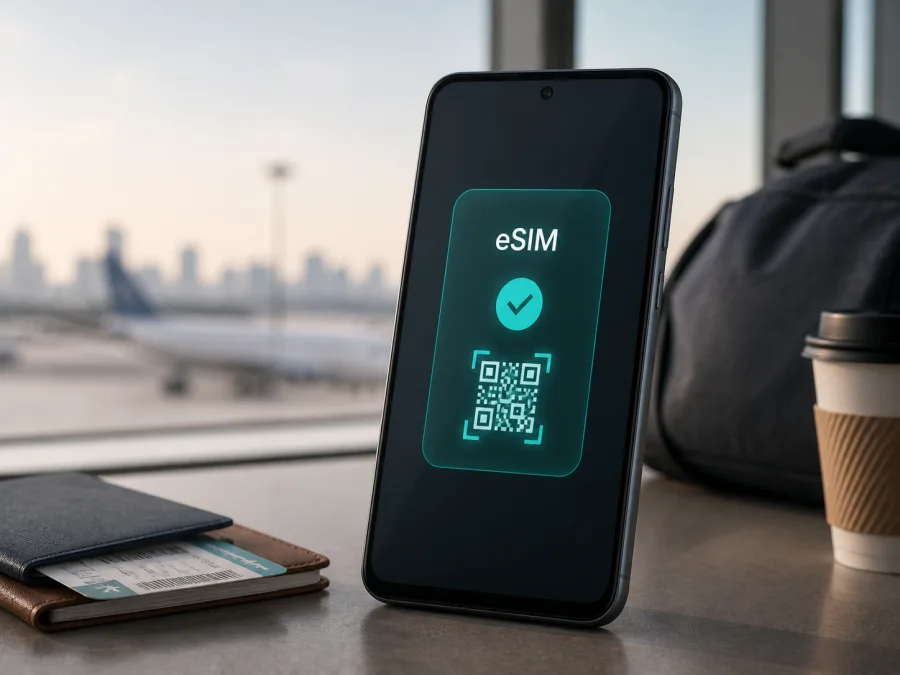
Motorola Moto G53 eSIM: совместимость и установка
Если вы планируете поездку и хотите оставить обычную SIM-карту в телефоне, сначала проверьте, поддерживает ли именно ваш Motorola Moto G53 eSIM. Короткий ответ: поддержка возможна, но её нельзя гарантировать только по названию модели. В актуальных материалах Motorola для семейства moto g53 5G описана установка eSIM, а в региональных спецификациях указана гибридная конфигурация «1 eSIM + 1 nano-SIM». Производитель одновременно предупреждает, что функция зависит от страны, оператора и программной версии. Поэтому решающим подтверждением для конкретного аппарата будет наличие пункта добавления eSIM или EID в настройках.
Это особенно важно для телефона, купленного в другой стране, у оператора или на рынке со своей конфигурацией SIM-слота. В статье название Motorola Moto G53 используется именно в переданном виде. Не смешивайте его с Moto G53j 5G, Moto G53y 5G, Moto G53s 5G или другой моделью серии: внешнее сходство не означает одинаковую поддержку eSIM.
Поддерживает ли Motorola Moto G53 eSIM
Для Motorola Moto G53 корректный ответ — да, если в конкретном экземпляре активна eSIM-функция; нет, если в настройках нет eSIM и EID. Это региональная оговорка, а не противоречие. По официальным спецификациям и справочному руководству Motorola, проверенным 2 сентября 2026 года, соответствующая версия moto g53 5G может работать с eSIM вместе с физической nano-SIM. В справке также приведён сценарий «скачать и настроить eSIM» через настройки. Формулировка производителя «телефон может поддерживать eSIM» означает, что одна коммерческая модель может поставляться с разными возможностями на разных рынках.
| Что проверяем | Что известно о Motorola Moto G53 | Практический вывод |
|---|---|---|
| Целевая модель | Motorola Moto G53 | Проверяйте именно свой аппарат |
| Обозначение в материалах Motorola | В документации встречается moto g53 5G | Не добавляйте суффикс к названию вашей версии автоматически |
| eSIM | Поддержка есть у части региональных вариантов | Нужны проверка меню и EID |
| Физическая SIM-карта | Для совместимой конфигурации указана nano-SIM | Режим двух линий зависит от версии и оператора |
| Android | В спецификации семейства указана Android 13; интерфейс может обновляться | Названия пунктов меню могут отличаться |
| Мобильный интернет | eSIM-тариф работает при наличии доступной партнёрской сети | Поддержка eSIM не гарантирует работу любого тарифа |
Почему нельзя ориентироваться только на название
Устройства с одним маркетинговым именем могут выпускаться для разных стран и каналов продаж. Различаться способны радиочасть, диапазоны, SIM-конфигурация и операторские разрешения. В одной поставке Motorola Moto G53 может показывать добавление eSIM, а в другой — только физическую SIM-карту. На результат влияют также регион прошивки и обновления.
Наличие 5G, NFC, microSD или надписи на коробке не доказывает наличие eSIM. QR-код тоже не является доказательством: его выдают после оформления профиля. Сначала определите, способен ли телефон загрузить eSIM, затем уточните блокировку и условия тарифа. Если продавец пишет только «Motorola Moto G53», запросите точную модель и фотографию раздела SIM. Для б/у телефона проверьте, не управляется ли он организацией или прежним оператором.
Как проверить eSIM и EID на своём телефоне
Проверка занимает несколько минут и не требует покупки тарифа. Подключитесь к Wi‑Fi, если телефон пока не видит мобильную сеть.
1. Найдите раздел SIM-карт
Откройте Настройки → Сеть и Интернет → SIM-карты или Настройки → Сеть и Интернет → Настройки SIM. В другой локализации пункт может называться «Мобильная сеть», «SIM-карты и мобильная сеть» или «Предпочтения SIM». Ищите действие «Скачать eSIM», «Добавить eSIM», «Добавить тариф» или похожую формулировку.
Если мастер предлагает загрузить eSIM, это сильный признак аппаратной поддержки. У вас может ещё не быть QR-кода, поэтому на этапе проверки достаточно открыть мастер и закрыть его до сканирования. Важно, чтобы пункт существовал и не сообщал о недоступной функции.
2. Проверьте EID
EID — уникальный идентификатор встроенного eSIM-модуля. В зависимости от прошивки он находится в Настройки → О телефоне → Состояние SIM-карты, в сведениях о SIM или на странице статуса устройства. Можно также набрать *#06# в приложении телефона: если отображается EID, сохраните его только для обращения к оператору и не публикуйте.
EID подтверждает наличие модуля, но не разрешает любой тариф. Если EID не отображается, перезагрузите телефон, установите доступные обновления и повторите поиск. Если пункта нет и после этого, считайте совместимость неподтверждённой.
3. Сверьте SIM-статус и рынок
В сведениях о SIM посмотрите, видит ли телефон SIM Slot 1 и SIM Slot 2, а также есть ли отдельная запись для встроенной SIM. Физический двухместный лоток не равен eSIM: это может быть конфигурация с двумя физическими SIM-картами или microSD. Не пытайтесь вставить eSIM в лоток — она загружается программно.
Если меню неоднозначно, передайте продавцу точную модель, регион покупки и скриншот раздела SIM без персональных данных. У оператора уточните, разрешена ли активация eSIM на Motorola Moto G53. Ни Kaspersky eSIM Store, ни приложение не могут добавить eSIM в устройство без модуля или с закрытой функцией прошивки.
Что проверить перед покупкой eSIM-тарифа
Совместимость телефона — только первый пункт. Перед оплатой проверьте весь сценарий:
- [ ] В Motorola Moto G53 есть пункт добавления или загрузки eSIM.
- [ ] В сведениях отображается EID либо оператор подтвердил eSIM.
- [ ] Телефон не заблокирован под другого оператора и не управляется организацией.
- [ ] Установлена доступная версия Android, а аккумулятор заряжен.
- [ ] Для установки будет доступен Wi‑Fi или другая рабочая линия.
- [ ] Тариф действует в нужной стране, регионе или на всём маршруте.
- [ ] Объём трафика и срок действия подходят для поездки.
- [ ] Понятно, когда начинается срок: при установке или первом подключении.
- [ ] Условия пополнения, возврата и переноса профиля вам подходят.
Перед переходом к оформлению Проверьте своё устройство: это помогает не оплачивать eSIM-тариф для телефона, который не может его загрузить. Для зарубежной покупки ориентируйтесь на фактические настройки и подтверждение оператора, а не на карточку другой региональной версии.
Как установить eSIM на Motorola Moto G53
Устанавливайте профиль при стабильном Wi‑Fi, заряженном телефоне и готовом QR-коде или коде активации. Не удаляйте рабочую физическую SIM-карту до завершения проверки.
1. Подготовьте телефон
Подключите Motorola Moto G53 к Wi‑Fi и убедитесь, что в настройках есть «Добавить eSIM». QR-код откройте на другом экране. Если он показан на самом Motorola Moto G53, используйте ручной код или другой дисплей: камера не сможет надёжно сканировать собственный экран.
2. Откройте мастер eSIM
Перейдите в Настройки → Сеть и Интернет → SIM-карты. Выберите добавление eSIM, скачивание SIM или добавление мобильного тарифа. Нажмите «Далее» и дождитесь камеры. Если мастер не появляется, сначала вернитесь к проверке EID и региональной версии.
3. Отсканируйте QR-код
Наведите камеру на QR-код из письма или профиля Kaspersky eSIM Store. Держите код целиком в кадре, уберите блики и не закрывайте изображение. После распознавания проверьте профиль и подтвердите загрузку. Многие QR-коды предназначены для однократной установки.
4. Дождитесь загрузки профиля
Оставьте Wi‑Fi включённым и не перезагружайте телефон, пока профиль добавляется. Загрузка может занять несколько минут. После завершения задайте понятное имя, например «Поездка», чтобы не перепутать eSIM с домашней SIM-картой.
5. Настройте мобильные данные
В параметрах SIM выберите добавленную eSIM линией мобильных данных. Туристический профиль обычно предназначен для интернета, а домашний номер и SMS остаются на физической SIM-карте, если это допускают её условия. Отключите автоматическое переключение данных между линиями.
6. Включите нужный роуминг данных
Для eSIM-тарифа может потребоваться Роуминг данных именно у туристического профиля. Это не значит, что нужно включать роуминг у домашней SIM-карты. Оставьте домашнюю линию для звонков и сообщений только если понимаете возможные расходы, а мобильные данные назначьте eSIM. Если условия тарифа говорят обратное, следуйте им.
Подробные шаги можно сверить в инструкции для Android. Для владельца iPhone с тем же тарифом пригодится инструкция для iOS. Это отдельный материал для другого устройства.
Активация и проверка подключения
Установка профиля и начало действия тарифа могут быть разными событиями: отсчёт начинается сразу после установки или при первом подключении — в зависимости от условий. Если поездка начинается позже, не устанавливайте профиль слишком рано.
После установки:
- Откройте настройки SIM и убедитесь, что профиль включён.
- Назначьте eSIM линией мобильных данных.
- Включите роуминг данных на этой линии, если это требуется.
- Оставьте домашнюю SIM-карту отключённой для мобильных данных.
- Выключите Wi‑Fi и проверьте страницу или сообщение в мессенджере.
- Верните Wi‑Fi и убедитесь, что трафик расходуется с нужного профиля.
Если сеть не появилась сразу, включите и выключите авиарежим, затем перезагрузите Motorola Moto G53 и подождите несколько минут. Не удаляйте профиль после первой неудачи: для повторной установки может понадобиться новый QR-код.
Как использовать eSIM для мобильного интернета в поездке
Интернет после прилёта
Подготовьте eSIM дома по Wi‑Fi, а мобильные данные включите в момент, предусмотренный условиями. После посадки отключите авиарежим, включите профиль и назначьте его линией данных. Так карты и сообщения будут работать без поиска открытой сети.
Две линии и домашний номер
Если Motorola Moto G53 и тариф допускают две линии, физическую SIM-карту можно оставить для звонков и SMS, а eSIM использовать для данных. Отключите автоматическое переключение; домашние вызовы могут тарифицироваться отдельно.
Несколько стран и раздача
Для маршрута через несколько стран сверяйте список стран, срок и трафик до оплаты, а после границы — регистрацию eSIM в сети. Режим модема быстрее расходует пакет и доступен по условиям тарифа; APN не меняйте наугад.
Kaspersky eSIM Store — приложение и сайт, где пользователь может выбрать, оформить и активировать eSIM с подходящим тарифом для мобильного интернета в зарубежной поездке. Сервис не является оператором, владельцем сети или поставщиком мобильного интернета и не гарантирует покрытие: доступ определяется выбранным тарифом и сетями, к которым он подключается.
Частые проблемы и способы проверки
Нет пункта «Добавить eSIM»
Перезагрузите телефон, установите обновления Android и снова откройте раздел SIM. Проверьте EID. Если пункта нет, вероятна региональная версия без eSIM; стороннее приложение не заменит встроенный модуль.
QR-код не сканируется или профиль не загружается
Увеличьте яркость, уберите блики, проверьте Wi‑Fi и свободное место. Истёкший или использованный код требует обращения в поддержку. Не публикуйте QR-код; также уточните блокировку оператора.
Профиль установлен, но нет сети
Убедитесь, что eSIM включена, выбрана для данных и для неё включён нужный роуминг. Проверьте режим сети и авиарежим, отключите Wi‑Fi, перезагрузите телефон и сверьте страну с тарифом.
Интернет расходуется с домашней SIM-карты или не расходуется
Назначьте данные туристической eSIM и отключите резервное переключение. Проверьте Wi‑Fi, профиль, срок и баланс. APN меняйте только по условиям тарифа.
Устройство заблокировано оператором
Такая блокировка может запретить профиль другого поставщика даже при наличии EID. Уточните статус у оператора или продавца: сброс и удаление eSIM блокировку не снимают.
FAQ
Поддерживает ли Motorola Moto G53 eSIM?
Некоторые региональные версии поддерживают eSIM, что подтверждается официальными материалами Motorola для moto g53 5G. Для конкретного Motorola Moto G53 проверьте пункт «Добавить eSIM» и EID. Если их нет, поддержка не подтверждена.
Можно ли использовать физическую SIM-карту вместе с eSIM?
В совместимой гибридной конфигурации Motorola указана связка «1 eSIM + 1 nano-SIM». Фактический режим зависит от версии, прошивки и оператора; проверьте, можно ли включить обе линии и назначить eSIM для данных.
Нужен ли интернет для установки?
Да, обычно нужен Wi‑Fi или другая рабочая линия: телефону требуется загрузить профиль eSIM.
Входят ли звонки и SMS в туристическую eSIM?
Не обязательно. Такие тарифы обычно предназначены для мобильного интернета; номер, звонки и SMS входят только при прямом указании в условиях. Для общения используйте мессенджеры через интернет.
Нужно ли включать роуминг данных?
Иногда да — для туристической eSIM за пределами домашнего региона. Включайте его только на нужной линии, а на домашней SIM оставьте выключенным, если не хотите расходовать её пакет.
Является ли Kaspersky eSIM Store оператором связи?
Нет. Kaspersky eSIM Store — приложение и сайт для выбора, оформления и активации eSIM с подходящим тарифом для мобильного интернета в зарубежной поездке. Сервис не является оператором, владельцем сети или поставщиком мобильного интернета.
Итог: проверка устройства и eSIM для поездки
Перед оплатой подтвердите три вещи: на Motorola Moto G53 есть eSIM или EID, устройство не заблокировано, а тариф действует в нужной стране и подходит по сроку и трафику. После покупки установите профиль по Wi‑Fi, назначьте его для данных и проверьте сеть.
Если eSIM не отображается, не полагайтесь на название Motorola Moto G53: уточните версию у продавца или оператора. При совместимости Kaspersky eSIM Store помогает через приложение или сайт выбрать и активировать eSIM для интернета в поездке. Домашняя SIM под контролем.


