Гид по связи в поездках
Motorola Moto G54 5G 128GB: eSIM и установка
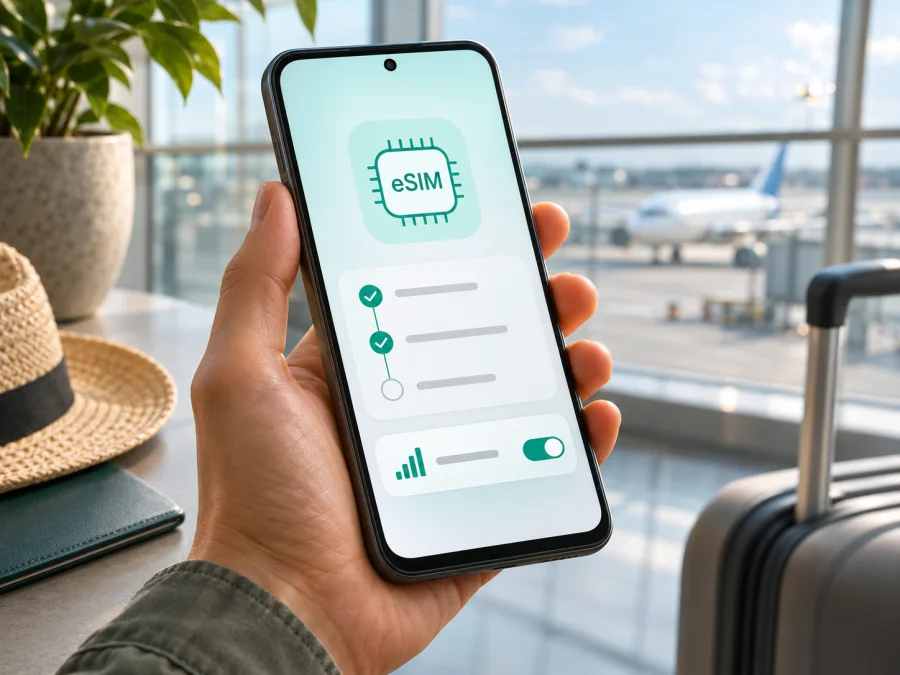
Motorola Moto G54 5G 128GB и eSIM: совместимость и установка
Короткий ответ: по одному названию Motorola Moto G54 5G 128GB нельзя надёжно подтвердить поддержку eSIM именно в вашем экземпляре. У Moto G54 5G есть региональные и аппаратные варианты: в официальных материалах Motorola для одних конфигураций описана работа с eSIM, тогда как спецификации и инструкции для некоторых рынков перечисляют физические nano-SIM и не подтверждают цифровой профиль для каждого устройства. Объём 128 ГБ сам по себе не определяет региональную модификацию и не доказывает наличие eSIM. Перед покупкой проверьте EID и меню SIM на телефоне, а код модели сопоставьте с данными продавца или Motorola.
Статья посвящена точному варианту Motorola Moto G54 5G 128GB; другие конфигурации упоминаются только для объяснения расхождений в документах. При наличии eSIM и отсутствии блокировки смартфон можно настроить для мобильного интернета в поездке. Приложение или обновление Android не добавит отсутствующий модуль.
Поддерживает ли Motorola Moto G54 5G 128GB eSIM
Поддержка для конкретного варианта 128GB не подтверждается одним названием модели. В руководстве Motorola для семейства moto g54 описан сценарий установки eSIM на телефоне, который её поддерживает: подключиться к Wi-Fi, открыть сетевые настройки и загрузить SIM-профиль. Формулировка производителя условная: телефон может поддерживать eSIM, а за подробностями предлагается обращаться к оператору. Это показывает, что функция присутствует в некоторых конфигурациях, но не является гарантией для любого аппарата с надписью moto g54.
Различия видны и в таблицах Motorola для отдельных рынков. Например, опубликованная индийская спецификация moto g54 5G указывает две nano-SIM, а другая европейская карточка технических характеристик — одну nano-SIM и одну eSIM для своей конфигурации с иным объёмом памяти. Эти данные нельзя переносить на Motorola Moto G54 5G 128GB. Значимы рынок продажи, код модели, прошивка и ограничения оператора; обозначения «5G» и объёма памяти недостаточно.
| Что известно | Что это означает для вас |
|---|---|
| Motorola описывает настройку eSIM для совместимого moto g54 | На части вариантов такой сценарий предусмотрен, но инструкция не подтверждает поддержку каждого экземпляра |
| Региональные документы расходятся по конфигурации SIM | Нельзя судить о наличии eSIM только по названию серии или памяти |
| В задаче указан вариант 128GB, но нет кода модели и страны продажи | Точный статус именно этого экземпляра остаётся неустановленным |
| В настройках есть EID или пункт загрузки eSIM | Это сильный признак eSIM-комплектации; дополнительно проверьте разблокировку и активацию у продавца/оператора |
| EID и пункт добавления профиля отсутствуют | Считайте поддержку неподтверждённой и не оплачивайте тариф до выяснения причины |
Поэтому ответ на вопрос «можно ли установить eSIM на Motorola Moto G54 5G 128GB?» условный: можно только если именно ваш экземпляр оснащён eSIM и меню телефона позволяет добавить профиль. Если у вас индийская розничная конфигурация с двумя физическими SIM, не предполагайте наличие eSIM из-за того, что такая функция встречается в документации к moto g54 для другого рынка. Если продавец заявляет eSIM, попросите указать полный код модели и подтвердить функцию для устройства из конкретной партии, а не просто сослаться на семейство Moto G.
Как самостоятельно проверить EID и добавление eSIM
Проводите проверку на самом смартфоне, который собираетесь использовать. Идентичное торговое название может относиться к разным региональным вариантам, а характеристики из карточки магазина иногда объединяют несколько комплектаций.
- Откройте приложение Настройки и найдите раздел О телефоне. Просмотрите сведения об устройстве, SIM-картах или их статусе. Названия пунктов различаются в зависимости от версии Android и прошивки.
- Посмотрите, отображается ли EID — длинный идентификатор встроенной SIM. На некоторых Motorola его можно найти в разделе Настройки → О телефоне → Статус SIM или в меню сведений о SIM. Также попробуйте в поиске по настройкам набрать «EID» или «идентификатор eSIM».
- Проверьте раздел Сеть и интернет → SIM-карты / SIM и мобильная сеть. Ищите команду вроде Добавить SIM, Скачать SIM, Добавить eSIM или Загрузить новую SIM. Точный текст зависит от оболочки и обновления системы.
- Если команда присутствует, но ещё не установлена eSIM, это хороший знак. Не запускайте загрузку тестового профиля и не вводите неизвестные коды: для окончательной проверки достаточно увидеть пункт меню и получить подтверждение EID.
- Если EID не находится, перезагрузите телефон, установите доступные системные обновления и повторите поиск. Затем попросите продавца открыть раздел настроек на этом самом устройстве. Сравните номер модели на коробке и в разделе «О телефоне».
- Перед оформлением тарифа уточните у продавца или Motorola, поддерживает ли именно этот код модели eSIM и не ограничена ли функция рынком или прошивкой. Для операторского смартфона проверьте снятие блокировки сети.
Пункт добавления и EID помогают подтвердить наличие функции, но отдельно проверьте, что смартфон разблокирован и профиль совместим. Отсутствие этих признаков нельзя опровергнуть отзывом о Moto G54 с другим кодом модели.
В разделе совместимости начните с проверки самого аппарата: Проверьте совместимость устройства. Это особенно важно, если вы нашли предложения eSIM для серии Moto G54, но не знаете точный региональный индекс своего Motorola Moto G54 5G 128GB.
Что проверить перед покупкой тарифа
Даже подтверждённый EID не означает, что можно пропустить остальные условия. Для поездки важны одновременно поддержка eSIM, доступность установки профиля, отсутствие сетевой блокировки и условия выбранного плана. Уточните следующие пункты до оплаты:
- Точный вариант телефона. Запишите код модели, регион продажи, версию Android и объём памяти. Проверьте, что код на корпусе/в системе совпадает с документами продавца. «Moto G54» без полного индекса недостаточно.
- EID и пункт добавления. Оба признака желательно увидеть лично в меню. Если телефон ещё не куплен, попросите продавца прислать фото раздела настроек с этого экземпляра, скрыв персональные данные.
- Операторская блокировка. Смартфон, привязанный к домашней сети, может отклонять профиль другой сети. Попросите подтвердить разблокировку и выясните, распространяется ли она на eSIM.
- Обновления и интернет. Для загрузки профиля нужен стабильный доступ к Wi-Fi или мобильной сети. Перед поездкой обновите Android и сохраните инструкции для офлайн-доступа.
- Покрытие поездки. Проверьте, что выбранное направление совпадает со всеми странами маршрута. Региональный план может действовать в нескольких странах, но конкретные включённые направления нужно сверять в условиях тарифа.
- Объём и срок. Оцените, сколько данных нужно для карт, сообщений, бронирований и видеосвязи, а также когда начинается срок действия. Эти параметры зависят от плана и могут измениться, поэтому сверяйте их непосредственно перед оформлением.
- Что включено. Туристическая eSIM Kaspersky eSIM Store предназначена для мобильного интернета; наличие обычного номера, голосовых вызовов или SMS нельзя предполагать, если это отдельно не указано в условиях тарифа.
Если совместимость не подтверждена, не покупайте профиль в надежде, что QR-код добавит eSIM-функцию устройству, где она не предусмотрена.
Как установить eSIM на Motorola Moto G54 5G 128GB
Ниже приведён общий порядок для экземпляра с подтверждённой поддержкой eSIM. В Motorola путь может называться Настройки → Сеть и интернет → SIM-карты и мобильная сеть, а на конкретной прошивке — немного иначе. Следуйте подсказкам на экране и инструкции, выданной при оформлении тарифа. Для общего ознакомления доступны инструкция по установке eSIM на Android и инструкция для iOS; руководство iOS предназначено для iPhone, а не для вашего Motorola.
До установки
- Убедитесь, что устройство действительно поддерживает eSIM, в нём есть EID и нет блокировки сети. Если этого подтвердить нельзя, остановитесь и обратитесь к продавцу или оператору.
- Подключитесь к надёжной сети Wi-Fi, зарядите телефон и откройте данные тарифа: направление, срок действия, правила начала использования, объём трафика и способ установки.
- Если доступна установка прямо из приложения или личного кабинета, используйте её по шагам на экране. Если вам выдали QR-код, откройте его на другом устройстве или распечатайте: камера не сможет считать QR-код, показанный на том же дисплее.
- Не удаляйте уже установленный профиль и не сканируйте один QR-код повторно без указания поддержки. Код активации может быть одноразовым, а повторная установка после удаления не всегда возможна.
Добавление профиля
- Откройте Настройки → Сеть и интернет → SIM-карты (или раздел с близким названием) и выберите команду Добавить SIM / Скачать новую SIM / Добавить eSIM. Если такого пункта нет, ещё раз проверьте код модели и обратитесь к поддержке; не пытайтесь обойти отсутствие функции сторонними приложениями.
- Выберите загрузку SIM-профиля, затем используйте QR-код или ручные данные, если такой способ прямо предусмотрен инструкцией для вашего тарифа. Не вводите коды из писем или страниц, происхождение которых не можете проверить.
- Подтвердите загрузку и дождитесь окончания установки. Оставьте Wi-Fi включённым. Не закрывайте окно настройки, не перезагружайте телефон и не удаляйте профиль, пока система показывает выполнение операции.
- После установки присвойте профилю понятное название, например «Поездка» или название направления. Это поможет отличить его от домашней nano-SIM в меню и при выборе мобильных данных.
- Если Android предложит настроить новую линию, не меняйте номер и настройки звонков основной SIM без необходимости. Выберите домашнюю SIM для обычных звонков и сообщений, а туристический профиль — только для данных, если именно так вам удобнее.
Названия пунктов зависят от версии Android. Руководство Motorola для moto g54 указывает сетевые настройки как общий путь и подчёркивает условность поддержки; при отличиях ищите «SIM» в настройках и сверяйтесь с руководством для своего кода модели.
Как использовать eSIM для мобильного интернета в поездке
После установки профиля нужно выбрать его источником мобильных данных. Сам факт загрузки eSIM ещё не означает, что телефон переключил интернет на неё: Android может продолжать использовать домашнюю SIM.
- Откройте настройки SIM и включите установленный туристический профиль, если он выключен.
- В разделе Мобильные данные выберите туристическую eSIM. Убедитесь, что переключатель мобильного интернета включён.
- Если для подключения в выбранной стране это требуется, включите роуминг данных именно для туристического профиля. Условия зависят от профиля: следуйте инструкции для тарифа. Не включайте роуминг на основной SIM, если не хотите использовать её план за рубежом.
- Если в телефоне активны две линии, отключите автоматическое переключение данных между SIM, если такая настройка есть. Так устройство не будет незаметно переходить на домашнюю линию при слабом сигнале eSIM.
- По прибытии подождите несколько минут, проверьте название сети и откройте обычную веб-страницу. Если связи нет, включите и выключите авиарежим, затем перезагрузите телефон.
Установить профиль можно заранее по Wi-Fi, если это допускают условия тарифа. Проверьте момент начала действия: срок может отсчитываться с установки или с первого подключения в стране назначения. При сомнении уточните это до сканирования кода.
Kaspersky eSIM Store — приложение и сайт, где можно выбрать и оформить eSIM с тарифом для мобильного интернета в зарубежной поездке, а затем активировать профиль на совместимом устройстве. Пользователь выбирает направление и проверяет доступные условия. Перед поездкой сопоставьте страны маршрута, срок действия и доступный объём данных; наличие предложения не подтверждает совместимость самого смартфона. Посмотрите варианты для направления и проверьте устройство до оплаты.
Домашнюю SIM можно оставить для звонков и SMS, а eSIM назначить для данных. Если тариф не включает голосовую связь, используйте интернет-мессенджеры. Учитывайте условия роуминга основной SIM.
Типичные проблемы и что проверить
В меню нет «Добавить eSIM»
Это наиболее важный сигнал для Motorola Moto G54 5G 128GB. Проверьте код модели и регион продажи, найдите EID, обновите систему и перезагрузите телефон. Если пункт не появился, спросите продавца, предусмотрена ли eSIM именно в этой комплектации, и попросите подтверждение по полному коду модели. Не считайте отсутствие пункта временным сбоем без проверки. Если ни EID, ни команда добавления не отображаются, отложите покупку туристического профиля.
QR-код не считывается
Увеличьте QR-код на втором экране и убедитесь, что это код профиля, а не ссылка на магазин. При ручном вводе проверьте данные. Если код уже использован, не сканируйте его снова — обратитесь в поддержку.
Профиль загрузился, но сети нет
Убедитесь, что eSIM включена и выбрана для данных, а роуминг разрешён на ней, если он нужен. Проверьте страну действия тарифа, включите авиарежим на несколько секунд и перезагрузите смартфон. Не удаляйте профиль до обращения в поддержку.
Интернет работает через домашнюю SIM
Выберите туристическую eSIM в поле мобильных данных и отключите автоматическое переключение линий, если оно доступно. Для предотвращения расходов запретите мобильные данные или роуминг на основной SIM.
Установка зависла или телефон пишет, что SIM не поддерживается
Проверьте интернет, QR-код и обновления Android, затем подтвердите EID и отсутствие блокировки. Сохраните текст ошибки и сообщите его продавцу/оператору или поддержке сервиса. Не сбрасывайте настройки и не удаляйте профиль без рекомендации.
Интернет подключён, но некоторые приложения не открываются
Проверьте, открываются ли сайты в браузере, выбран ли правильный профиль и действует ли тариф в этой стране. Временно отключите VPN или частный DNS и переподключитесь к сети. Если сбой остаётся, обратитесь в поддержку.
Практические сценарии
Телефон уже у вас. Найдите EID и команду добавления eSIM, затем запишите полный код модели и проверьте разблокировку. Если этих признаков нет, не оплачивайте профиль до ответа продавца или Motorola.
Вы выбираете смартфон в магазине. Попросите показать меню eSIM именно на том экземпляре, который будет выдан, и уточните рынок поставки. Память 128 ГБ, поддержка 5G и отзывы о другой версии не подтверждают эту функцию.
Вы едете по маршруту из нескольких стран. После проверки телефона сверьте страны действия, объём и срок тарифа. Наличие eSIM в меню не гарантирует подключение: важны также условия плана и работа локальной сети.
Нужно сохранить рабочий номер. Если устройство поддерживает две линии, оставьте домашнюю SIM для звонков и сообщений, а туристическую eSIM назначьте для мобильных данных. Проверьте настройки до отъезда и учитывайте условия роуминга домашнего оператора.
Частые вопросы
Память 128GB подтверждает поддержку eSIM?
Нет. Объём накопителя не определяет региональную аппаратную версию. Нужны код модели, EID и пункт загрузки профиля в меню конкретного телефона.
Может ли обновление Android добавить eSIM?
Обновление может исправить программную ошибку или изменить меню, но не следует рассчитывать, что оно добавит отсутствующую аппаратную функцию. Если EID и пункт добавления не отображаются, уточните комплектацию у продавца или Motorola.
Если есть два SIM-слота, это значит, что eSIM поддерживается?
Нет. Два физических слота сами по себе не подтверждают eSIM. Проверьте EID, настройки и полный региональный код устройства.
Можно ли установить профиль без физической SIM?
Да, eSIM загружается цифровым способом на совместимый телефон; для загрузки нужен интернет, например Wi-Fi. Сначала проверьте поддержку конкретной версии.
Можно ли перенести профиль на другой телефон?
Это зависит от правил профиля. QR-код может быть одноразовым, поэтому не удаляйте eSIM и не рассчитывайте на повторную установку без уточнения у поддержки.
Требуется ли роуминг данных и будут ли звонки?
Некоторым туристическим eSIM нужен включённый роуминг данных на самом профиле. Многие планы предназначены только для интернета, без обычного номера и SMS. Сверьтесь с условиями своего тарифа; домашнюю SIM настраивайте отдельно.
Что делать, если до поездки совместимость не подтверждена?
Попросите продавца проверить EID на конкретном экземпляре либо обратитесь в Motorola с кодом модели. Если вариант несовместим, рассмотрите другой разблокированный смартфон или иной способ доступа к интернету. Не покупайте профиль до проверки.
Вывод: сначала проверка, затем тариф
Для Motorola Moto G54 5G 128GB нельзя дать безусловный ответ по одной строке названия: официальные материалы Motorola описывают разные конфигурации и региональные варианты. Наиболее надёжная последовательность — узнать полный код модели и рынок поставки, найти EID и меню добавления eSIM на самом телефоне, а затем подтвердить отсутствие блокировки сети. Если эти проверки пройдены, установите профиль через настройки Android или предложенный сервисом способ и назначьте туристическую eSIM источником мобильных данных.
Перед покупкой ещё раз проверьте совместимость устройства, направление поездки, срок действия и условия выбранного пакета. В Kaspersky eSIM Store через приложение и сайт можно выбрать и оформить eSIM с тарифом для мобильного интернета в зарубежной поездке; профиль активируется на телефоне пользователя при наличии поддержки eSIM. Если ваша версия Moto G54 не показывает EID или команду добавления, сначала выясните это у продавца или Motorola, а уже затем выбирайте способ оставаться онлайн в поездке.


