Гид по связи в поездках
Motorola Moto G54 и eSIM: проверка и настройка
Motorola Moto G54 и eSIM: совместимость, настройка и интернет в поездке
Короткий ответ: Motorola Moto G54 может работать с eSIM, но это нельзя гарантировать для каждого телефона с таким названием. В руководстве Motorola для семейства moto g54 5G сказано, что устройство может поддерживать eSIM, а возможность подключения зависит от конкретного телефона и мобильного оператора. Поэтому ориентируйтесь на настройки своего экземпляра, его регион продажи и ограничения оператора, а не только на название модели в карточке магазина.
Если в настройках есть пункт загрузки eSIM и телефон показывает EID, это хороший признак встроенной поддержки. Если таких признаков нет, попросите продавца подтвердить совместимость по полному номеру модели и уточните у оператора, можно ли подключить профиль на этом устройстве. Не покупайте тариф, пока не проверите это: наличие 5G, двух SIM или слота для nano-SIM само по себе не означает поддержку eSIM.
Кратко о совместимости Motorola Moto G54
| Что проверяем | Что можно сказать |
|---|---|
| Поддержка eSIM | В руководстве Motorola указано, что она возможна, но формулировка условная. Для конкретного аппарата требуется проверка. |
| Региональная версия | Название устройства не раскрывает страну продажи, аппаратный вариант, программный канал и ограничения оператора. Они могут влиять на доступность функции. |
| Пункт настройки | В руководстве Motorola приведён путь через «Настройки» → «Сеть и интернет» → «SIM-карты и мобильная сеть» и команда загрузки новой SIM. Названия могут различаться в вашей версии Android. |
| EID | Проверьте сведения об идентификаторах устройства и меню SIM. Отсутствие EID вместе с отсутствием команды добавления eSIM — повод подтвердить версию у продавца или поддержки. |
| Поездка | До покупки тарифа убедитесь, что eSIM устанавливается, телефон не заблокирован для чужих профилей, а выбранный тариф покрывает нужную страну и даты. |
Motorola использует в руководстве название moto g54 5G, тогда как в этой статье рассматривается указанное во входных данных название Motorola Moto G54. Не следует автоматически считать, что все розничные аппараты, варианты памяти или региональные издания полностью одинаковы. В доступном руководстве производителя поддержка eSIM сформулирована как возможная, а не как безусловная характеристика каждого устройства. Оно также советует уточнить детали у оператора и подтверждает, что если команда настройки отсутствует, совместимость нужно дополнительно проверить.
Правильный ответ — «возможно, в зависимости от версии». Наличие 5G, двух SIM или слота для nano-SIM само по себе не подтверждает eSIM. Физический лоток и встроенный цифровой профиль — разные функции. У ввезённого или операторского телефона проверьте полный номер модели и попросите показать меню добавления eSIM либо EID на самом устройстве.
Как проверить совместимость до покупки тарифа
Проверьте Motorola Moto G54 до оплаты: эта короткая процедура помогает отделить реальную поддержку от общих обещаний о серии. Выполните следующие действия на самом телефоне.
- Посмотрите EID. Откройте «Настройки» → «О телефоне» и найдите сведения об идентификаторах или статусе SIM. На некоторых версиях Android EID также отображается после ввода
*#06#в приложении телефона. EID — идентификатор встроенного SIM-модуля; он отличается от IMEI. Если код не открывает экран или EID не показан, это само по себе не доказывает отсутствие поддержки, поэтому проверьте и следующий пункт. - Проверьте меню SIM. Откройте «Настройки» → «Сеть и интернет» → «SIM-карты и мобильная сеть». Найдите команду вроде «Скачать новую SIM», «Добавить eSIM» или «Загрузить eSIM». В зависимости от языка и версии Android подпись может отличаться. Путь и команда, описанные Motorola для moto g54 5G, могут выглядеть иначе после обновления системы.
- Сверьте полный номер модели. Откройте раздел «О телефоне» и перепишите номер модели, а не только коммерческое название. Передайте его продавцу или оператору и запросите подтверждение eSIM для данного аппаратного варианта и рынка. Уточните также, не привязан ли телефон к сети продавца.
- Попросите проверить доступность добавления профиля. Если телефон ещё у продавца, попросите показать меню eSIM на самом устройстве. Не просите сканировать или удалять чужой профиль: достаточно открыть экран добавления, не завершая активацию.
- Установите доступные обновления. Обновление Android может изменить названия меню или устранить ошибку отображения. Но обновление не добавляет eSIM в аппарат, который не поддерживает её физически, поэтому после обновления повторно проверьте EID и меню.
Оценивайте признаки вместе. Доступный EID и команда добавления повышают вероятность совместимости, но профиль всё равно должен подходить устройству и оператору. Если EID есть, а команды нет, проверьте ограничения региона и прошивки у Motorola или оператора. Если нет обоих признаков, не покупайте тариф без подтверждения точного номера модели.
Две nano-SIM — отдельная возможность, она не означает комбинацию физической SIM и eSIM. Поддержка eSIM также не обещает одновременную работу нескольких профилей. Не удаляйте загруженную eSIM, пока не выясните, разрешена ли повторная установка.
Что уточнить до покупки
Узнайте полный номер модели и рынок выпуска, подтвердите eSIM именно для этого варианта, проверьте сетевую блокировку и спросите, можно ли повторно получить профиль, если установка завершится ошибкой. Зафиксируйте ответы до покупки.
EID — полезный признак наличия встроенного SIM-модуля, но отсутствие строки в одном меню не доказывает несовместимость. Проверьте экран добавления eSIM и уточните полную модель у производителя или продавца. Для загрузки профиля обычно также нужны интернет и QR-код либо другой способ активации. Проверьте совместимость Motorola Moto G54.
Пока ответы не получены, совместимость остаётся неподтверждённой. Не удаляйте активную eSIM: повторная установка может потребовать новый код. Если функция недоступна, запасной вариант — физическая SIM или Wi-Fi.
Как установить eSIM на Motorola Moto G54
Устанавливайте профиль только после проверки совместимости и получения инструкций для приобретённого тарифа. Для загрузки профиля обычно требуется интернет-соединение; если мобильная сеть недоступна, подключитесь к Wi-Fi. Не фотографируйте QR-код и не пересылайте его посторонним: код может дать возможность установить ваш профиль.
- Подготовьте телефон. Подключитесь к стабильному Wi-Fi, зарядите смартфон и временно отключите VPN, если он мешает открыть страницу активации. Убедитесь, что дата и время выставлены автоматически. Если телефон приобретён у оператора, проверьте статус блокировки сети.
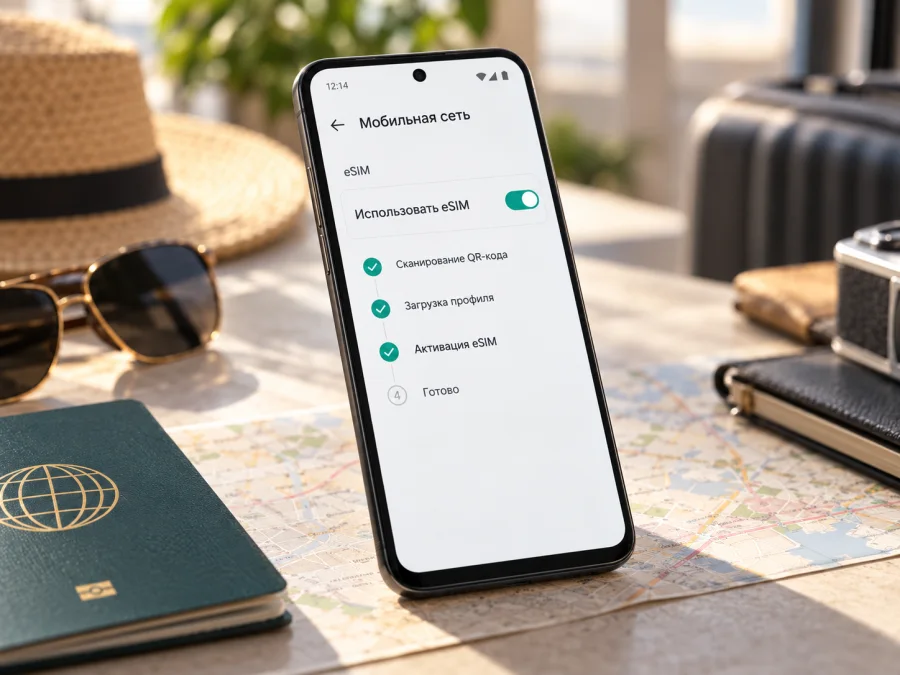
- Откройте настройки SIM. На версиях интерфейса, описанных Motorola, путь проходит через «Настройки» → «Сеть и интернет» → «SIM-карты и мобильная сеть». На некоторых версиях сначала потребуется выбрать пункт добавления SIM или нажать «Скачать новую SIM».
- Выберите способ добавления. Если продавец тарифа предоставил QR-код, выберите сканирование QR-кода и наведите камеру на код с другого экрана или распечатки. Если вы получили данные активации вручную, используйте ввод сведений только в том случае, если такой способ предусмотрен продавцом тарифа.
- Подтвердите загрузку. Прочитайте имя профиля и экранные подсказки. Подтвердите загрузку и дождитесь завершения. Не закрывайте настройки и не выключайте Wi-Fi во время установки. Не устанавливайте один QR-код повторно, если система сообщает, что он уже использован.
- Настройте профиль. Назовите профиль понятным именем, например «Поездка». Если телефон предлагает выбрать SIM для звонков, SMS и мобильных данных, оставьте основную SIM для обычного номера, а туристическую eSIM назначьте для передачи данных, если это соответствует вашим планам.
- Проверьте активацию. Убедитесь, что профиль отображается в списке SIM. Включите его в момент, предусмотренный условиями тарифа: некоторые пакеты начинают действовать при первом подключении к сети, а другие — при установке или активации. Условия конкретного тарифа важнее общего совета.
См. также инструкцию для Android и инструкцию для iPhone. Для Motorola используйте Android-раздел; названия пунктов меню зависят от версии системы и языка.
Если команда добавления отсутствует, не пытайтесь обходить это ограничение сторонними приложениями или изменением системного ПО. Свяжитесь с продавцом телефона, Motorola или оператором, сообщите полный номер модели и страну покупки. Если продавец профиля уже выдал QR-код, не удаляйте профиль и не просите новый код без необходимости: уточните, можно ли повторно активировать тариф и какие последствия предусмотрены его условиями.
Использование eSIM для мобильного интернета в поездке
После установки выберите туристическую eSIM как SIM-карту для мобильных данных. На Motorola путь обычно находится в настройках SIM и мобильной сети: откройте нужный профиль и назначьте его для данных. Оставьте основной номер включённым для входящих вызовов, если это нужно, но заранее узнайте у своего основного оператора стоимость роуминга и отключите мобильные данные на основной SIM, если не хотите случайно использовать её пакет.
В поездке могут понадобиться включённые «Мобильные данные» и «Роуминг данных» для туристического профиля. Разрешайте роуминг именно для той eSIM, условия тарифа которой вы проверили. У отдельных тарифов роуминг — нормальный способ подключиться к партнёрской сети, но условия различаются. Не включайте его на основной SIM без понимания стоимости. Если телефон показывает выбор сети вручную, сначала используйте автоматический режим; переходите к ручному выбору только по инструкции продавца тарифа.
До вылета сравните направление покрытия, объём трафика, срок действия, дату начала пакета и правила пополнения. Для маршрута через несколько стран отдельно проверьте каждое направление и пересадку. На сайте и в приложении Kaspersky eSIM Store можно выбрать и оформить eSIM-тариф для мобильного интернета в зарубежной поездке, а затем управлять профилем и балансом. Проверьте направления на сайте Kaspersky eSIM Store; наличие тарифа и его условия уточняйте для своей поездки.
Практичный сценарий — установить eSIM дома через Wi-Fi, но включить мобильные данные профиля ближе к поездке или после прибытия, сверившись с правилами начала срока действия. Сохраните инструкцию активации и данные поддержки в доступном месте. Когда прибудете, включите профиль, назначьте его для мобильного интернета и подождите регистрации в сети. Первое подключение может занять некоторое время. Если связь не появилась, проверьте настройки из следующего раздела, прежде чем удалять профиль.
Туристический пакет данных не обязательно включает обычный мобильный номер, звонки и SMS. Для связи используйте интернет-мессенджеры, а основной номер сохраните для нужных сообщений, предварительно проверив роуминговые условия. Для экономии трафика отключите крупные автоматические загрузки и проверяйте остаток в приложении или профиле.
Как настроить две линии без лишних расходов
- Укажите eSIM для мобильных данных, а физическую SIM оставьте для звонков и SMS, если хотите сохранить доступность своего номера.
- Отключите автоматическое переключение данных на основную SIM, если такая настройка есть. Иначе телефон может вернуться на домашний тариф при пропадании сети eSIM.
- Проверьте, для какой SIM включён роуминг. Настройка одной линии не всегда автоматически распространяется на другую.
- Следите за индикатором выбранной сети и остатком трафика; название профиля должно быть понятным, например «Путешествие».
- Если вы не хотите принимать платные вызовы, заранее уточните у основного оператора, как тарифицируются входящие звонки в роуминге.
Частые проблемы и что проверить
Не вижу пункт добавления eSIM. Проверьте меню SIM после перезапуска и обновления телефона, затем посмотрите EID. Если опции по-прежнему нет, возможно, аппаратный вариант не поддерживает eSIM или функция недоступна в данной региональной конфигурации. Передайте полный номер модели продавцу или Motorola. Не покупайте профиль в надежде, что пункт появится автоматически.
QR-код не сканируется. Увеличьте яркость экрана с кодом, протрите камеру, проверьте фокус и убедитесь, что код не обрезан. Если код открыт на этом же телефоне, используйте способ ручного ввода только при наличии официальных данных активации. Не публикуйте изображение кода и не отправляйте его в открытый чат.
Появляется сообщение об ошибке загрузки. Убедитесь, что телефон подключён к стабильному Wi-Fi, отключите VPN на время установки, проверьте правильность даты и времени и повторите действие один раз. Затем свяжитесь с продавцом тарифа и уточните, действителен ли код, не был ли он уже использован и разрешена ли повторная загрузка. Не удаляйте профиль, если он уже отображается в списке SIM.
Профиль установлен, но сети нет. Проверьте, включена ли eSIM, назначена ли она для мобильных данных и включён ли роуминг для этого профиля, если он требуется условиями тарифа. Дождитесь регистрации, перезапустите телефон и проверьте, выбрана ли сеть автоматически. Убедитесь, что страна находится в зоне действия пакета, а срок его работы уже начался. В некоторых местах сигнал может быть слабым внутри здания или вне зоны покрытия партнёрской сети.
Телефон подключился, но интернет не работает. Убедитесь, что мобильные данные включены именно для eSIM, выбран правильный профиль, а лимит трафика не исчерпан. Проверьте, не активирован ли режим полёта и разрешена ли передача данных в роуминге для нужной линии. Если продавец тарифа указал параметры точки доступа, сверьте их с настройками; не вводите параметры из случайных форумов. Переключение режима сети на автоматический и обычная перезагрузка могут помочь восстановить регистрацию.
Интернет расходуется с основной SIM. Выберите eSIM для данных, отключите автоматическое переключение и перепроверьте линию после перезагрузки или пересечения границы.
Нужно удалить или перенести eSIM. Сначала выясните у продавца тарифа, допускается ли перенос и можно ли получить профиль заново. Удаление профиля с телефона не обязательно отменяет услугу и может лишить доступа к уже купленному пакету. Не нажимайте «Стереть eSIM» при обычной диагностике. Motorola указывает, что после удаления для восстановления может потребоваться связаться с оператором.
Профиль не активируется в поездке. Сверьте даты, регион активации и инструкции продавца тарифа. Если проблема останется, сообщите поддержке номер заказа, модель, страну и текст ошибки без QR-кода.
Если регистрации нет, подключитесь к Wi-Fi и обратитесь в поддержку продавца. Укажите модель, версию Android, страну и текст ошибки, но не отправляйте QR-код, пароль или одноразовые коды.
Частые вопросы
Поддерживает ли Motorola Moto G54 eSIM?
Возможность eSIM описана Motorola для семейства moto g54 5G, но руководство использует условную формулировку: конкретный телефон может поддерживать её. Для указанного Motorola Moto G54 проверьте EID, меню добавления eSIM и номер аппаратной модели. Без данных о региональном варианте нельзя обещать поддержку для каждого экземпляра.
Можно ли пользоваться физической SIM и eSIM одновременно?
Руководство Motorola описывает такое использование на совместимых телефонах. Доступность зависит от версии устройства, ПО и оператора; проверьте настройки двух SIM после установки.
Туристическая eSIM заменит мой номер?
Обычно такой тариф предназначен для мобильных данных в поездке, а не для замены личного номера. Возможность звонков и SMS определяется условиями конкретного тарифа. Можно оставить физическую SIM для входящих сообщений, а eSIM назначить для мобильного интернета, контролируя стоимость роуминга основной линии.
Когда включать eSIM и роуминг данных?
Следуйте условиям тарифа. Для некоторых профилей срок начинается при установке или активации, для других — при первом подключении к сети. Включайте роуминг данных только на линии, которую намерены использовать для интернета, и заранее проверьте, что это требуется выбранному тарифу.
Что делать, если eSIM не появилась после сканирования?
Проверьте Wi-Fi и список SIM, затем перезапустите устройство. Если профиль там не появился, уточните у продавца статус QR-кода и возможность повторной загрузки. Если меню добавления недоступно, проверьте совместимость точного аппаратного варианта; сам QR-код не может включить функцию, которой нет в телефоне.
Итог: сначала устройство, затем тариф для поездки
Поддержка eSIM в Motorola Moto G54 зависит от версии: Motorola указывает её как возможную для moto g54 5G, но не гарантирует каждому аппарату. До оплаты проверьте EID, пункт добавления и полный номер модели. После установки выберите eSIM для мобильных данных и проверьте условия роуминга и срок действия тарифа.
Если совместимость подтверждена, на сайте и в приложении Kaspersky eSIM Store можно выбрать, оформить и активировать тариф для мобильного интернета в зарубежной поездке. Покрытие и условия уточняйте перед покупкой. Если eSIM недоступна на вашем экземпляре, используйте физическую SIM или Wi-Fi.


