Гид по связи в поездках
Motorola Razr 40 128GB и eSIM: совместимость и настройка
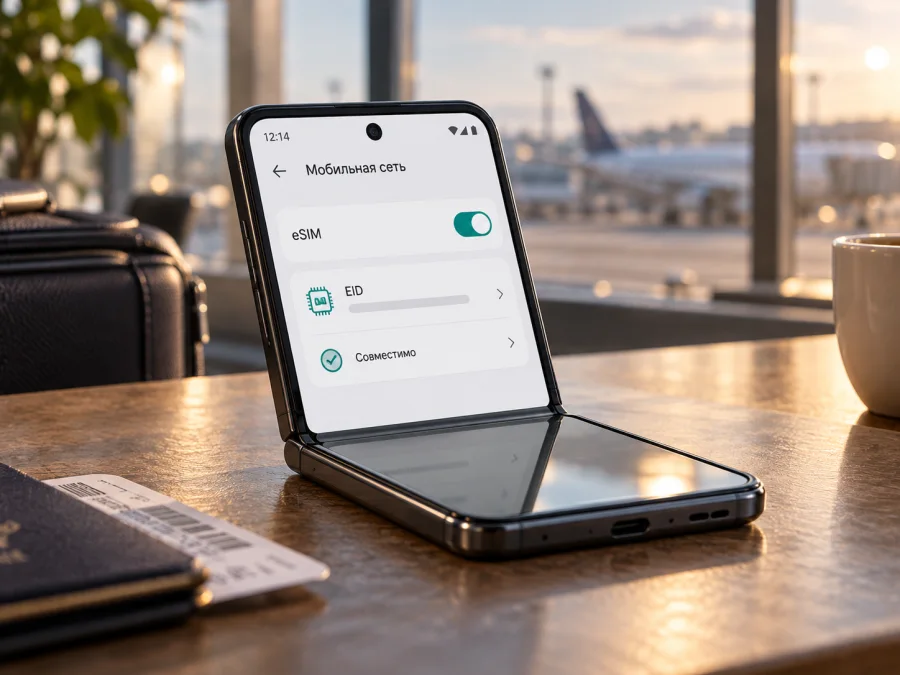
Motorola Razr 40 128GB и eSIM: поддержка, проверка и настройка
Короткий ответ: семейство motorola razr 40 рассчитано на работу с eSIM в поддерживаемых версиях. В официальной справке Motorola описано добавление eSIM через настройки телефона, а некоторые региональные спецификации указывают eSIM вместе с физической nano-SIM. Однако руководство также предупреждает, что конкретный телефон может поддерживать eSIM в зависимости от версии и оператора. Поэтому для Motorola Razr 40 128GB решающим подтверждением будет наличие EID или функции добавления eSIM именно в вашем аппарате, а также отсутствие операторской блокировки.
Память 128 ГБ сама по себе не включает и не отключает eSIM: объём накопителя не показывает, для какого рынка произведено устройство и какие функции активны в его программном обеспечении. До покупки тарифа стоит проверить региональную модификацию, код модели и доступность нужной функции. Это особенно важно, если смартфон приобретён у стороннего продавца, ввезён из другой страны или был привязан к конкретному оператору.
Кратко о совместимости Motorola Razr 40 128GB
| Параметр | Что важно знать |
|---|---|
| Модификация | Motorola Razr 40 128GB. |
| Форм-фактор | Складной смартфон с гибким внутренним экраном и внешним дисплеем. |
| eSIM | Поддержка предусмотрена в ряде региональных исполнений Razr 40, но её нужно подтвердить на конкретном экземпляре. |
| Физическая SIM | В документации Motorola описан лоток для физической SIM; набор доступных SIM зависит от версии. |
| Операционная система | Пункты меню и названия действий могут отличаться в зависимости от версии Android и прошивки. |
| Главная проверка | Найдите EID и/или пункт добавления, загрузки или скачивания eSIM в настройках SIM. |
| Ограничения | Операторская блокировка, рынок поставки и политика оператора могут повлиять на активацию. |
Таблица не заменяет проверку смартфона. Опубликованные характеристики относятся к конкретным региональным исполнениям, а не автоматически к каждому устройству с надписью «128GB» в карточке магазина. Если у продавца указаны только объём памяти и название серии, попросите полный код модели и регион поставки. При покупке с рук дополнительно попросите показать настройки SIM на самом телефоне.
Поддерживает ли Motorola Razr 40 128GB eSIM
На уровне семейства ответ — да, в совместимых региональных версиях. В руководстве пользователя Motorola для motorola razr 40 приведён сценарий настройки eSIM: подключиться к Wi-Fi при отсутствии сети, открыть раздел SIM и выбрать загрузку или добавление eSIM. В некоторых официальных спецификациях razr 40 также перечислены eSIM и nano-SIM. Вместе с тем руководство использует осторожную формулировку: телефон может поддерживать eSIM, а за подробностями советует обращаться к мобильному оператору. Это означает, что одного названия серии недостаточно для окончательного вывода о конкретном экземпляре.
Обозначение «128GB» указывает на объём накопителя, но не является кодом региональной аппаратной версии. Нельзя заключать, что любой Razr 40 с накопителем 128 ГБ имеет один и тот же радиомодуль, прошивку или набор SIM-функций. Для подтверждения потребуются как минимум код модели (обычно начинается с XT), страна или регион продажи и результат проверки меню на самом устройстве. Не путайте страну, где вы сейчас находитесь, с рынком, для которого произведён телефон: местоположение пользователя не меняет аппаратную модификацию.
Также различайте три уровня совместимости:
- Аппаратная возможность телефона. В устройстве должен быть встроенный eSIM-компонент и программная поддержка профилей.
- Доступность функции в версии и прошивке. В некоторых региональных или операторских исполнениях пункт eSIM может отсутствовать либо быть недоступен.
- Приём профиля конкретным оператором. Оператор связи должен поддерживать выдачу eSIM для вашего устройства и тарифного сценария. Это отдельное условие, не тождественное наличию eSIM в телефоне.
Таким образом, Motorola Razr 40 128GB может подойти для поездочной eSIM, если в вашем экземпляре отображается EID или функция добавления eSIM, телефон не заблокирован и условия выбранного тарифа допускают его использование. Если продавец не может подтвердить код модели или показать соответствующий раздел настроек, считайте совместимость непроверенной и уточните её до оплаты.
Региональные версии и операторские ограничения
Одинаковое название на коробке не гарантирует идентичный набор функций: в зависимости от рынка могут различаться SIM-конфигурация, поддерживаемые диапазоны и прошивка. Страна, где вы находитесь, не определяет рынок выпуска телефона. Уточните полный код модели (обычно начинается с XT), регион поставки и статус блокировки.
Телефон, приобретённый у оператора, может быть ограничен правилами исходной сети. Наличие лотка nano-SIM не подтверждает, что смартфон примет сторонний eSIM-профиль. Перед покупкой спросите продавца или оператора, разблокирован ли аппарат и разрешена ли активация профиля для нужного вам сценария.
Официальная спецификация Motorola с eSIM и nano-SIM подтверждает такое исполнение Razr 40, но не гарантирует ту же конфигурацию для каждого Motorola Razr 40 128GB. Краткая карточка без упоминания eSIM также не доказывает её отсутствие. Проверяйте одновременно сам телефон, код региональной версии и условия конкретного оператора или тарифа.
Как проверить EID и пункт добавления eSIM
Проверку лучше выполнить заранее, пока у вас есть доступ к Wi-Fi и возможность связаться с продавцом. Названия разделов в Android могут различаться: Motorola использует варианты «SIM-карты», «SIM-карты и мобильная сеть», «SIM и мобильная сеть», а команда добавления может называться «Скачать новую eSIM», «Загрузить eSIM» или «Добавить eSIM».
Проверка на устройстве
- Откройте «Настройки» → «Сеть и интернет» → «SIM-карты» или «SIM-карты и мобильная сеть».
- Найдите команду «Добавить», «Загрузить» или «Скачать eSIM». Название зависит от версии Android.
- В разделе «О телефоне» проверьте сведения о SIM и идентификаторах. Если отображается EID — идентификатор встроенного SIM-модуля — сохраните его для общения с оператором. Не публикуйте EID, IMEI или QR-код.
- Если пункта eSIM нет, перезагрузите устройство, подключитесь к Wi-Fi, установите доступные официальные обновления и проверьте меню снова. Затем уточните модель и рынок у продавца или Motorola.
- Проверьте у оператора, что телефон не заблокирован. При необходимости оператор сможет уточнить статус по IMEI.
IMEI и EID — разные идентификаторы. Если EID не отображается, ориентируйтесь на раздел SIM, код модели и подтверждение производителя или оператора. Отсутствие одного пункта меню не всегда является окончательным выводом; при расхождениях запросите подтверждение до оплаты тарифа.
В этом разделе также можно проверить совместимость устройства, прежде чем переходить к выбору тарифа.
Чек-лист перед покупкой
- [ ] Уточнены код модели и рынок выпуска телефона.
- [ ] Найден EID или пункт добавления eSIM.
- [ ] Нет операторской блокировки.
- [ ] Проверены совместимость тарифа с направлением и срок его действия.
- [ ] Подготовлен Wi-Fi для установки.
Если функция не подтверждена, отложите покупку: тариф не добавит отсутствующий eSIM-модуль и не снимет блокировку.
Как установить и активировать eSIM на Motorola Razr 40 128GB
Для установки нужен совместимый и разблокированный телефон, Wi-Fi или другое стабильное интернет-соединение, а также данные активации от сервиса или оператора. В зависимости от предложения это может быть QR-код, кнопка установки в приложении либо ручные данные профиля. Не удаляйте уже установленный профиль, если не уверены, что сможете получить новый: повторная загрузка или перенос могут быть ограничены условиями конкретного тарифа.
Официальная инструкция Motorola описывает добавление через «Настройки» → «Сеть и интернет» → «SIM-карты» и загрузку/настройку eSIM. Ниже — общий сценарий; названия на вашем Razr 40 128GB могут немного отличаться.
Пошаговая установка
- Подготовьте телефон. Зарядите его, подключите к Wi-Fi и установите официальное обновление, если оно доступно.
- Получите данные профиля. Это может быть QR-код, установка в приложении или ручные данные, выданные поставщиком. QR-код удобно открыть на другом экране.
- Откройте SIM-настройки. Перейдите в «Настройки» → «Сеть и интернет» → «SIM-карты». Выберите «Добавить», «Загрузить» или «Скачать eSIM».
- Добавьте профиль. Отсканируйте QR-код либо используйте другой способ, прямо указанный в инструкции. Дождитесь завершения, не отключая Wi-Fi.
- Назовите eSIM. Например, «Поездка» или названием страны, чтобы отличать её от основной SIM.
- Выберите назначение. Оставьте основную линию для звонков и SMS, если это нужно, а eSIM выберите для мобильных данных.
- Включите профиль в нужный момент. Срок тарифа может начинаться при установке, первом подключении или по другому правилу. Проверьте условие до активации.
- Проверьте связь. По прибытии отключите Wi-Fi на короткое время и убедитесь, что мобильные данные назначены нужному профилю.
Смотрите инструкцию для Android. Руководство для iOS пригодится, если вы настраиваете другой телефон; меню Razr соответствует Android, поэтому следуйте подсказкам на его экране.
Если команды добавления eSIM нет, сначала выясните код версии, доступность функции и статус блокировки. Не пытайтесь обходить ограничения неофициальной прошивкой: это не гарантирует поддержку и может повлиять на безопасность, сеть и гарантию.
Выбор eSIM для мобильного интернета в поездке
Kaspersky eSIM Store — приложение и сайт, где можно выбрать направление, оформить eSIM с тарифом для мобильного интернета в зарубежной поездке и активировать профиль. Сначала подтвердите совместимость Motorola Razr 40 128GB и отсутствие блокировки. Затем сравните географию действия, объём трафика, срок, стоимость и момент начала тарифа. Kaspersky eSIM Store не является оператором связи или владельцем сети: работа профиля зависит от выбранного тарифа и местного оператора связи.
Для одной страны проверьте, что тариф действует в месте назначения. Для маршрута с пересадками убедитесь, что нужные страны входят в зону действия. Оцените свои привычки: карты и переписка расходуют меньше данных, чем видео, видеозвонки, резервное копирование и загрузка файлов. Если нужен режим модема, заранее проверьте условия выбранного тарифа.
Профиль часто удобно установить до вылета по Wi-Fi, но срок действия может начаться в разный момент. Следуйте конкретным условиям тарифа и не включайте передачу данных раньше времени, если это приведёт к запуску срока. В поездке назначьте eSIM для мобильного интернета. Иногда для неё нужно отдельно включить роуминг данных; это не означает, что его нужно включать для основной SIM.
Тариф для поездки может давать только мобильный интернет, без обычного номера, голосовых вызовов и SMS. Если важно сохранить основную линию для звонков, оставьте физическую SIM активной, а данные назначьте eSIM. Проверьте роуминговые условия основной линии и при необходимости отключите на ней мобильный интернет.
Типовые проблемы и что проверить
Нет пункта добавления eSIM
Перезапустите телефон, проверьте раздел SIM-карт и установите доступные обновления. Найдите код модели и уточните у продавца или оператора, поддерживает ли этот региональный вариант eSIM. Если EID и пункт добавления не отображаются, не считайте телефон совместимым без отдельного подтверждения. Сброс настроек не заменяет проверку модификации.
QR-код не считывается или профиль не загружается
Убедитесь, что экран с QR-кодом не затемнён, изображение не обрезано, а камера распознаёт код целиком. Подключитесь к устойчивому Wi-Fi и повторите попытку через меню добавления eSIM. Проверьте, не был ли профиль уже использован и допускают ли условия повторную установку. Не пересылайте QR-код другим людям: он может давать возможность загрузить ваш профиль.
Появляется сообщение об ошибке активации
Перепроверьте, что код предназначен для установки на этом устройстве и регионе, а профиль ещё действителен и не был привязан к другому телефону. Время и дата должны определяться автоматически; затем перезагрузите Razr и повторите попытку по инструкции поставщика. Если ошибка повторяется, сохраните её текст и обратитесь в поддержку с кодом модели и описанием шага. Не удаляйте профиль и не выполняйте полный сброс до ответа поддержки.
Профиль установлен, но мобильного интернета нет
Откройте SIM-настройки и проверьте, включён ли профиль, выбран ли он для мобильных данных и активна ли передача данных. Убедитесь, что вы находитесь в стране действия тарифа, срок действия начался, а пакет не исчерпан. Если инструкции требуют роуминг данных для eSIM, включите его отдельно для этого профиля. Также проверьте режим полёта, перезапустите устройство и попробуйте выйти на открытое место.
Интернет подключается к основной SIM
В настройках выберите eSIM как SIM для мобильных данных и отключите автоматическое переключение на другую SIM, если такая функция включена и вам нужно избежать случайного расхода основного тарифа. При необходимости временно отключите передачу данных на основной линии. Сверьте, какое имя профиля отображается в строке состояния или возле счётчика трафика.
Телефон не регистрируется в сети
Проверьте правильность страны действия тарифа и наличие местного покрытия выбранной сети в вашей точке. Включите и выключите режим полёта, затем перезапустите устройство. Если автоматический выбор сети не помогает, откройте выбор оператора и действуйте по подсказкам поставщика профиля. Не меняйте APN наугад: используйте только параметры, указанные в инструкции к тарифу.
После удаления eSIM её не удаётся установить снова
Удаление профиля с устройства не обязательно отменяет тариф и не гарантирует возможность повторной загрузки. Motorola предупреждает, что удалённый профиль может потребовать восстановления через оператора. Перед удалением свяжитесь с поддержкой и выясните порядок восстановления. Удаляйте eSIM только по понятной инструкции.
Практические сценарии
- Короткая поездка в одну страну. Проверьте направление, установите eSIM через Wi-Fi и включите передачу данных в момент, разрешённый условиями тарифа.
- Маршрут с пересадкой. Убедитесь, что тариф охватывает транзитную страну; не полагайтесь только на название региона.
- Работа в дороге. Учтите расход на видеозвонки и загрузку файлов, отключите фоновые обновления и проверьте, разрешён ли режим модема.
- Сохранение номера. Оставьте основную SIM для звонков и сообщений, если условия оператора это позволяют, а eSIM назначьте для данных.
Частые вопросы
Поддерживает ли Motorola Razr 40 128GB eSIM?
В семействе есть совместимые версии Razr 40, и Motorola описывает настройку eSIM. Для вашего аппарата проверьте EID или пункт добавления, код модели и операторскую блокировку. Накопитель 128 ГБ сам по себе совместимость не подтверждает.
Можно ли одновременно использовать SIM и eSIM?
Это зависит от исполнения и программного обеспечения. Проверьте доступные профили и настройки на своём устройстве.
Что делать, если EID не отображается?
Проверьте меню SIM, уточните полный код модели и обратитесь к продавцу, Motorola или оператору. Не оплачивайте тариф, пока совместимость не подтверждена.
Нужен ли интернет для установки и нужен ли роуминг?
Для загрузки профиля обычно нужен Wi-Fi. Для работы в поездке некоторые тарифы требуют включить роуминг данных именно на eSIM; проверьте инструкцию к профилю.
Будут ли доступны звонки и SMS?
Не обязательно. Тариф мобильного интернета может не включать обычный номер, звонки и SMS. Проверьте условия и при необходимости используйте мессенджеры через интернет.
Можно ли перенести профиль на другой телефон?
Не всегда: перенос зависит от правил выпуска eSIM. Не удаляйте её с Razr, пока поддержка не подтвердила способ восстановления.
Достаточно ли в карточке продавца надписи 128GB?
Нет. Попросите полный код модели, рынок поставки и демонстрацию меню SIM на самом телефоне.
Перед поездкой: проверьте устройство и выберите тариф
Перед покупкой eSIM-тарифа проверьте Motorola Razr 40 128GB на самом телефоне: найдите EID или функцию добавления eSIM, уточните региональный код модели и убедитесь, что смартфон не заблокирован оператором. Затем сопоставьте направление поездки, объём трафика, срок действия и правила активации выбранного тарифа. Если функция eSIM не подтверждена, сначала обратитесь к продавцу, Motorola или оператору.
Когда совместимость ясна, в приложении или на сайте Kaspersky eSIM Store можно выбрать направление, оформить eSIM с тарифом для мобильного интернета в зарубежной поездке и активировать профиль по инструкции. Подготовьте установку через Wi-Fi и назначьте нужную eSIM для мобильных данных в момент, предусмотренный условиями тарифа. Такая последовательность помогает заранее проверить телефон и использовать профиль в поездке без физической SIM-карты.


