Гид по связи в поездках
Motorola Razr 40 256GB и eSIM: проверка и настройка
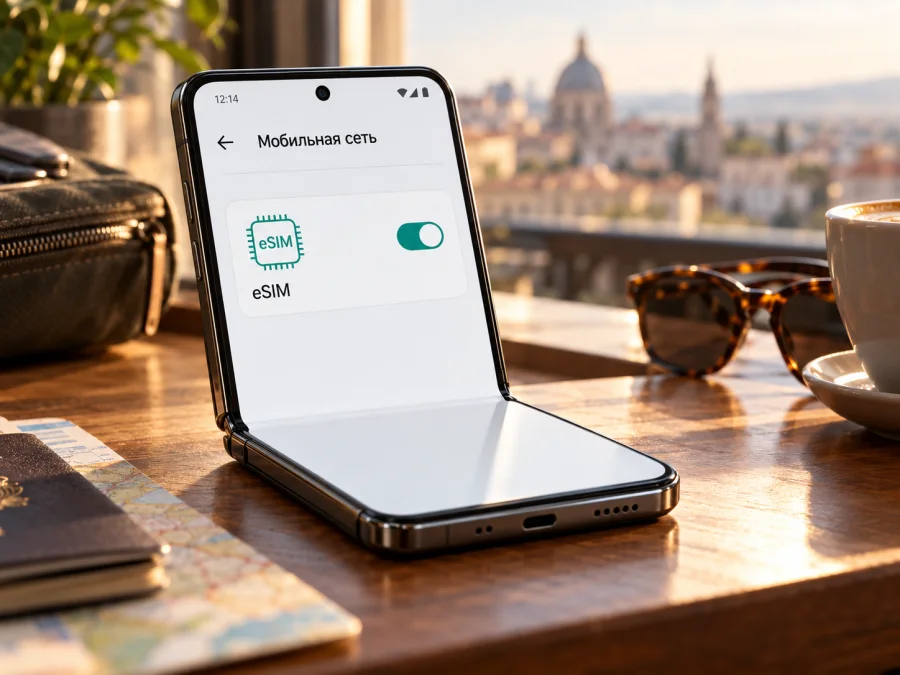
Motorola Razr 40 256GB и eSIM: совместимость и настройка
Motorola Razr 40 256GB — складной смартфон, для которого официальная спецификация Motorola с объёмом памяти 256 ГБ указывает связку eSIM и nano-SIM. Это подтверждает наличие eSIM у описанного производителем варианта, но само название из объявления не всегда раскрывает региональный код модели, программную конфигурацию или ограничения оператора. Перед покупкой тарифа проверьте сам телефон: в его настройках должен быть пункт добавления eSIM, а на части устройств доступен EID.
Короткий ответ: у Motorola Razr 40 с накопителем 256 ГБ eSIM предусмотрена в официальных характеристиках Motorola для ряда рынков. Для конкретного аппарата окончательный ответ дают его региональная версия, операторская блокировка и доступность настройки eSIM. Объём памяти сам по себе не определяет совместимость. Не следует переносить этот вывод на Motorola Razr 40 Ultra, другие поколения Razr или вариант с похожим названием.
Что известно о совместимости Motorola Razr 40 256GB
| Параметр | Что можно подтвердить | Что проверить на своём устройстве |
|---|---|---|
| Точная модификация | Входное название: Motorola Razr 40 256GB | Сверьте название и код модели в «Настройки» → «О телефоне» и документы продавца |
| Память | Официальная страница Motorola указывает 256 ГБ внутренней памяти для одной из региональных спецификаций | Не используйте объём памяти как единственный способ определить регион |
| SIM | В спецификации Motorola для 256-ГБ версии указано eSIM + nano-SIM | Убедитесь, что именно ваш экземпляр показывает добавление eSIM или EID |
| Настройка | Справка Motorola описывает загрузку eSIM через настройки SIM-карт | Название и расположение пунктов могут отличаться между версиями Android и регионами |
| Оператор | Motorola советует уточнять доступность у оператора | Проверьте отсутствие блокировки и поддержку активации у продавца или оператора |
| Зарубежный интернет | eSIM-тариф может использоваться для мобильных данных в поездке при совместимости | Проверьте страну действия, срок, объём трафика и условие начала тарифа |
Важно отделять три вещи: аппаратную поддержку eSIM, возможность добавить профиль в текущей прошивке и регистрацию этого профиля в сети конкретного оператора. Наличие пункта настройки подтверждает, что телефон готов принять цифровой профиль, но не гарантирует работу любого тарифа во всех странах. Устройство может быть заблокировано под сеть продавца, а оператор может предъявлять требования к рынку выпуска или идентификатору телефона.
Что известно о региональных и операторских версиях
На официальной странице Motorola Support для Motorola Razr 40 в немецкой локализации перечислена конфигурация «eSIM + Nano-SIM» и внутренний накопитель 256 ГБ. Это полезное подтверждение именно варианта с 256 ГБ, но страница описывает продукт в определённой региональной документации. В руководстве Motorola по настройке формулировка осторожнее: телефон может поддерживать eSIM, а детали предлагает уточнить у оператора. Поэтому спецификацию одного рынка нельзя считать гарантией для всех аппаратов, продаваемых под тем же именем.
Как проверить поддержку eSIM на своём Razr 40
Начните с интерфейса Android — это самый быстрый способ проверить текущую конфигурацию телефона. Наименование меню зависит от версии прошивки и языка системы; воспользуйтесь поиском в настройках по словам «SIM», «eSIM» или «мобильная сеть».
Проверка через настройки
- Подключите телефон к Wi-Fi и разблокируйте его.
- Откройте «Настройки» → «Сеть и интернет» → «SIM-карты» или похожий раздел мобильной сети.
- Найдите действие «Скачать новую eSIM», «Добавить eSIM», «Добавить SIM» или предложение настроить eSIM.
- Если пункт доступен, откройте его только для проверки интерфейса. Не сканируйте чужой QR-код и не подтверждайте установку профиля, который вам не принадлежит.
- Проверьте «Настройки» → «О телефоне» → «Статус» / «Сведения об устройстве». На отдельных версиях EID показывается среди идентификаторов SIM. Можно также набрать *#06# в приложении телефона, если прошивка выводит этот код; на некоторых сборках он не покажет EID.
- Если в меню нет добавления eSIM или вы не нашли EID, найдите точный номер модели и обратитесь к Motorola или продавцу. Попросите подтвердить eSIM для страны выпуска и установленной прошивки.
EID — идентификатор встроенного модуля eSIM. Его наличие — полезный признак, но проверяйте вместе с доступной функцией добавления профиля. Если EID отсутствует, сначала исключите ошибку поиска: проверьте сведения устройства, раздел SIM и код *#06#. Если результат остаётся неясным, не покупайте тариф до ответа поддержки по полному коду модели.
Чек-лист перед оформлением тарифа
Если хотите сопоставить другие модели и свою региональную версию, проверьте совместимость своего устройства перед покупкой.
- [ ] В разделе SIM есть действие добавления или загрузки eSIM.
- [ ] В телефоне отображается EID либо продавец/поддержка подтвердили eSIM по точному коду модели.
- [ ] Устройство не заблокировано оператором и может регистрироваться в других сетях.
- [ ] Установлена актуальная доступная версия системы; после обновления меню можно проверить повторно.
- [ ] Для установки есть стабильный Wi-Fi, а QR-код или профиль доступен на другом экране либо в приложении.
- [ ] Выбранный тариф предназначен для страны или региона поездки и подходит по сроку и объёму трафика.
Перед поездкой также сохраните доступ к аккаунту и инструкции установки. QR-код содержит данные для загрузки профиля, поэтому не пересылайте его посторонним и не публикуйте в переписке или социальных сетях. Если используете два экрана, разместите код на другом устройстве, чтобы Razr мог его отсканировать.
Если вы хотите продолжить с выбором тарифа для зарубежной поездки, посмотрите направления и актуальные условия на сайте Kaspersky eSIM Store. Сначала убедитесь, что Razr принимает eSIM и не имеет операторской блокировки. Kaspersky eSIM Store — приложение и сайт, где можно выбрать, оформить и активировать eSIM с тарифом для мобильного интернета в поездке; доступность и параметры конкретного тарифа проверяются на его странице.
Как установить eSIM на Motorola Razr 40
Перед установкой подготовьте телефон и профиль. Не удаляйте действующую eSIM без необходимости: повторная установка может быть ограничена условиями профиля, а перенос на другое устройство не всегда возможен. Установите профиль там, где у вас есть Wi-Fi, сохраните доступ к экрану с QR-кодом и проверьте, что батарея не разряжена.
Пошаговая установка
- Подтвердите совместимость. Проверьте меню добавления eSIM и отсутствие блокировки оператора. Если меню нет, остановитесь и уточните вариант устройства.
- Подготовьте интернет. Подключитесь к надёжной сети Wi-Fi. Для загрузки профиля телефону обычно нужен доступ в интернет, даже если мобильная сеть ещё не настроена.
- Откройте SIM-настройки. Перейдите в «Настройки» → «Сеть и интернет» → «SIM-карты». В зависимости от версии системы выберите «Добавить eSIM», «Скачать новую eSIM» или аналогичный пункт.
- Добавьте профиль. Следуйте экранным подсказкам: отсканируйте предоставленный QR-код или используйте автоматическую установку из приложения, если этот вариант предлагается. Если QR-код открыт на этом же телефоне, сохраните его на другом дисплее или выберите ручной ввод, когда поставщик профиля дал такие данные.
- Дождитесь загрузки. Не закрывайте настройки и не отключайте Wi-Fi, пока телефон загружает профиль. Срок зависит от соединения и системы активации.
- Назовите линию. Например, «Поездка» или название страны. Это поможет не перепутать eSIM с физической nano-SIM.
- Выберите SIM для мобильных данных. Если пока не хотите пользоваться тарифом, оставьте текущую SIM основной для данных и выключите новую линию до поездки. Когда будете готовы, выберите туристическую eSIM для мобильного интернета.
- Настройте роуминг для профиля, если это требуется. У некоторых тарифов нужно включить роуминг данных именно на туристической eSIM. Уточните условие в инструкции к тарифу. Не включайте его на домашней SIM, если не хотите рисковать расходами по её условиям.
- Проверьте подключение. После прибытия включите линию, мобильные данные и требуемый роуминг. Дайте телефону несколько минут на регистрацию в сети и проверьте открытие сайта.
Motorola в своей справке приводит путь «Settings» → «Network & internet» → «SIM cards» и советует следовать инструкциям на экране. В русской системе пункты могут называться иначе. Если система предлагает выбор между QR-кодом, приложением и ручным вводом, используйте способ, который указан в письме или профиле с вашим тарифом.
Полные инструкции Kaspersky eSIM Store: для Android и для iOS. Вторая ссылка может пригодиться, если вы настраиваете другой телефон в поездке; для Motorola Razr 40 ориентируйтесь на Android-инструкцию и системные подсказки.
Когда устанавливать и когда активировать
Установка профиля и начало действия пакета — не всегда одно и то же событие. У разных тарифов счётчик может начинаться после установки, первого подключения к сети или при наступлении указанного срока. Перед поездкой откройте условия выбранного предложения и выясните, когда стартуют срок действия и расход трафика. Если тариф можно установить заранее, но активация зависит от подключения к сети назначения, это позволит проверить работу профиля дома, не начиная поездку с настройки в аэропорту. Не делайте такой вывод без условий конкретного тарифа.
Использование eSIM в поездке
Перед вылетом выберите направление и проверьте покрываемую территорию, объём данных, срок действия, ограничения раздачи интернета и условия пополнения. Для поездки по нескольким странам сравните региональный тариф с отдельными направлениями: важны не только названия стран, но и список включённых территорий. Тариф и наличие сети зависят от выбранного предложения и местных сетей; нельзя гарантировать одинаковую доступность во всех населённых пунктах.
После установки профиля в аэропорту назначения включите линию eSIM и укажите её для мобильных данных. Если ваш пакет требует роуминг данных, включите его в настройках именно этой SIM. Оставьте домашнюю линию для звонков только если понимаете условия роуминга у своего оператора. Отключение автоматического переключения данных помогает не допустить незаметного перехода на домашнюю SIM, но конкретное название функции зависит от Android и прошивки.
Для экономии трафика отключите автоматическое обновление приложений по мобильной сети, загрузку резервных копий и воспроизведение видео в высоком качестве. Карты нужных районов можно загрузить заранее по Wi-Fi. Проверьте остаток трафика в профиле или приложении, через которое оформлен тариф. Если планы поменялись, сверьте даты действия: пакет с ограниченным сроком может завершиться даже при наличии остатка данных.
Сценарии
Короткая поездка в одну страну. Проверьте тариф для страны, выберите объём по предполагаемому использованию карт, мессенджеров и навигации. Установите профиль заранее, если условия позволяют, а линию данных включите в нужный момент.
Маршрут через несколько стран. Составьте список стран и проверьте каждую в условиях регионального тарифа. Не предполагайте, что соседняя страна автоматически входит в пакет. Для пересадок уточните, нужна ли связь в транзитной зоне и какая сеть будет доступна.
Рабочая поездка. Помимо объёма данных, проверьте длительность пакета и возможность пополнения. Если планируете раздавать интернет на ноутбук, заранее изучите ограничения тарифа и проверьте функцию точки доступа на телефоне.
Если eSIM не добавляется или интернет не работает
Сначала определите, на каком этапе возникла проблема: пункт установки отсутствует, QR-код не принимается, профиль загружен, но сеть не появляется, либо интернет не открывает страницы. Это поможет не удалять профиль и не повторять установку без причины.
| Симптом | Что проверить |
|---|---|
| Нет пункта добавления eSIM | Точный код модели, региональную версию и обновления; найдите EID и запросите подтверждение у Motorola или продавца |
| QR-код не считывается | Яркость и резкость изображения, стабильный Wi-Fi, срок действия и одноразовость кода; попросите выдать действующий способ установки |
| Профиль установлен, но «Нет сети» | Активна ли линия, поддерживается ли страна тарифом, включён ли нужный роуминг данных; перезапустите телефон и подождите несколько минут |
| Интернет не загружается при наличии сигнала | Проверьте выбор SIM для мобильных данных, передачу данных, лимиты, срок тарифа и точку доступа, если поставщик дал параметры APN |
| Работает домашняя SIM вместо eSIM | Откройте настройки SIM и явно выберите профиль поездки для мобильного интернета; отключите автоматическое переключение данных при необходимости |
| Профиль исчез или был удалён | Не сканируйте QR повторно автоматически; уточните у сервиса, допускает ли тариф повторную установку и как восстановить профиль |
| Связь нестабильна в отдельных местах | Переместитесь в зону с лучшим сигналом и проверьте сеть/покрытие выбранного оператора; наличие тарифа не гарантирует сигнал в каждой точке |
Не удаляйте профиль в попытке «перезапустить» соединение, пока не выясните правила повторной установки. Сначала выключите и снова включите линию, затем перезагрузите устройство. Если проблема остаётся, сохраните скриншоты настроек, модель и описание ошибки и обратитесь в поддержку сервиса или оператора, выдавшего профиль. Не публикуйте QR-код, EID или другие данные профиля в открытом доступе.
Частые вопросы
Поддерживает ли Motorola Razr 40 256GB eSIM?
Официальная региональная спецификация Motorola для Razr 40 с 256 ГБ указывает eSIM + nano-SIM. Но для конкретного экземпляра проверьте меню добавления eSIM, EID, регион происхождения и блокировку оператора. Нельзя подтвердить совместимость телефона только по названию объявления.
У всех ли Motorola Razr 40 256GB одинаковая eSIM?
Не обязательно. Производитель публикует спецификации для разных рынков, а операторские версии могут иметь ограничения. Сверьте полный номер модели и спросите продавца о конфигурации SIM именно для страны продажи.
Достаточно ли увидеть EID?
EID — полезный признак встроенной eSIM, но перед покупкой тарифа проверьте и доступный пункт добавления профиля, а также отсутствие сетевой блокировки. Если идентификатор не отображается, это ещё не окончательный ответ: проверьте раздел SIM, поиск настроек и официальный номер модели.
Можно ли установить профиль до поездки?
Часто профиль можно добавить заранее при подключении к Wi-Fi, но момент начала срока и расхода данных определяется условиями выбранного тарифа. Прочитайте эти условия до установки и не включайте линию без необходимости.
Нужна ли физическая nano-SIM?
Для работы eSIM — нет. Однако вы можете оставить физическую SIM в телефоне для основного номера, если её использование и настройки не вызывают непредвиденный роуминг. Выбор SIM для звонков и данных задаётся отдельно в настройках Android.
Будут ли через туристическую eSIM звонки и SMS?
Тарифы для поездок в Kaspersky eSIM Store предназначены для мобильного интернета, если условия конкретного пакета не говорят иначе. Обычно отдельного номера, обычных звонков и SMS нет; мессенджеры работают через интернет.
Что делать, если профиль установился, но мобильных данных нет?
Проверьте, что eSIM включена и выбрана для мобильных данных, пакет действует в текущей стране, а роуминг данных для этой линии установлен так, как требует тариф. Затем перезапустите телефон. При сохранении проблемы обратитесь в поддержку с описанием этапа, где возник сбой.
Итог: проверьте Razr 40 до выбора тарифа
Для Motorola Razr 40 256GB есть официальное подтверждение конфигурации eSIM + nano-SIM в документации Motorola для конкретного регионального варианта. Это положительный ориентир, но не универсальная гарантия для каждого аппарата с таким названием. Решение для вашего телефона принимайте по полному коду модели, пункту добавления eSIM или EID, стране продажи, прошивке и отсутствию блокировки оператора.
Перед оформлением тарифа проверьте совместимость именно своего Motorola Razr 40 256GB, выберите направление и прочитайте условия по территории, объёму данных, сроку и моменту активации. После этого можно установить профиль по Android-инструкции, назначить eSIM для мобильных данных и проверить подключение. На сайте и в приложении Kaspersky eSIM Store можно выбрать, оформить и активировать eSIM с тарифом для мобильного интернета в зарубежной поездке; условия и доступные направления уточняйте на соответствующей странице.


