Гид по связи в поездках
Motorola Razr 40 eSIM: совместимость и установка
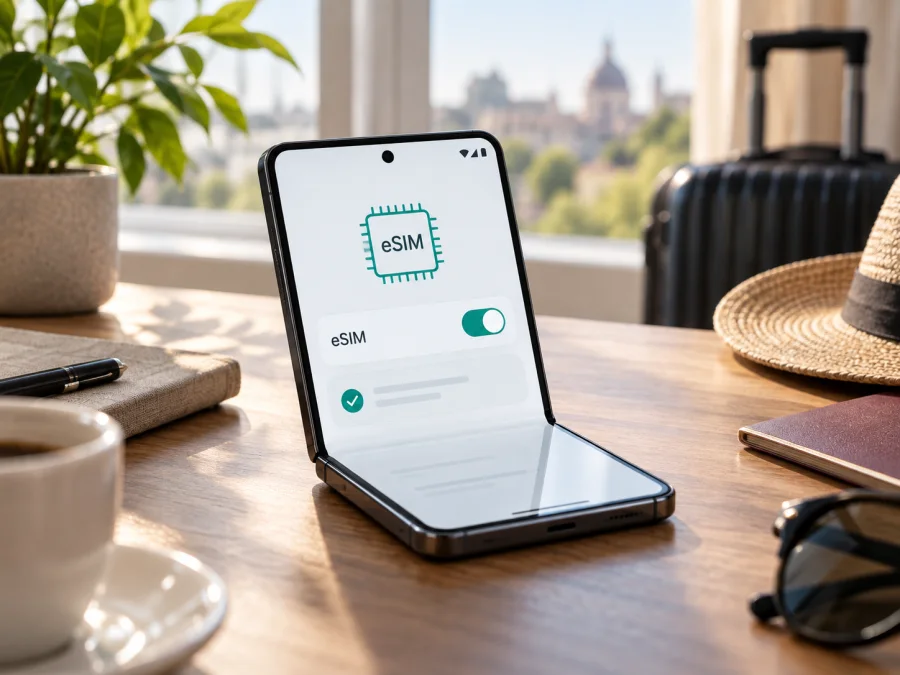
Motorola Razr 40: поддерживает ли смартфон eSIM
Motorola Razr 40 может работать с eSIM, но ответ для конкретного аппарата зависит от его региональной версии, программного обеспечения и поддержки со стороны оператора. В официальных материалах Motorola для Razr 40 описана настройка eSIM, а региональная спецификация указывает nano-SIM и eSIM. При этом руководство производителя формулирует возможность условно: телефон может поддерживать eSIM, поэтому одного названия модели недостаточно для окончательного вывода. Перед покупкой тарифа проверьте EID и наличие пункта добавления eSIM именно на своём устройстве.
Для поездки это означает, что Razr 40 может быть удобным способом подключить отдельный тариф мобильного интернета, сохранив физическую SIM-карту для привычного номера. Но если в настройках нет eSIM или устройство заблокировано оператором, загрузить профиль не получится. Ниже — проверка, установка и диагностика по шагам.
<a id="kesim-device-compatibility"></a>
Совместимость Motorola Razr 40 с eSIM
| Параметр | Что важно знать |
|---|---|
| Устройство | Motorola Razr 40 |
| Тип устройства | Складной смартфон на Android |
| Мобильные сети | В региональной спецификации перечислены 2G, 3G, 4G и 5G; доступность диапазонов зависит от рынка и оператора |
| SIM | Физическая nano-SIM; eSIM указана в некоторых официальных региональных спецификациях |
| Ответ по eSIM | Поддержка возможна, но её необходимо подтвердить на конкретном экземпляре |
| Что проверить | EID, меню добавления eSIM, ограничения оператора и совместимость тарифа |
Краткий ответ: Motorola Razr 40 поддерживает eSIM в версиях, где производитель предусмотрел эту возможность и она доступна в прошивке. Официальная справка Motorola для модели описывает загрузку eSIM через настройки, а характеристики одного из региональных сайтов Motorola прямо указывают «Nano SIM / eSIM». В то же время формулировка руководства «телефон может поддерживать eSIM» требует учитывать различия между рынками и операторами. Не считайте любой аппарат с надписью Razr 40 автоматически совместимым.
Почему версия имеет значение
Производители выпускают смартфоны для разных стран и каналов продаж. В зависимости от артикула у одной модели могут меняться радиодиапазоны, число активных SIM, доступность eSIM и настройки первоначальной активации. Кроме того, поддержку функции со стороны аппарата и возможность подключить конкретный профиль определяет не только телефон. Оператор должен разрешать eSIM, а тариф или профиль для поездки должен подходить для этой модели и страны использования.
Программное обеспечение также влияет на то, что вы увидите в меню. Названия пунктов зависят от версии Android, локализации и обновлений Motorola. Отсутствие надписи «eSIM» в одном экране само по себе ещё не доказывает аппаратное отсутствие функции: сперва обновите систему, воспользуйтесь поиском по настройкам и проверьте сведения об устройстве. Если соответствующей опции и EID нет после этих действий, запросите подтверждение у продавца или поддержки Motorola с точным номером модели и регионом поставки.
Как проверить EID и пункт добавления eSIM
EID — уникальный идентификатор встроенного SIM-модуля. Его наличие обычно служит полезным признаком поддержки, однако итоговую проверку лучше проводить вместе с меню SIM и сведениями о версии устройства. Не публикуйте EID в открытом доступе: это технический идентификатор вашего смартфона.
Проверьте аппарат до оформления тарифа:
- Откройте Настройки и воспользуйтесь строкой поиска по словам «eSIM», «EID» или «SIM».
- Перейдите в Настройки → Сеть и интернет → SIM-карты. В руководстве Motorola для Razr 40 указан этот путь, но название и расположение разделов могут немного отличаться в вашей версии Android.
- Посмотрите, есть ли команда вроде «Скачать eSIM», «Добавить eSIM» или «Настроить eSIM». Пока не получили данные для подключения, не завершайте добавление случайного профиля.
- Откройте Настройки → О телефоне и проверьте сведения об устройстве. Если EID не виден на странице, поищите его через строку поиска настроек; доступность этого пункта может зависеть от версии системы.
- Сверьте точное обозначение модели, регион покупки и сборку Android. Сведения на коробке или в документах продавца полезны, если меню отличается.
Результаты можно трактовать так. Видны EID и команда добавления eSIM — аппаратная часть и интерфейс, вероятно, готовы, но перед покупкой всё ещё проверьте блокировку и правила поставщика профиля. Есть EID, но команда недоступна — обратитесь к оператору или в поддержку производителя, сообщив регион и номер модели. Нет ни EID, ни соответствующего пункта — считайте совместимость неподтверждённой и не оплачивайте тариф, пока продавец устройства или Motorola не подтвердит поддержку.
Проверьте совместимость своего устройства по этому чек-листу:
- [ ] В разделе «О телефоне» указана именно модель Motorola Razr 40.
- [ ] В настройках найден EID или доступен пункт добавления eSIM.
- [ ] Смартфон не привязан к оператору, запрещающему установку сторонних профилей.
- [ ] Версия Android обновлена, а устройство подключено к интернету для установки.
- [ ] Тариф предназначен для страны поездки и поддерживает ваш сценарий использования.
Если первые два пункта не подтверждены, сначала уточните аппаратную совместимость. Если они выполнены, но подключение отклоняется, причиной могут быть блокировка, неподходящий профиль, нестабильный Wi-Fi или уже использованный код активации.
Когда имеет смысл подготовить eSIM к поездке
Цифровой профиль можно установить заранее, если условия тарифа и инструкция допускают установку до вылета. Это удобно, когда вы хотите разобраться с настройками дома, где есть стабильный Wi-Fi, и не тратить время на поиски подключения после посадки. До установки прочитайте правила активации: срок действия у разных предложений может начинаться при покупке, загрузке профиля или первом подключении к сети в стране назначения.
В Kaspersky eSIM Store можно выбрать и оформить eSIM-тариф для мобильного интернета в зарубежной поездке, а затем активировать профиль через приложение или сайт согласно инструкции. Перед выбором укажите нужное направление и сопоставьте объём данных, срок действия и ограничения тарифа с планом поездки. Условия подключения и доступность сети зависят от конкретного предложения и местных сетей.
Установка и активация eSIM на Motorola Razr 40
Для настройки потребуется совместимый Razr 40 без ограничений оператора, активное подключение к Wi-Fi и выданные поставщиком данные: например, QR-код или инструкции для ручного ввода. Убедитесь, что QR-код предназначен именно для нового профиля. Во многих случаях код одноразовый, поэтому не удаляйте eSIM и не сканируйте его на другом устройстве без указания поставщика.
- Подготовьте смартфон. Подключитесь к Wi-Fi, зарядите устройство и установите доступные обновления системы. Сверьте точную модель и проверьте EID с помощью шагов выше.
- Откройте настройки SIM. На Motorola Razr 40 руководство указывает путь Настройки → Сеть и интернет → SIM-карты. В зависимости от версии Android ищите команду «Скачать eSIM», «Добавить eSIM» или похожий вариант.
- Начните добавление. Подтвердите, что хотите загрузить новый профиль. Если доступен сканер, наведите камеру на QR-код поставщика. Если вместо него выданы код активации и адрес сервера, используйте ручной ввод только по его инструкции.
- Дождитесь загрузки. Не закрывайте настройки и не отключайте Wi-Fi, пока профиль устанавливается. Дайте SIM понятное имя, например «Поездка», чтобы не перепутать её с домашней картой.
- Выберите назначение SIM. До поездки можно оставить домашнюю SIM для данных или назначить мобильный интернет новой eSIM позднее. Проверьте переключатели звонков, сообщений и мобильных данных: их названия могут различаться.
- Активируйте по правилам тарифа. Некоторые профили подключаются автоматически после загрузки, другим нужно включить линию, дождаться прибытия в поддерживаемую страну или выбрать её для передачи данных. Следуйте условиям конкретного тарифа.
- Проверьте сеть. Когда активация разрешена и вы находитесь в зоне покрытия, отключите Wi-Fi на короткое время и откройте веб-страницу. Если поставщик указывает, включите роуминг данных только для туристической eSIM. На домашней SIM роуминг можно оставить выключенным, если он не нужен.
Подробные инструкции: настройка eSIM на Android и инструкция для iOS. Раздел для iOS может быть полезен, если вы отдельно настраиваете другой телефон; для Motorola Razr 40 используйте Android-инструкцию и подсказки, которые появляются на экране самого смартфона.
Настройки для мобильного интернета за рубежом
После прибытия включите туристическую eSIM в списке SIM-карт и назначьте её для мобильных данных. Если на экране отображаются две линии, ещё раз проверьте, что выбрана нужная. Затем при необходимости включите роуминг данных именно для этой eSIM: для профилей, рассчитанных на работу в зарубежных сетях, это может быть обязательным шагом. Уточните инструкцию тарифа, поскольку универсального правила для всех профилей нет.
Проверьте такие параметры:
- Мобильные данные: выбрана поездочная eSIM, а не домашняя SIM.
- Роуминг данных: включён только там, где этого требует профиль; отдельно проверьте параметры домашней линии, чтобы избежать нежелательных расходов.
- Автоматический выбор сети: оставьте включённым для первого подключения. Если сети не находятся, попробуйте ручной выбор только по инструкции поставщика.
- Режим сети: автоматический выбор 4G/5G обычно удобен; фактическая доступность зависит от страны, покрытия, диапазонов и тарифа.
- Экономия данных: временно отключите строгие ограничения фоновой передачи, если приложения не загружают карты или сообщения.
Показатель 5G в характеристиках Motorola Razr 40 не обещает подключение к 5G в каждой стране. Нужны совместимая сеть, подходящий тариф и поддерживаемые диапазоны; телефон может переключиться на 4G или другую сеть. Для навигации и мессенджеров часто достаточно устойчивого соединения, поэтому оценивайте фактическое качество и условия предложения, а не только значок стандарта.
Типовые проблемы и способы их проверить
В настройках не видно eSIM. Проверьте поиск по «eSIM» и «EID», откройте раздел SIM-карт, установите обновления и перезапустите телефон. Сверьте номер модели и регион покупки. Если EID по-прежнему отсутствует, не пытайтесь обходить ограничения прошивки: запросите подтверждение у Motorola или продавца.
Профиль загружен, но мобильного интернета нет. Убедитесь, что eSIM включена и назначена для передачи данных. Проверьте, требуется ли роуминг данных, есть ли покрытие в этой местности и не закончился ли пакет. Включите и выключите авиарежим или перезагрузите телефон. Подождите несколько минут: регистрация в местной сети не всегда происходит мгновенно.
Телефон пишет, что профиль нельзя добавить. Возможные причины — устройство не поддерживает eSIM в этой региональной версии, действует операторская блокировка, истёк или уже применён код, либо профиль не предназначен для вашей страны. Сохраните текст ошибки и обратитесь к поставщику с точным временем попытки и моделью; не передавайте публично EID и QR-код.
После обновления поменялись названия меню. Используйте поиск по настройкам и официальное руководство для вашей версии системы. Не сбрасывайте телефон до заводских настроек и не стирайте eSIM без необходимости: восстановление профиля может быть ограничено его условиями.
Частые вопросы
Можно ли установить профиль до вылета?
Часто можно, но срок действия и момент начала тарифа зависят от предложения. Прочитайте условия до установки: где-то отсчёт начинается при первом подключении в стране назначения, а где-то установка может запустить период действия. Если формулировка неясна, уточните её до сканирования кода.
eSIM даёт обычный номер для звонков и SMS?
Не обязательно. Тарифы для поездок часто предназначены для мобильного интернета, а голосовая связь и SMS не входят, если это отдельно не указано. Для звонков через мессенджеры нужен интернет; привычный номер можно оставить на физической SIM, учитывая условия домашнего оператора.
Покупка тарифа гарантирует работу в Motorola Razr 40?
Нет. Совместимость тарифа и телефона нужно проверить отдельно: выясните, есть ли EID и меню eSIM, снята ли блокировка, поддерживается ли профиль в стране поездки и какие условия активации применяются. Покупайте после такой проверки.
Вывод
Motorola Razr 40 может поддерживать eSIM: такую возможность описывают официальные материалы Motorola, но они же предупреждают о зависимости от версии телефона и оператора. Надёжная проверка начинается с EID и меню добавления eSIM на конкретном экземпляре, а завершается подтверждением условий профиля и отсутствия блокировки. Сверьте страну поездки, доступность сети, объём данных, срок действия и правила активации до оформления.
Перед поездкой ещё раз проверьте устройство по чек-листу совместимости и убедитесь, что eSIM назначена для мобильных данных. Затем выберите в Kaspersky eSIM Store подходящий тариф для маршрута, внимательно прочитайте условия и подготовьте установку по инструкции. Так вы будете знать заранее, готов ли ваш Motorola Razr 40 к подключению и какие действия выполнить после прибытия.


