Гид по связи в поездках
Motorola Razr 40 Ultra 128GB eSIM: проверка
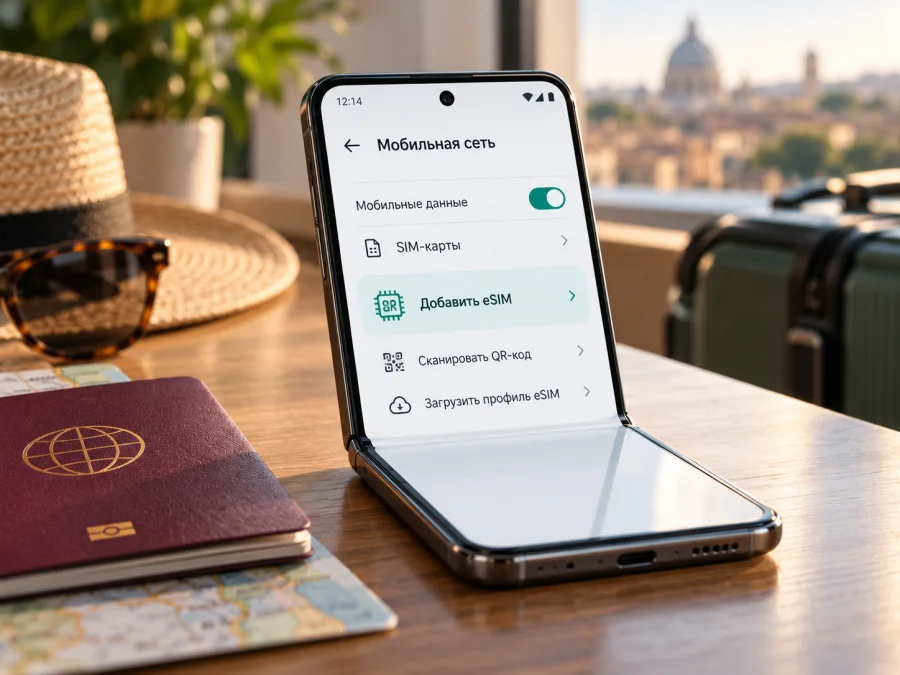
Motorola Razr 40 Ultra 128GB и eSIM: совместимость и настройка
Короткий ответ: в официальных материалах Motorola для модели razr 40 ultra указана конфигурация eSIM + Nano SIM, а руководство пользователя описывает загрузку eSIM-профиля в настройках сети. При этом документация предупреждает, что поддержка может зависеть от оператора и конкретного телефона. Подтверждения для каждой региональной версии с накопителем именно 128GB в проверенных карточках производителя нет. Поэтому для Motorola Razr 40 Ultra 128GB правильный практический ответ такой: у семейства есть eSIM-варианты, но наличие eSIM в вашем экземпляре нужно подтвердить по EID и меню телефона до выбора тарифа.
Что подтверждено для модели, а что нужно проверить
В карточках технической поддержки Motorola для razr 40 ultra в некоторых региональных версиях указаны eSIM и Nano SIM. Руководство Motorola для устройства описывает пункт загрузки новой SIM/eSIM в разделе сетевых настроек, но формулирует поддержку осторожно: телефон может поддерживать eSIM, а подробности зависят от оператора. Проверенные официальные страницы относятся к модели razr 40 ultra и не подтверждают отдельно каждую комбинацию региона, оператора, памяти и программной версии. Это данные официальной поддержки Motorola, проверенные 17 октября 2026 года.
| Параметр | Что можно сказать о Motorola Razr 40 Ultra 128GB |
|---|---|
| Тип устройства | Складной смартфон семейства razr 40 ultra |
| Встроенная eSIM | Указана в документации Motorola для ряда версий razr 40 ultra; для конкретного экземпляра проверьте EID и меню SIM |
| Физическая SIM | В документации модели описана Nano SIM; сочетание доступных SIM зависит от варианта и настроек |
| Объём 128GB | Сохранён в названии запроса, однако найденные официальные карточки razr 40 ultra показывают другие конфигурации памяти; соответствие конкретного SKU не подтверждено |
| Настройка профиля | На поддерживаемой версии Android — через раздел «Сеть и интернет» или «SIM-карты»; названия могут отличаться |
| Работа в поездке | Требует совместимого eSIM-профиля, снятой операторской блокировки, доступной сети и подходящих условий тарифа |
Наличие функции у линейки не означает, что каждый аппарат с таким коммерческим названием обязательно имеет одинаковую конфигурацию. Региональные варианты могут отличаться радиочастотами, прошивкой, меню оператора, числом активных SIM и доступностью загрузки профиля. Операторская версия может ограничивать добавление SIM или требовать разблокировки. В объявлениях также встречаются неполные или ошибочные характеристики. Если в официальном описании именно вашего кода модели нет 128GB, не считайте это доказательством подделки: сверьте код, регион и данные устройства с продавцом или поддержкой Motorola.
Как проверить eSIM самостоятельно
Сделайте проверку на самом смартфоне. Она важнее общей таблицы совместимости, потому что показывает аппаратную и программную конфигурацию именно вашего экземпляра.
- Подключите телефон к Wi-Fi и установите доступные обновления системы. Перезагрузите смартфон после обновления.
- Откройте Настройки → О телефоне → Сведения об устройстве (или похожий пункт) и найдите EID. На некоторых версиях Android путь может быть Настройки → О телефоне → Статус SIM. Введите в поиске настроек слово «EID», если названия меню отличаются.
- Проверьте также Настройки → Сеть и интернет → SIM-карты и мобильная сеть. В руководстве Motorola для razr 40 ultra описан пункт загрузки новой SIM/eSIM. Он может называться «Добавить eSIM», «Скачать новую SIM», «Добавить мобильный тариф» или похоже.
- Если экран предлагает отсканировать QR-код, добавить профиль или загрузить eSIM, функция доступна на уровне меню. Не сканируйте код случайной SIM для теста и не подтверждайте установку незнакомого профиля.
- Сверьте код модели (обычно в разделе «О телефоне», на коробке или в документах покупки) и страну, для которой предназначен аппарат. Если телефон операторский, уточните статус блокировки SIM у этого оператора.
Проверьте совместимость вашего устройства до оформления тарифа. Если EID отображается и меню добавления eSIM работает, это хороший признак, но не полная гарантия успешного подключения: операторская блокировка, версия прошивки и ограничения конкретного профиля тоже имеют значение. Если EID не виден, а пункта добавления нет, не пытайтесь устанавливать профиль обходными способами. Уточните код модели у продавца и запросите у Motorola или оператора письменное подтверждение поддержки eSIM именно для него.
Если EID не отображается
Поищите EID через строку поиска настроек, проверьте обновления и перезагрузите телефон. Отсутствие пункта в одном меню не объясняет причину: функция может быть недоступна в этой версии или прошивке. Если EID и добавление профиля так и не появились, запросите подтверждение по коду модели у продавца или Motorola. Не отправляйте полный EID, IMEI и серийный номер в открытый доступ.
Подготовка перед установкой
До сканирования QR-кода проверьте четыре вещи: устройство поддерживает eSIM; аппарат не заблокирован под другого оператора; телефон имеет стабильное Wi-Fi-подключение; условия выбранного тарифа разрешают установку на эту модель и в нужной стране. Обратите внимание, одноразовый ли QR-код, сколько раз его можно использовать и в какой момент начинается срок действия. У разных профилей правила отличаются.
Проверьте, сколько SIM-линий можно держать включёнными одновременно. Некоторые смартфоны позволяют сохранить несколько профилей, но активными одновременно остаются только определённые линии. Точное поведение зависит от модели, региона и версии ПО. Если важны звонки и SMS по основному номеру, заранее решите, какая SIM будет использоваться для голосовой связи, а какая — для данных. Сам по себе eSIM-профиль для путешествий обычно предназначен для мобильного интернета и не обязательно включает номер, голосовые вызовы или SMS.
Сохраните инструкцию и данные тарифа до поездки, когда у вас есть доступ к Wi-Fi. Не удаляйте установленный профиль без указания поддержки: во многих случаях повторная загрузка невозможна или требует нового QR-кода. Не сбрасывайте настройки сети и тем более весь смартфон как первый шаг устранения проблемы. Если в профиле есть параметры APN, вводите только данные из официальной инструкции выбранного тарифа.
Установка и активация eSIM на Motorola Razr 40 Ultra 128GB
Официальная инструкция Motorola для razr 40 ultra предлагает подключиться к Wi-Fi, открыть сетевые настройки и выбрать пункт загрузки новой SIM. Фактические названия пунктов зависят от языка системы и версии Android. Пошаговые инструкции Kaspersky eSIM Store: для Android и для iOS. Инструкция iOS приведена для читателей, которые устанавливают тариф на другом устройстве Apple; для Motorola используйте шаги Android.
- Подключитесь к Wi-Fi. Загрузка профиля должна пройти через стабильное соединение. Если вы уже за границей, выключите VPN или фильтры сети, если они мешают загрузке, и попробуйте другую доверенную Wi-Fi-сеть.
- Откройте список SIM. Перейдите в «Настройки» → «Сеть и интернет» → «SIM-карты и мобильная сеть». На конкретной прошивке это может быть «Мобильная сеть» или «Диспетчер SIM».
- Добавьте профиль. Выберите пункт добавления или загрузки eSIM и следуйте инструкциям на экране. Если тариф предоставил QR-код, выберите сканирование. Если продавец выдал ручные данные активации, введите их строго по инструкции тарифа.
- Подтвердите загрузку. Дайте телефону завершить установку и дождитесь появления новой линии в списке SIM. Не закрывайте настройки и не выключайте Wi-Fi в процессе.
- Задайте имя профиля. Например, «Поездка» или название страны. Это поможет не перепутать его с основной SIM, когда будете выбирать линию мобильных данных.
- Проверьте состояние профиля. Убедитесь, что линия включена, а данные настроены для нужного профиля. Не меняйте настройки основной SIM, если не уверены, к чему относится каждый переключатель.
- Активируйте тариф по его правилам. Одни планы начинают действовать после установки, другие — при подключении к поддерживаемой сети или при первом использовании данных. Момент запуска указан в условиях конкретного тарифа; не предполагайте, что он одинаков у всех.
Установка профиля и подключение к сети — не всегда одно и то же. Профиль может появиться в меню, но не зарегистрироваться до прибытия в страну действия тарифа. При первом подключении смартфону может потребоваться несколько минут. Если на экране появляется сообщение об ошибке, запишите точный текст и время, не удаляя eSIM: эта информация понадобится поддержке.
Как пользоваться eSIM в поездке
После прилёта откройте настройки SIM и выберите туристический профиль для мобильных данных. Если в тарифе указано включить роуминг данных именно для этой eSIM, включите его для нужной линии. Роуминг данных на профиле поездки не равен включению роуминга на домашней SIM: внимательно проверьте название выбранной линии, чтобы не получить неожиданные расходы по основному номеру.
Оставьте домашнюю SIM включённой для входящих сообщений или звонков, если это нужно и условия вашего оператора позволяют. Для мобильного интернета укажите туристическую eSIM. Проверьте, какая линия назначена для исходящих вызовов и SMS, и отключите автоматическое переключение данных, если оно может вернуть телефон на домашнюю сеть. Настройки меню у разных версий Android различаются; после изменения убедитесь, что активна именно нужная SIM.
Перед поездкой оцените ожидаемое использование. Карты, переписка и поиск информации обычно расходуют меньше трафика, чем видео, резервное копирование фото и раздача интернета ноутбуку. Если планируете работать онлайн, пользоваться видеосвязью или подключать другие устройства через точку доступа, заложите запас и проверьте разрешён ли хот-спот условиями тарифа. Выбирайте пакет по продолжительности маршрута, покрываемым странам и объёму данных, а не только по самой низкой цене или максимальному гигабайту.
В аэропорту или отеле используйте eSIM для навигации, заказа транспорта, доступа к бронированиям и связи через мессенджеры. Но не рассчитывайте на гарантированный сигнал в каждом помещении или на каждом участке маршрута: доступность и качество сети зависят от местной сети, рельефа, загрузки и условий тарифа. Для важных билетов и адресов сохраните офлайн-копии. Для звонков на обычные номера используйте домашнюю SIM или отдельный сервис, если это необходимо; интернет-пакет сам по себе не обещает телефонный номер и голосовую связь.
Если путешествие проходит через несколько стран, сначала проверьте территорию действия пакета. Тариф для одной страны не обязательно работает в соседней, а региональный пакет может содержать ограничения по странам и сетям. В Kaspersky eSIM Store можно посмотреть варианты направления и условия тарифа на сайте или в приложении, а затем выбрать подходящий eSIM-профиль для поездки. Откройте русскоязычный сайт Kaspersky eSIM Store, чтобы просмотреть доступные направления и условия; эта ссылка ведёт на главную страницу магазина, а не на тариф отдельной страны.
Если eSIM не устанавливается или нет интернета
Начните с простых проверок и двигайтесь по порядку. Не удаляйте профиль и не повторяйте установку много раз, если QR-код одноразовый.
| Симптом | Что проверить |
|---|---|
| Нет пункта «Добавить eSIM» | Поиск по настройкам, обновление системы, EID, код модели и регион; запросите подтверждение у Motorola или продавца |
| QR-код не сканируется | Яркость экрана с кодом, чистоту камеры, стабильность Wi-Fi и правильность выбранного сценария установки; проверьте, не был ли код уже использован |
| Профиль загружен, но сети нет | Страну действия, дату начала и остаток тарифа, включение линии и мобильных данных, роуминг данных для нужного профиля, доступность сети |
| Интернет работает медленно | Уровень сигнала, выбранную сеть, режим сети, перегрузку соты и ограничения тарифа; попробуйте перезапустить подключение |
| Данные идут через домашнюю SIM | Проверьте выбранную SIM для мобильного интернета и отключите автоматическое переключение данных, если оно включено |
| Появилось уведомление об ошибке активации | Сохраните точный текст ошибки, время и этап; обратитесь к поставщику профиля, не стирая eSIM |
Дополнительно проверьте, что авиарежим выключен, мобильные данные включены, дата и время выставлены автоматически, а профиль не отключён вручную. Перезагрузите телефон один раз и подождите несколько минут после повторной регистрации в сети. Если тариф предусматривает выбор сети вручную, используйте только доступные в его инструкции варианты. Не меняйте случайным образом APN, тип сети или настройки оператора: ошибочный параметр может затруднить диагностику.
Если проблема возникла сразу после прибытия, сначала подтвердите, что вы находитесь в стране действия eSIM и что срок тарифа уже начался. Затем проверьте выбранную линию данных. Если интернет отсутствует, но профиль отображается, это не доказывает неисправность телефона: причиной могут быть условия тарифа, неполная регистрация в локальной сети или операторская блокировка. Обратитесь в поддержку сервиса, где оформлен тариф, и приложите код ошибки и скриншоты без открытых персональных идентификаторов. По вопросам EID, прошивки и регионального SKU обращайтесь к Motorola или продавцу аппарата.
При сбое не удаляйте eSIM и не сбрасывайте телефон без указания поддержки: повторная загрузка профиля может быть ограничена. Не публикуйте QR-код, код активации, EID или IMEI и не устанавливайте неизвестный профиль «для диагностики».
Чек-лист перед покупкой тарифа
- [ ] В настройках Motorola Razr 40 Ultra 128GB найден EID либо доступен пункт добавления eSIM.
- [ ] Уточнён полный код модели, регион поставки и операторская разблокировка.
- [ ] Выбранная страна или регион входят в покрытие именно выбранного тарифа.
- [ ] Проверены объём трафика, срок действия, условия начала действия и возможность пополнения.
- [ ] Понятно, разрешены ли раздача интернета, звонки и SMS; не предполагается, что они входят автоматически.
- [ ] Сохранены инструкции, данные заказа и способ обратиться в поддержку.
Если хотя бы один из первых двух пунктов вызывает сомнение, сначала подтвердите совместимость конкретного экземпляра. Покупка тарифа до этой проверки не добавит eSIM в устройство и может усложнить решение вопроса с возвратом или повторной активацией — ориентируйтесь на условия покупки.
Частые вопросы
Поддерживает ли Motorola Razr 40 Ultra 128GB eSIM?
Для семейства razr 40 ultra Motorola указывает eSIM + Nano SIM в спецификациях некоторых рынков и описывает добавление eSIM в руководстве. Но официальное подтверждение каждой версии с 128GB не найдено, а производитель предупреждает о возможной зависимости от оператора. Поэтому проверьте EID и пункт установки на своём телефоне и уточните полный код модели.
Если у меня есть EID, eSIM точно заработает?
EID — важный признак наличия встроенного компонента, но он не гарантирует работу любого тарифа. Нужны поддержка eSIM в прошивке, отсутствие блокировки, подходящий профиль и доступная сеть в месте использования. Проверьте также требования выбранного тарифа.
Можно ли установить профиль заранее?
Часто профиль можно загрузить дома через Wi-Fi, но запуск срока действия зависит от конкретного плана. Прочитайте условия до установки. Если срок начинается при загрузке, а поездка позже, отложите установку или уточните правило у поддержки.
Можно ли оставить физическую SIM и добавить eSIM?
В поддерживаемой версии обычно можно управлять физической SIM и eSIM в одном меню, однако число одновременно работающих линий и доступные комбинации зависят от конкретного SKU, оператора и прошивки. Проверьте настройки и инструкции для своей версии, прежде чем рассчитывать на одновременную работу обеих линий.
Нужен ли роуминг данных?
Иногда его нужно включить для туристической eSIM, чтобы она подключилась к партнёрской сети за рубежом. Следуйте инструкции своего тарифа и убедитесь, что включаете роуминг именно на нужной линии. Условия домашнего оператора могут быть отдельными.
Будут ли доступны обычные звонки и SMS?
Не обязательно. Тарифы для путешествий часто рассчитаны на мобильный интернет. Возможность звонить или отправлять SMS зависит от условий конкретного плана. Для голосовой связи через интернет можно использовать мессенджеры при наличии данных.
Что делать, если QR-код уже отсканирован, но тариф не подключился?
Не удаляйте установленный профиль и не сканируйте тот же код повторно без инструкции. Проверьте, включена ли линия, настало ли время действия тарифа и выбрана ли она для мобильных данных. Затем свяжитесь с поддержкой поставщика тарифа и сообщите текст ошибки.
Вывод: сначала устройство, затем тариф
Для Motorola Razr 40 Ultra 128GB есть основания ожидать eSIM-функцию, поскольку Motorola описывает её для razr 40 ultra и приводит соответствующее меню в руководстве. Но точная версия 128GB и региональный вариант в просмотренных официальных материалах отдельно не подтверждены. Проверка EID, пункта добавления eSIM, кода модели и блокировки оператора даст практический ответ для вашего телефона.
Когда совместимость подтверждена, выберите eSIM-тариф с подходящими странами действия, сроком и объёмом данных. Kaspersky eSIM Store — приложение и сайт, где можно выбрать, оформить и активировать eSIM с тарифом для мобильного интернета в зарубежной поездке. Перед оплатой ещё раз сопоставьте условия выбранного тарифа с маршрутом и настройками Motorola Razr 40 Ultra 128GB, а перед отъездом сохраните инструкции и данные поддержки.


