Гид по связи в поездках
Motorola Razr 40 Ultra 12GB RAM eSIM
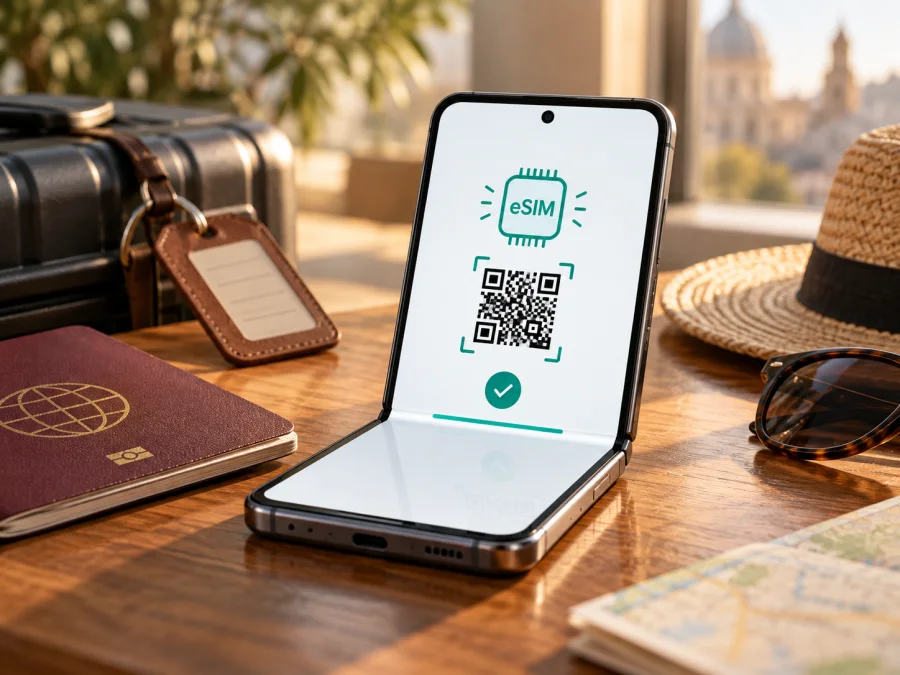
Motorola Razr 40 Ultra 12GB RAM и eSIM: совместимость и настройка
Короткий ответ: Motorola Razr 40 Ultra в конфигурации 12GB RAM может поддерживать eSIM; официальная спецификация Motorola для Латинской Америки указывает 12 ГБ оперативной памяти, 512 ГБ хранилища и сочетание nano-SIM/eSIM. При этом объём RAM сам по себе не определяет наличие eSIM: смартфоны одной линейки выпускаются для разных рынков и операторов, а документация Motorola формулирует поддержку как зависящую от конкретного аппарата. Поэтому до покупки тарифа проверьте именно свой экземпляр — по EID, меню добавления eSIM и точному номеру модели.
Для поездки важно проверить именно свой экземпляр: под одним названием могут различаться аппаратная версия, прошивка и доступность профиля. Ниже — порядок проверки и настройки eSIM.
Краткие характеристики версии 12GB RAM
Таблица сводит данные нужного варианта и ограничения проверки.
| Параметр | Что известно |
|---|---|
| Устройство | Motorola Razr 40 Ultra |
| Уточнение версии | 12GB RAM |
| Оперативная память в спецификации Motorola LATAM | 12 ГБ |
| Встроенное хранилище в той же региональной спецификации | 512 ГБ |
| Тип SIM в этой спецификации | Nano-SIM (4FF) / eSIM; одна SIM-строка в таблице |
| Система в региональной карточке | Android 13 |
| Физический слот | Лоток для nano-SIM предусмотрен в руководстве Motorola |
| Что может различаться | Региональный SKU, доступность eSIM, операторская активация, версия ПО и названия пунктов меню |
Региональная карточка Motorola с сочетанием 12 ГБ RAM и 512 ГБ памяти подтверждает поддержку eSIM именно для описанной там конфигурации. Руководство Motorola для Razr 40 Ultra также описывает загрузку и настройку eSIM. Однако в справке производителя есть оговорка, что телефон может поддерживать eSIM, и рекомендация уточнить детали у оператора. Это не позволяет обещать одинаковую работу каждого аппарата с таким названием во всех странах.
Что означает маркировка 12GB RAM
12GB RAM — полезное уточнение для поиска конкретной комплектации, но не полноценный номер аппаратной модели. Оно не сообщает, для какой страны выпущен телефон, какая у него модификация XT2321, какая прошивка установлена и разрешил ли оператор загрузку профиля. У Motorola для некоторых рынков в официальной документации указаны и другие сочетания памяти; например, региональная американская спецификация описывает 8 ГБ RAM. Это не опровергает данные для версии 12 ГБ, а показывает, почему нельзя автоматически переносить характеристики одной региональной карточки на любую коробку с названием Razr 40 Ultra.
Поддерживает ли Motorola Razr 40 Ultra 12GB RAM eSIM
Да, для опубликованной Motorola версии 12 ГБ RAM с накопителем 512 ГБ eSIM заявлена наряду с физической nano-SIM. Это подтверждает, что такая конфигурация может работать с цифровой SIM. Для конкретного телефона окончательный ответ дают его EID и системное меню, а также подтверждение мобильного оператора, который будет активировать профиль.
Географию тоже важно понимать точно. Спецификация Motorola LATAM подтверждает вариант 12/512 ГБ с eSIM для региональной линейки латиноамериканского сайта. Это не универсальный список стран и не обещание поддержки у каждого оператора. В британском документе Motorola модель XT2321-1 названа Razr 40 Ultra, а американская справка описывает настройку eSIM с оговоркой уточнить поддержку у оператора. Это подтверждает региональный характер проверки, но не доказывает идентичность каждой версии XT2321-1 или американского аппарата конфигурации 12/512 ГБ. Для ввезённого или операторского смартфона сверяйте код модели и меню на самом устройстве.
Как проверить поддержку на самом телефоне
Перед покупкой тарифа проверьте два независимых признака: EID и системный пункт добавления eSIM. Меню Android может немного отличаться по языку, версии системы и региональной прошивке.
Проверка EID
- Подключите Razr к Wi-Fi и откройте Настройки.
- Перейдите в О телефоне → Сведения об устройстве или Статус SIM. В некоторых сборках EID находится в разделе «Состояние SIM-карты» либо появляется в поиске настроек по слову «EID».
- Найдите поле EID — это идентификатор встроенного SIM-модуля. Если поле отображается и содержит длинный цифровой номер, сохраните его для проверки у оператора.
-
Проверка меню добавления
Откройте Настройки → Сеть и интернет → SIM-карты и мобильная сеть (в некоторых переводах — SIM-карты или Мобильная сеть). Ищите действие с формулировкой «Скачать eSIM», «Добавить eSIM», «Загрузить SIM» или «Настроить eSIM». В справке Motorola путь для Razr 40 Ultra указан как «Сеть и интернет» → «SIM-карты и мобильная сеть»; далее нужно выбрать загрузку и настройку eSIM.
Если пункт найден и EID виден, это хорошее подтверждение системной поддержки, но операторскую совместимость всё равно нужно уточнить. Если пункта нет, перезагрузите телефон, установите официальные обновления Android и повторите поиск. Сверьте код модели; неофициальная прошивка не гарантирует активацию.
<a id="kesim-device-compatibility"></a>
Чек-лист совместимости перед покупкой
- [ ] В настройках указан Motorola Razr 40 Ultra, а код модели и региональная версия сохранены.
- [ ] На экране сведений найден EID либо в настройках доступен пункт добавления eSIM.
- [ ] Смартфон не заблокирован прежним оператором; продавец подтвердил статус разблокировки.
- [ ] Оператор выбранного профиля подтвердил поддержку eSIM для вашего кода модели и рынка устройства.
- [ ] Проверена страна, в которой профиль будет активирован, и страна поездки, где планируется пользоваться интернетом.
- [ ] Выбранный тариф покрывает нужное направление, а его объём трафика и срок действия подходят маршруту.
- [ ] У вас есть Wi-Fi для установки, пока мобильные данные ещё не работают.
Чтобы пройти проверку по пунктам, сверьте совместимость своего устройства до оформления тарифа.
Установка и активация eSIM на Razr
До начала убедитесь, что телефон поддерживает eSIM, разблокирован и подключён к стабильному Wi-Fi. Подготовьте QR-код или данные ручной установки, полученные после оформления тарифа. Не сканируйте код, отправленный незнакомым лицом: QR-код может содержать одноразовые данные активации.
Пошаговая установка
- Откройте настройки SIM. Перейдите в «Настройки» → «Сеть и интернет» → «SIM-карты и мобильная сеть».
- Выберите добавление eSIM. Нажмите «Скачать eSIM», «Добавить SIM» или похожий пункт. Названия зависят от языка системы.
- Загрузите профиль. Отсканируйте выданный QR-код камерой внутри мастера настройки. Если камера не считывает код, используйте ручной способ, только если он предусмотрен инструкцией поставщика профиля.
- Подтвердите загрузку. Проверьте название профиля и следуйте подсказкам на экране. Не закрывайте мастер и не отключайте Wi-Fi до завершения установки.
- Назначьте понятное имя. Например, «Поездка» или название страны. Это помогает не перепутать туристический профиль с основной SIM.
- Выберите SIM для мобильных данных. Установите новую eSIM как линию передачи данных, если хотите использовать её для интернета в поездке. Основную SIM можно оставить для других функций, если устройство и тариф это допускают.
- Проверьте настройки профиля. Включите eSIM, проверьте параметр мобильных данных и следуйте условиям тарифа насчёт роуминга данных. Для некоторых туристических профилей роуминг данных нужно включить; для других это не требуется — ориентируйтесь на инструкцию конкретного тарифа.
- Дождитесь регистрации. Подключение может занять несколько минут; если сети нет, перезапустите смартфон.
Подробные шаги для Android доступны в инструкции по установке eSIM на Android. Инструкция для iOS приведена в том же разделе помощи для владельцев iPhone: установка eSIM на iOS. Motorola Razr 40 Ultra работает на Android, поэтому для него используйте Android-шаги и подсказки системы Motorola.
Когда активировать профиль
Время установки и начало действия тарифа — не всегда одно и то же. Некоторые тарифы начинают отсчёт после установки профиля, некоторые — после первого подключения к сети в стране назначения; условия определяются самим тарифом. До сканирования QR-кода прочитайте, когда стартует срок действия и можно ли повторно установить профиль. Если поездка начнётся позже, установите eSIM заранее только тогда, когда правила тарифа это допускают.
Как пользоваться eSIM в зарубежной поездке
До вылета выберите направление и сравните тарифы по трём параметрам: доступный объём данных, срок действия и территория покрытия, указанная в условиях. Kaspersky eSIM Store — приложение и сайт, где можно выбрать, оформить и активировать eSIM с тарифом для мобильного интернета в зарубежной поездке. Изучите описание конкретного тарифа и убедитесь, что он рассчитан на страну или регион вашего маршрута.
После посадки включите мобильные данные для туристической eSIM и проверьте, что телефон выбрал её для передачи данных. Если тариф требует роуминг данных, включите его только для этой eSIM. Основной номер можно оставить активным для входящих сообщений, но заранее проверьте условия домашнего оператора: роуминг на основной SIM может тарифицироваться отдельно. Чтобы избежать случайных расходов, можно отключить мобильные данные на основной линии и запретить автоматическое переключение данных между SIM.
Сценарии использования
Короткая поездка в одну страну. Установите профиль дома при наличии Wi-Fi, но включайте его по правилам срока действия. Перед вылетом подпишите линии «Основная» и «Поездка». По прибытии выберите eSIM для данных и проверьте, что наземная сеть зарегистрировалась.
Маршрут по нескольким странам. Сверьте список стран, включённых в один региональный тариф. На границе смартфон может не переключиться мгновенно: оставьте автоматический выбор сети и подождите, затем проверьте статус пакета и доступность ручного выбора оператора, если это разрешено поставщиком.
Основная SIM остаётся для связи. Назначьте туристический профиль только для мобильных данных, если так устроены тариф и настройки телефона. Помните, что eSIM-тариф Kaspersky eSIM Store предназначен для мобильного интернета и обычно не предоставляет обычный телефонный номер, звонки и SMS, если это отдельно не указано в условиях тарифа. Для звонков и сообщений можно использовать мессенджеры через интернет.
Если eSIM не устанавливается или не подключается
| Симптом | Что проверить |
|---|---|
| Нет пункта «Добавить eSIM» | EID, код модели, обновления, регион ПО и блокировку оператора; запросите подтверждение у продавца или производителя |
| QR-код не считывается | Подключение к Wi-Fi, яркость второго экрана, актуальность и однократность кода; запросите ручной способ у поставщика |
| Профиль добавлен, но не активен | Включён ли профиль в настройках SIM, выбран ли он для мобильных данных, завершена ли регистрация тарифа |
| Сеть есть, интернет не открывается | Правильную SIM для данных, статус пакета, роуминг данных для eSIM, точку доступа APN по инструкции тарифа |
| Подключение пропадает после пересечения границы | Входит ли страна в тариф, автоматический выбор сети, доступность партнёрской сети и остаток срока/трафика |
| Появляется сообщение о блокировке | Свободен ли телефон от операторской блокировки; подтвердите статус у исходного оператора |
Не сбрасывайте сетевые настройки и не стирайте eSIM без необходимости. Сброс может удалить сохранённые подключения или сам профиль, а восстановить его повторно удаётся не всегда. Motorola предупреждает, что при удалении eSIM мобильные данные и другие возможности этого профиля перестают работать; для повторной активации может потребоваться оператор или поставщик. Удаляйте профиль только после инструкции поддержки и проверки, что он может быть установлен снова.
Частые вопросы
В Motorola Razr 40 Ultra 12GB RAM есть eSIM?
Для региональной конфигурации 12 ГБ RAM и 512 ГБ, опубликованной Motorola LATAM, в характеристиках указана eSIM наряду с nano-SIM. Однако RAM не является кодом версии. Проверьте EID и пункт добавления eSIM на конкретном смартфоне, а также поддержку оператора.
Если я вижу EID, тариф точно активируется?
Нет. EID подтверждает наличие встроенного SIM-компонента, но не гарантирует, что конкретный оператор примет устройство, что телефон разблокирован и что выбранный тариф действует в нужной стране. Проверьте эти условия отдельно.
Почему на другом Razr 40 Ultra нет пункта eSIM?
У устройств с одним коммерческим названием могут различаться рынок, номер модели, прошивка и операторская настройка. Установите официальные обновления, найдите EID и сопоставьте код модели с региональной документацией. Если функция по-прежнему отсутствует, уточните у продавца и оператора поддержку именно этой версии.
eSIM заменит обычную SIM и телефонный номер?
Не обязательно. Вы можете оставить физическую SIM для основной линии и назначить eSIM для данных, если обе функции доступны на версии телефона. Туристический eSIM-тариф обычно рассчитан на мобильный интернет, а не на обычные звонки и SMS; проверьте условия конкретного пакета.
Итог: проверьте устройство и выберите тариф для поездки
Motorola Razr 40 Ultra 12GB RAM может поддерживать eSIM: Motorola указывает эту функцию для региональной конфигурации с 12 ГБ RAM и 512 ГБ хранилища. Но проверять нужно конкретный аппарат: найдите EID, проверьте меню «Добавить eSIM» и подтвердите у оператора поддержку его SKU.
Перед покупкой тарифа проверьте совместимость, отсутствие операторской блокировки, территорию действия пакета, объём данных и срок использования. Затем выберите eSIM для страны или региона поездки в приложении или на сайте Kaspersky eSIM Store, установите её по инструкции Android и активируйте в соответствии с условиями тарифа. Так вы заранее подготовите интернет и выберете линию для поездки.


