Гид по связи в поездках
Motorola Razr 40 Ultra 256GB eSIM: проверка и настройка
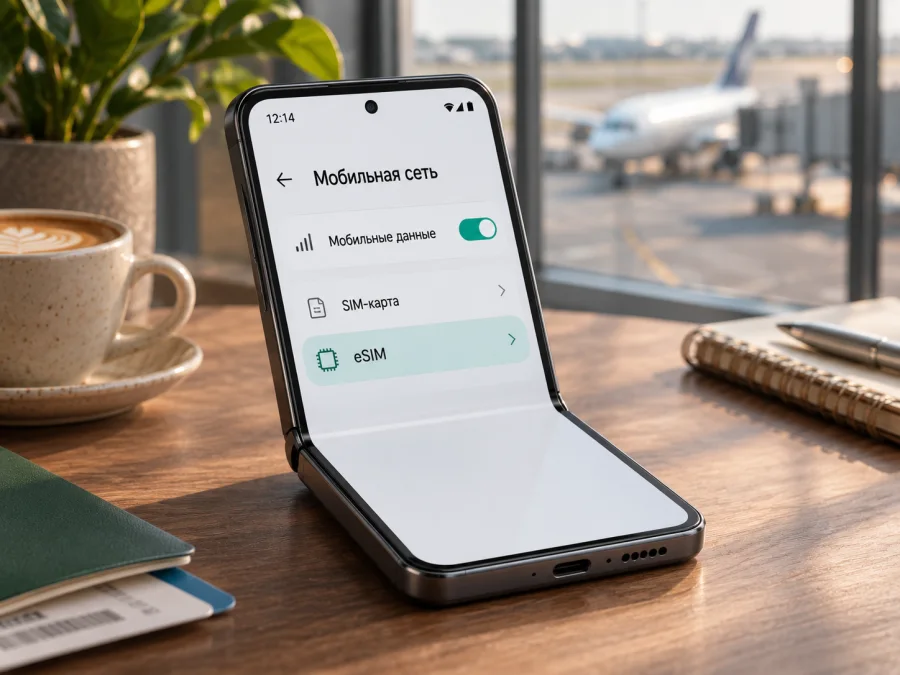
Motorola Razr 40 Ultra 256GB и eSIM: совместимость, установка и интернет в поездке
**Короткий ответ: официальная спецификация Motorola для конфигурации с накопителем 256 ГБ указывает eSIM и Nano-SIM. Но название «256GB» не определяет региональный артикул, поэтому проверьте EID и команду добавления eSIM на конкретном телефоне. Наличие функции зависит от аппаратной версии, рынка, прошивки и возможной блокировки оператором.
Motorola Razr 40 Ultra — складной смартфон формата «раскладушка». В поездке eSIM может служить отдельным профилем для мобильных данных, пока домашняя SIM остаётся в телефоне. До покупки убедитесь, что устройство разблокировано, а тариф действует в нужном направлении.
Поддерживает ли Motorola Razr 40 Ultra 256GB eSIM
Официальная страница характеристик Motorola для конфигурации с накопителем 256 ГБ указывает eSIM + Nano-SIM. Это подтверждает поддержку технологии у описанной производителем конфигурации, но не является гарантией для каждого телефона, который в объявлении назван Motorola Razr 40 Ultra 256GB. Устройство могло быть выпущено для другого рынка или оператора, иметь иной программный профиль либо продаваться после изменения прошивки. Кроме того, оператор может ограничивать активацию eSIM в своей сети.
Поэтому ответ для вашей конкретной покупки такой: версия 256 ГБ с eSIM предусмотрена в официальной спецификации Motorola, а фактическую готовность конкретного экземпляра нужно проверить по EID и настройкам. Объём накопителя не является идентификатором радиомодуля. Сверьте полный номер модели, регион продажи и состояние блокировки, особенно если устройство привезено из другой страны, куплено у оператора или продаётся как восстановленное.
В справке Motorola для Razr 40 Ultra описан путь добавления eSIM и подчёркнуто, что возможность зависит от конкретного телефона. В разных локализациях Android названия меню могут немного различаться. Если eSIM предусмотрена и включена в вашей версии, настройки обычно находятся в разделе «Сеть и интернет» → «SIM-карты и мобильная сеть»; далее появляется команда загрузки или добавления eSIM. На отдельных прошивках путь может выглядеть как «Настройки» → «Сеть и интернет» → «SIM-карты».
Характеристики, важные для eSIM
| Параметр | Что известно | Практическое значение |
|---|---|---|
| Память | В спецификации есть конфигурация 256 ГБ | Память не определяет региональную сетевую версию |
| SIM | Для описанной конфигурации указаны eSIM + Nano-SIM | Проверьте наличие eSIM на своём экземпляре |
| Регион и ПО | Возможности зависят от поставки и прошивки | Сверьте код модели и меню телефона |
| Оператор | Возможна SIM-блокировка | Уточните разблокировку и условия тарифа |
Спецификация подтверждает поддержку опубликованной конфигурации, но не заменяет проверку конкретного устройства.
Региональные версии и операторские ограничения
Объём памяти не указывает региональный артикул. Сверьте полный код модели в разделе «О телефоне», на коробке и в документах продавца. У одинаково названных поставок могут различаться доступные SIM-функции, сетевые диапазоны и операторские настройки. Это не означает, что все региональные варианты обязательно отличаются, но рекламной надписи «256GB» недостаточно для вывода о вашем экземпляре.
Уточните, не привязан ли телефон к оператору. SIM-lock может запрещать подключение к другим сетям, даже когда в телефоне есть EID. Если устройство привезено из-за рубежа, восстановлено или продано по контракту, запросите у продавца подтверждение разблокировки и поддержки eSIM именно для полного кода модели. Не пытайтесь менять регион или прошивать устройство по случайным инструкциям.
При покупке с рук попросите показать экран настроек SIM и сведения об устройстве. Не публикуйте EID или IMEI: для обычной предварительной проверки достаточно увидеть, что EID присутствует и система предлагает добавить профиль. Передавайте идентификаторы только официальной поддержке, если она запросит их для диагностики.
Как проверить EID и наличие eSIM
Проверьте признаки в настройках до оплаты тарифа. На Motorola наличие EID — сильный индикатор встроенного eSIM-модуля, а доступная команда загрузки нового профиля подтверждает, что система позволяет начать установку. Одного названия модели в каталоге совместимых устройств может быть недостаточно, особенно если продавец не указал региональный код.
- Подключите телефон к Wi-Fi и откройте приложение «Настройки».
- Найдите пункт «О телефоне» или воспользуйтесь поиском в настройках по словам «EID» и «SIM».
- Откройте сведения об устройстве или раздел статуса SIM и проверьте, отображается ли EID.
- Вернитесь к разделу «Сеть и интернет» → «SIM-карты и мобильная сеть».
- Найдите команду вроде «Добавить eSIM», «Загрузить новую SIM» или «Настроить eSIM».
- Если оба признака есть, уточните у оператора или продавца отсутствие блокировки и соответствие конкретного профиля.
- Если EID отсутствует, а команды добавления нет, не считайте аппарат совместимым только на основании памяти 256 ГБ или рекламного названия.
Проверьте, что рассматриваете именно Motorola Razr 40 Ultra, а не другую модель семейства Razr с похожим именем, другой год выпуска или конфигурацию. Сходные коммерческие названия не гарантируют одинаковые электронные компоненты. Если телефон показывает EID, но добавление профиля завершается ошибкой, запишите точный номер модели и версию ПО и обратитесь в поддержку Motorola или продавца до покупки тарифа.
Перед оформлением поездки пройдите проверку совместимости вашего устройства. Если общая проверка показывает поддержку модели, дополнительно сверьте EID на самом телефоне: это поможет обнаружить региональные и операторские ограничения.
Что проверить до покупки eSIM-тарифа
До оплаты проверьте не только наличие eSIM, но и условия поездки:
- EID и пункт добавления. Найдите EID и убедитесь, что меню предлагает добавить профиль.
- Разблокировка. Уточните, что аппарат принимает профили других сетей.
- Направление и маршрут. Проверьте, что тариф действует в нужной стране или во всех странах поездки.
- Трафик и срок. Сопоставьте объём данных со своими задачами и уточните начало срока действия.
- Установка. Подготовьте Wi-Fi, QR-код или сведения для ручной активации; некоторые QR-коды можно использовать только один раз.
- Домашняя SIM. Решите, оставлять ли её для звонков и сообщений, и проверьте возможные расходы в роуминге у своего оператора.
- Условия тарифа. Уточните, предназначен ли он только для мобильного интернета, требуется ли APN и разрешена ли раздача данных.
Kaspersky eSIM Store — приложение и сайт, где можно выбрать, оформить и активировать eSIM с тарифом для мобильного интернета в зарубежной поездке. Доступность сети и работа в конкретном месте зависят от местной сети и условий выбранного тарифа.
Как установить и активировать eSIM на Motorola Razr 40 Ultra 256GB
Подготовьте телефон, подключённый к интернету, и сведения для активации: QR-код, приложение или инструкции поставщика тарифа. Устанавливайте профиль в момент, когда готовы выполнить шаги до конца. Не удаляйте уже установленную eSIM в качестве первого способа устранить проблему: повторная загрузка может потребовать нового кода или помощи поддержки.
Установка через QR-код или настройки
Заранее подготовьте телефон с доступом в интернет и код активации. На Motorola Razr 40 Ultra 256GB названия меню могут меняться с версией Android, но путь обычно проходит через «Настройки» → «Сеть и интернет» → «SIM-карты и мобильная сеть».
- Проверьте устройство и подключитесь к Wi-Fi. Убедитесь, что EID отображается, а телефон не заблокирован.
- Откройте управление SIM. Нажмите «Добавить eSIM», «Загрузить новую SIM» или аналогичный пункт.
- Отсканируйте QR-код. Выведите его на другом экране или используйте данные для ручной установки, если поставщик их предоставил.
- Подтвердите загрузку. Дождитесь установки и назовите профиль, например «Поездка».
- Включите профиль в подходящее время. Следуйте условиям тарифа: установка и начало срока действия могут быть разными событиями.
- Выберите eSIM для мобильных данных. Оставьте домашнюю линию для звонков только если это нужно и понятно, как тарифицируется роуминг.
- Настройте передачу данных. Включите роуминг данных на поездочной eSIM, если этого требует тариф, и проверьте APN по его инструкции.
- Проверьте соединение. Дождитесь регистрации в сети и откройте сайт или приложение. Подключение иногда занимает несколько минут.
Общие руководства доступны в инструкции для Android и инструкции для iOS. iOS-инструкция относится к iPhone, если вы устанавливаете тариф на другой телефон. Android-страница может показывать меню Samsung, поэтому на Motorola ориентируйтесь на настройки SIM и подсказки самого телефона.
Если используете установку через приложение, открывайте раздел нужной eSIM и следуйте экранным шагам. При ручной установке вводите только выданные поставщиком данные — адрес SM-DP+ и код активации нельзя угадывать. Не удаляйте профиль при первой ошибке: повторная загрузка может потребовать нового кода или помощи поддержки.
Как использовать eSIM для мобильного интернета в поездке
После установки выберите поездочную eSIM в настройках SIM для передачи мобильных данных. Проверьте, что профиль включён, а домашняя SIM не выбрана как источник интернета случайно. Роуминг данных может требоваться именно для туристической eSIM; включайте его только на нужной линии и в соответствии с условиями тарифа. Чтобы снизить риск расходов домашнего оператора, отключите данные на основной SIM или запретите автоматическое переключение между линиями, если такая функция доступна.
Выберите объём трафика под свои планы. Для навигации заранее скачайте карты и оставьте данные для обновления маршрутов; для работы проверьте видеозвонки и фоновые приложения; в коротком отпуске ограничьте автоматическую синхронизацию фото и обновления приложений, если пакет небольшой. Если едете через несколько стран, убедитесь, что все направления входят в тариф. Режим модема используйте только если его поддерживают телефон и условия тарифа.
Если вы устанавливаете eSIM дома, а использовать планируете после прилёта, проверьте, что условия позволяют заранее загрузить профиль. Не удаляйте его при отсутствии сигнала в самолёте или зоне без покрытия. По прибытии включите нужную линию, выберите её для данных и дождитесь регистрации в сети.
Частые проблемы и проверки
В настройках нет EID или команды добавления
Перезагрузите телефон и найдите «EID» или «SIM» через поиск настроек. Проверьте полный код модели и версию ПО. Если признаков eSIM всё ещё нет, совместимость этой региональной версии не подтверждена: обратитесь к продавцу или Motorola до покупки тарифа.
QR-код не сканируется или профиль не загружается
Увеличьте яркость второго экрана, очистите камеру и проверьте, что код выдан именно для установки eSIM. Убедитесь в наличии стабильного Wi-Fi. QR-код может быть одноразовым или уже использованным; перед повторной попыткой уточните у поставщика, разрешена ли повторная загрузка. Не вводите случайные PIN, PUK или адреса серверов.
Профиль установлен, но сеть или интернет не работают
Проверьте, что eSIM включена и выбрана для мобильных данных, а страна входит в условия тарифа. Если это требуется, включите роуминг данных для этой eSIM. Проверьте APN только по инструкции тарифа, остаток трафика, срок действия и сеть. Перезагрузите телефон и подождите несколько минут; если связи нет, обратитесь в поддержку тарифа.
Используется не та SIM или пропал сигнал после обновления
В настройках SIM заново выберите профиль для мобильных данных и отключите автоматическое переключение между линиями. После обновления ищите «SIM», «eSIM» или «мобильная сеть» — название меню могло измениться. Не сбрасывайте сетевые настройки и не удаляйте профиль без необходимости: сброс меняет сохранённые настройки, а восстановление eSIM может потребовать новый код.
Можно ли удалить eSIM для повторной установки?
Не делайте этого без указаний поддержки. Удаление отключает профиль, а повторное добавление может быть невозможно с тем же QR-кодом. Сначала получите подтверждение поставщика, что профиль можно восстановить.
FAQ
Motorola Razr 40 Ultra 256GB поддерживает eSIM?
Спецификация Motorola для версии с 256 ГБ указывает eSIM и Nano-SIM. Для конкретного телефона проверьте EID и меню добавления: регион или оператор могут ограничивать функцию.
Можно ли использовать eSIM и физическую SIM вместе?
Motorola описывает настройки двух SIM для eSIM и физической SIM. Фактическая доступность сочетания зависит от версии телефона и оператора. Отдельно выберите, какая линия отвечает за мобильные данные.
Нужен ли роуминг данных?
Иногда он нужен на поездочной eSIM. Убедитесь, что выбран правильный профиль; роуминг домашней SIM может оплачиваться по правилам вашего оператора.
Поддерживает ли поездочная eSIM звонки и SMS?
Проверьте условия тарифа. Многие предложения для поездок дают только мобильный интернет; мессенджеры при этом могут работать через подключение к данным.
Если меню показывает eSIM, любой тариф заработает?
Нет. Проверьте блокировку телефона, страну действия, покрытие, условия профиля и требования к сети. Само наличие EID не гарантирует работу каждого предложения.
Краткий вывод
Для конфигурации Motorola Razr 40 Ultra с накопителем 256 ГБ официальная спецификация Motorola подтверждает eSIM вместе с Nano-SIM. Но одна надпись «256GB» в объявлении не доказывает, что конкретный аппарат готов к активации: проверьте полный код модели, EID, пункт добавления профиля, регион продажи и отсутствие SIM-lock. Затем сверьте направление, объём данных, срок действия и правила установки тарифа.
Проверьте устройство и выберите eSIM для поездки
Перед оплатой ещё раз проверьте EID на телефоне и убедитесь, что в настройках доступно добавление eSIM. Если характеристики региональной версии неясны, попросите продавца или Motorola подтвердить поддержку для полного кода модели. После этого выберите страну или маршрут, сравните объём трафика, срок и условия начала действия тарифа.
Kaspersky eSIM Store помогает выбрать, оформить и активировать eSIM с подходящим тарифом для мобильного интернета в зарубежной поездке. Чтобы посмотреть доступные направления и проверить текущие условия, перейдите на русскоязычную главную страницу Kaspersky eSIM Store. Сначала подтвердите совместимость Motorola Razr 40 Ultra 256GB, затем оформляйте тариф и устанавливайте профиль по инструкции. Если после проверки EID или активации остаются вопросы, обратитесь к продавцу устройства или в поддержку выбранного тарифа.


