Гид по связи в поездках
Motorola Razr 40 Ultra и eSIM: совместимость и установка
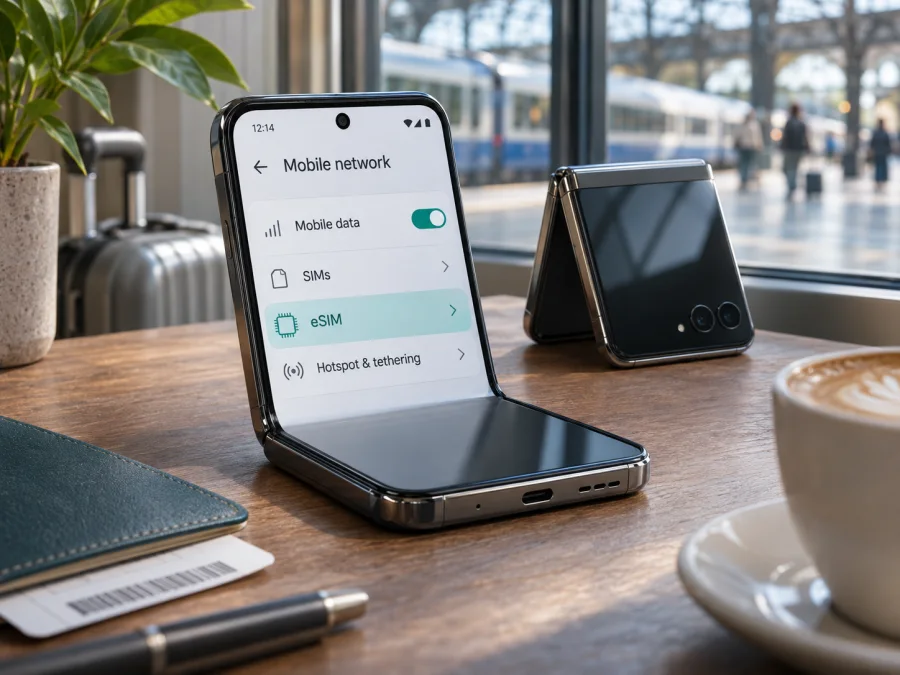
Motorola Razr 40 Ultra и eSIM: совместимость и установка
Короткий ответ: eSIM поддерживается в опубликованных Motorola спецификациях некоторых вариантов Motorola Razr 40 Ultra вместе с физической Nano-SIM. Однако это не означает, что любой телефон с таким названием сможет добавить цифровую SIM-карту. Производитель формулирует инструкцию условно: конкретный аппарат может поддерживать eSIM, а доступность зависит от варианта устройства и мобильного оператора. Если вы выбираете телефон на вторичном рынке или ввезённый из другого региона, проверьте EID и пункт добавления eSIM непосредственно на нём до покупки тарифа.
В этом руководстве разобраны версия устройства, проверка совместимости, установка профиля и настройка мобильных данных в поездке. Тариф для зарубежного интернета имеет смысл выбирать после проверки самого смартфона, его операторской блокировки и поддержки eSIM со стороны оператора, который выдаёт профиль.
Поддерживает ли Motorola Razr 40 Ultra eSIM
У Motorola Razr 40 Ultra есть варианты с поддержкой eSIM. Например, в официальной спецификации Motorola для отдельных региональных рынков указаны eSIM и Nano-SIM. Руководство производителя для этой модели также описывает добавление eSIM в настройках Android. Это подтверждает возможность использовать цифровой профиль на поддерживаемой версии, но не позволяет автоматически распространить ответ на все устройства, продававшиеся под близким названием.
Поэтому практический ответ такой: да, Motorola Razr 40 Ultra может работать с eSIM, если в вашем экземпляре предусмотрен eSIM-модуль и нужная функция доступна в его прошивке. Перед покупкой нельзя полагаться только на название модели в объявлении, фотографию лотка для SIM-карты или общую таблицу совместимости. Уточните полный номер модели, регион, для которого выпущен телефон, и проверьте настройки конкретного экземпляра.
| Параметр | Что важно знать |
|---|---|
| Модель | Motorola Razr 40 Ultra; название сохранено без объединения с другими поколениями Razr |
| Физическая SIM | В поддерживаемых вариантах предусмотрена Nano-SIM |
| eSIM | Подтверждена спецификациями Motorola для ряда региональных вариантов; наличие функции нужно проверить на самом телефоне |
| Сочетание SIM | Вариант с Nano-SIM и eSIM может использовать два профиля, если это разрешено конфигурацией и оператором |
| Меню установки | Обычно находится в «Настройки» → «Сеть и интернет» → «SIM-карты и мобильная сеть»; название пункта может отличаться |
| Мобильные данные | Для работы в поездке выберите нужную eSIM как SIM-карту для мобильных данных |
| Блокировка | Телефон, заблокированный прежним оператором, может не принять профиль другого оператора |
| География и оператор | Поддержка телефона не подтверждает поддержку eSIM конкретным оператором в стране покупки или поездки |
Почему важна региональная версия
Производители выпускают близкие по названию устройства для разных стран и каналов продаж. В них могут отличаться модельный код, диапазоны связи, типы SIM и ограничения прошивки. Аппарат из другого рынка продавец может называть «Razr 40 Ultra», даже если там использовалось иное коммерческое имя. Проверяйте именно свой вариант. Поддержка eSIM в телефоне также не подтверждает, что конкретный оператор страны покупки или поездки примет эту модель: операторскую совместимость уточняют отдельно по номеру модели и условиям подключения.
Motorola описывает поддержку условно и рекомендует уточнять активацию у оператора. Поэтому для ввезённого телефона запросите точный номер модели и проверьте функцию в меню, даже если продавец называет его «глобальной версией».
Не путайте три разных уровня совместимости:
- Аппаратная поддержка. В телефоне должны быть предусмотрены eSIM и системное меню для добавления профиля.
- Разрешение прошивки и продавца. Региональная конфигурация и ограничения оператора не должны отключать функцию.
- Поддержка мобильной сети. Оператор должен выдавать eSIM для вашей услуги, а его условия и частоты должны подходить для места использования.
Даже при наличии EID остаются важными два последних пункта. И наоборот, отсутствие пункта добавления профиля нельзя исправить покупкой тарифа или установкой стороннего приложения. Сначала подтвердите, что сам аппарат действительно поддерживает eSIM.
Как проверить EID и пункт добавления eSIM
Самая полезная проверка — выполнить оба шага на телефоне, который вы собираетесь использовать. Названия меню различаются между версиями Android и прошивки, поэтому при необходимости воспользуйтесь поиском по настройкам.
- Найдите EID. Откройте «Настройки» и перейдите в «О телефоне» → «Сведения об устройстве» (на некоторых прошивках этот раздел называется иначе). Ищите строку «EID» или «EID — eSIM». Если такого пункта нет, введите «EID» в поиске настроек. Не публикуйте полный номер EID в открытом доступе: он нужен для идентификации eSIM-модуля при подключении.
- Проверьте добавление профиля. Откройте «Сеть и интернет» → «SIM-карты и мобильная сеть». Найдите «Скачать новую SIM», «Добавить eSIM» или похожий пункт. На некоторых версиях доступна команда загрузки профиля, а не формулировка «добавить».
- Сравните результат. Наличие EID и пункта добавления — хороший признак, но не обещание, что конкретный оператор примет устройство. Если один признак отсутствует, проверьте точный номер модели и уточните вариант у Motorola или продавца.
- Проверьте блокировку. Уточните у продавца или исходного оператора, не привязан ли телефон к сети и разрешена ли установка профиля стороннего оператора. При возможности проверьте устройство с независимой SIM-картой.
- Спросите нужного оператора. Назовите ему точный номер модели и страну использования, а не только название Motorola Razr 40 Ultra. Уточните, поддерживает ли он eSIM для этой версии, выдаёт ли профиль для мобильного интернета и какие способы активации доступны.
Перед оформлением проверьте совместимость своего устройства, затем подтвердите результат на телефоне.
Короткий чек-лист перед покупкой
- [ ] В настройках указан EID или отображается пункт добавления eSIM.
- [ ] Номер модели и региональная версия совпадают с данными продавца.
- [ ] Устройство не заблокировано прежним оператором.
- [ ] Оператор, который выдаёт профиль, поддерживает eSIM для этой модели и страны.
- [ ] У вас будет доступ к Wi‑Fi или другой сети во время установки.
- [ ] Вы проверили направление, объём трафика, срок действия и момент начала тарифа.
- [ ] Вы понимаете, можно ли повторно установить профиль, если активация прервётся.
При дистанционной покупке попросите показать EID и меню SIM на видео; само значение идентификатора можно закрыть. Проверьте телефон до поездки, чтобы успеть уточнить ограничения.
Установка eSIM на Motorola Razr 40 Ultra
Перед началом подключите телефон к стабильному Wi‑Fi, зарядите аккумулятор и подготовьте данные, выданные вместе с eSIM. Это может быть QR-код, кнопка установки в приложении или ручные данные профиля. Следуйте инструкциям поставщика eSIM: QR-код часто можно активировать только один раз, а правила повторной загрузки зависят от конкретного профиля.
Актуальные шаги для Android можно сверить в инструкции по установке eSIM на Android. Ссылка на инструкцию для iOS приведена для поездки с другим устройством Apple или если вы помогаете установить профиль на iPhone; она не предназначена для меню Motorola.
- Подтвердите поддержку телефона. Найдите EID и пункт добавления профиля. Если их нет, остановитесь и уточните региональную версию у продавца или Motorola.
- Откройте настройки SIM. Перейдите в «Настройки» → «Сеть и интернет» → «SIM-карты и мобильная сеть». В некоторых версиях Android путь или подпись пунктов немного отличаются.
- Начните добавление. Выберите «Скачать новую SIM», «Добавить eSIM» или соответствующую команду. Если система предложит подключиться к Wi‑Fi, сделайте это.
- Загрузите профиль. Отсканируйте QR-код с другого экрана или используйте ручные данные, если их выдал поставщик. Не фотографируйте и не пересылайте код посторонним.
- Подтвердите установку. Проверьте название профиля и разрешите загрузку. Дождитесь завершения процесса; не удаляйте профиль, если экран долго обновляется, пока не проверите статус подключения.
- Дайте линии понятное имя. Например, «Поездка» или название направления. Это помогает не перепутать eSIM с обычной SIM-картой.
- Выберите назначение линии. Если хотите сохранить домашний номер для звонков и сообщений, оставьте его для этих функций, а eSIM назначьте для мобильных данных. Доступность отдельных функций зависит от оператора.
- Настройте момент использования. Можно установить профиль заранее, а переключить мобильные данные на него перед поездкой или после прибытия. Уточните условия тарифа: установка профиля и начало срока или расхода данных могут происходить не одновременно.
- Проверьте соединение. Включите мобильные данные для eSIM и дождитесь регистрации в сети. Если условия тарифа требуют роуминг данных, включите его именно для туристического профиля, а не автоматически для домашней SIM.
Если QR-код открыт на этом же телефоне, покажите его на другом экране или используйте ручной ввод, если его предлагает поставщик. Не удаляйте профиль ради повторного сканирования: повторная установка может быть ограничена.
Использование eSIM в зарубежной поездке
Для поездки заранее определите, какую линию телефон будет использовать для каждого действия. В разделе SIM настройте eSIM как источник мобильного интернета, а основную SIM оставьте для звонков и SMS, если она нужна и условия вашего домашнего тарифа вас устраивают. На Motorola Razr 40 Ultra выбор мобильных данных находится в меню «SIM-карты и мобильная сеть»; активной для передачи данных обычно бывает одна линия за раз.
Перед вылетом можно установить профиль через Wi‑Fi, подписать его и оставить выключенным, если такой режим предусмотрен. После прибытия включите его и выберите как SIM для мобильных данных. Если тариф действует только в указанном регионе, проверьте страну назначения и маршрут в условиях плана. Не делайте вывод о покрытии только по тому, что eSIM добавилась: установка профиля ещё не означает, что телефон уже подключён к партнёрской сети.
На некоторых устройствах для туристической eSIM требуется включить роуминг данных. Сначала прочитайте инструкцию к выбранному тарифу и включайте настройку только на соответствующем профиле. Чтобы избежать нежелательного расхода домашнего тарифа, отключите мобильные данные для обычной SIM или выключите автоматическое переключение данных, если такой пункт доступен. Проверьте, какая линия отображается рядом с индикатором данных после изменения настроек.
Kaspersky eSIM Store — приложение и сайт, где можно выбрать, оформить и активировать eSIM с тарифом для мобильного интернета в зарубежной поездке. Условия конкретного тарифа нужно смотреть до оформления: направление, доступный объём трафика, срок действия, ограничения на раздачу интернета и правила активации могут отличаться. Сервис помогает пройти выбор и управление профилем, но не является мобильным оператором и не гарантирует покрытие в каждой точке маршрута.
Для короткой поездки оцените расход данных на навигацию и мессенджеры; для долгой — срок действия и возможность пополнения. На многосоставном маршруте проверьте каждую страну в условиях тарифа.
Kaspersky eSIM Store можно использовать через русскоязычный сайт для выбора направления и проверки актуальных тарифов. На странице направления проверьте доступные на момент поездки варианты. Ссылка ведёт на общий магазин, а не на тариф конкретной страны; наличие подходящего предложения зависит от маршрута и текущих условий.
Туристическая eSIM для передачи данных обычно не даёт отдельного номера и не включает обычные звонки или SMS, если это не указано в условиях. Для общения подойдут мессенджеры; роуминг домашней SIM уточните у своего оператора.
Типовые проблемы и что проверить
Не вижу пункта «Добавить eSIM»
Найдите «eSIM» в поиске настроек, перезагрузите телефон и проверьте обновления. Если EID и пункт добавления не появились, уточните у Motorola или продавца поддержку для точного номера модели; приложение не добавит отсутствующую аппаратную функцию.
QR-код не считывается или появляется ошибка
Проверьте яркость и чёткость изображения, срок действия кода и подключение к интернету. Если QR-код уже использовали, спросите поставщика, можно ли выпустить новый или установить профиль другим способом.
Профиль установлен, но сеть не появляется
Убедитесь, что профиль включён и выбран для данных, режим полёта выключен, а вы находитесь в зоне действия тарифа. Проверьте необходимость роуминга или ручного выбора сети по инструкции оператора; затем перезагрузите телефон и обратитесь к поставщику с текстом ошибки.
Интернет работает через домашнюю SIM
Назначьте мобильные данные туристической eSIM и проверьте автоматическое переключение на основную линию. Для диагностики временно отключите данные домашней SIM.
Телефон показывает сеть, но приложения не загружаются
Проверьте срок и направление тарифа, остаток данных и правильный профиль. Если поставщик указал APN, сверьте его. Для проверки отключите Wi‑Fi и откройте веб-страницу.
Установка прервалась или профиль исчез
Не стирайте профиль и не сбрасывайте сеть до консультации: повторная загрузка может потребовать нового кода. Сохраните текст ошибки и уточните у поставщика, можно ли продолжить установку.
Можно ли перенести eSIM на новый телефон
Перенос зависит от условий профиля и оператора: иногда нужен перевыпуск, а код нельзя использовать повторно. Уточните правила заранее и не удаляйте рабочую eSIM со старого телефона до проверки нового.
Когда обращаться за помощью
Если профиль не загружается, обратитесь к поставщику eSIM или оператору. Подготовьте номер модели, страны покупки и использования, версию Android и текст ошибки. EID или QR-код передавайте только по защищённому каналу, если их запросили.
Практические сценарии
Вы уже владеете Razr. Проверьте EID, меню eSIM и блокировку до поездки. После выбора направления и тарифа установите профиль через Wi‑Fi, а в поездке назначьте его линией данных.
Вы покупаете телефон. Сверьте номер модели, регион и статус блокировки; попросите показать EID и меню eSIM. Без проверки считайте поддержку неподтверждённой.
Телефон куплен за рубежом. Помимо eSIM проверьте частоты и условия оператора страны поездки; поддержка профиля не гарантирует совместимость со всеми сетями и услугами.
Вы сохраняете домашний номер. Оставьте основную SIM для звонков, а туристическую eSIM выберите для данных. Проверьте роуминг и отключите автоматическое переключение, если оно может расходовать домашний пакет.
После прилёта нет сигнала. Через Wi‑Fi проверьте активацию профиля, выбор данных и требование роуминга для eSIM. Перезапустите подключение; если сети нет, уточните статус профиля у поставщика.
Частые вопросы
Motorola Razr 40 Ultra поддерживает eSIM?
Да, отдельные варианты поддерживают eSIM и Nano-SIM. Проверьте EID и меню установки на конкретном телефоне.
Наличие EID означает, что eSIM точно заработает?
Нет. Проверьте также прошивку, блокировку и поддержку оператора в нужной стране.
Можно ли оставить физическую SIM и добавить туристическую eSIM?
Да, если это поддерживает ваша версия. Настройки зависят от оператора; для данных выберите нужную линию.
Нужен ли интернет во время установки?
Да, обычно нужна стабильная сеть Wi‑Fi или мобильный интернет.
Нужно ли включать роуминг данных?
Иногда, если этого требуют условия тарифа. Убедитесь, что настройка включена именно для туристической eSIM.
Будут ли доступны обычные звонки и SMS?
Обычные звонки и SMS доступны, только если включены в условия. Для общения через интернет подойдут мессенджеры.
Что делать, если в меню нет eSIM?
Проверьте номер модели и регион, затем уточните поддержку у Motorola или продавца. Не ориентируйтесь на спецификацию другого варианта.
Можно ли установить профиль заранее?
Обычно профиль можно установить заранее, но срок и расход данных начинаются по правилам тарифа. Проверьте их до установки.
Итог: сначала проверьте телефон, затем выбирайте тариф
Motorola Razr 40 Ultra может поддерживать eSIM, и официальные материалы Motorola подтверждают эту возможность для ряда конфигураций. Но производитель также указывает, что поддержка зависит от самого устройства и оператора. Поэтому перед оформлением тарифа найдите EID, проверьте пункт добавления eSIM, уточните модельный код и убедитесь, что телефон не заблокирован.
Затем проверьте поддержку eSIM со стороны оператора нужного рынка и условия использования в стране поездки. Kaspersky eSIM Store помогает через приложение и сайт выбрать, оформить и активировать eSIM с подходящим тарифом для мобильного интернета за рубежом. Сверьте направление, объём данных, срок и способ активации, а также назначьте правильную SIM для мобильных данных. Если совместимость подтверждена, такой порядок позволит подготовить подключение заранее и избежать путаницы с линиями уже в пути.


