Гид по связи в поездках
Motorola Razr 60 Ultra eSIM: совместимость и настройка
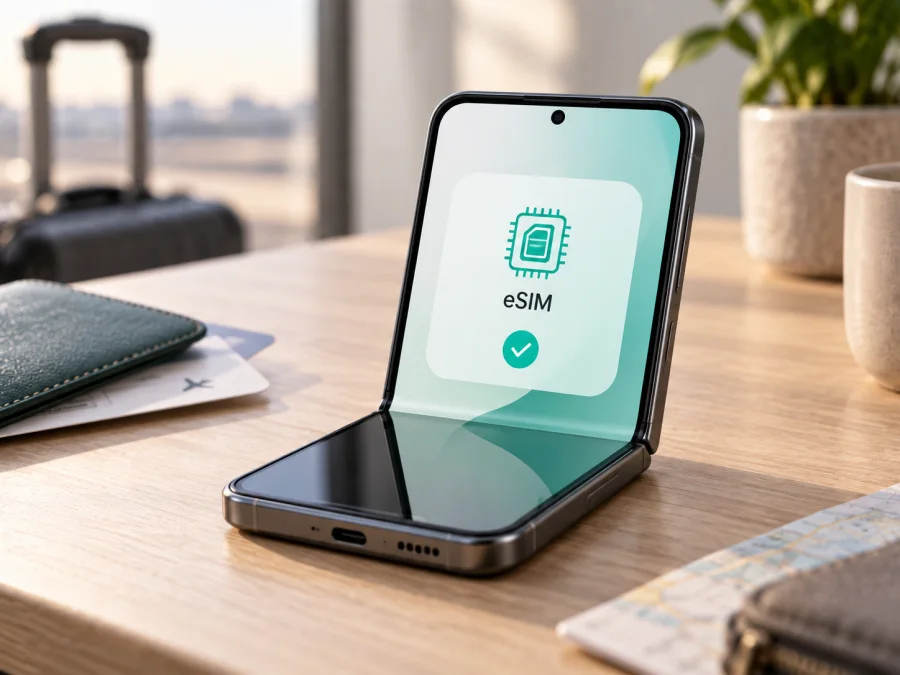
Motorola Razr 60 Ultra и eSIM: совместимость, установка и интернет в поездке
Короткий ответ: Motorola Razr 60 Ultra поддерживает eSIM в тех версиях, где производитель и оператор включили эту возможность. В официальных характеристиках Motorola для ряда рынков указана связка eSIM и физической SIM-карты, а руководство для этой модели описывает загрузку eSIM через настройки. При этом производитель использует оговорку «может поддерживать» и рекомендует уточнять детали у оператора. Поэтому одного названия модели недостаточно: проверьте именно свой экземпляр, его региональную версию, прошивку и отсутствие блокировки.
Это особенно важно, если телефон куплен за границей, у оператора или на маркетплейсе. Наличие лотка для nano-SIM не подтверждает и не опровергает eSIM: физическая карта и встроенный модуль — разные функции. Надёжнее всего проверить EID и меню добавления eSIM на самом Razr 60 Ultra, а при сомнениях сверить IMEI или точный код модели с продавцом и оператором.
Характеристики Motorola Razr 60 Ultra, важные для eSIM
| Параметр | Что важно знать |
|---|---|
| Устройство | Motorola Razr 60 Ultra, складной смартфон формата flip |
| Сотовая связь | В опубликованных Motorola спецификациях — 5G и LTE; доступность диапазонов зависит от региона |
| SIM | На некоторых региональных спецификациях указаны eSIM и физическая SIM |
| Настройка | В руководстве Motorola описано добавление eSIM через «Сеть и интернет» и раздел SIM |
| Что влияет на работу | Код модели, страна продажи, операторская прошивка, политика оператора и тариф |
| Что проверить до покупки | EID, пункт загрузки eSIM, снятие сетевой блокировки и условия тарифа для поездки |
Поддерживает ли Motorola Razr 60 Ultra eSIM?
Да, eSIM предусмотрена для Motorola Razr 60 Ultra в совместимых версиях. Motorola публикует характеристики с комбинацией «eSIM + физическая SIM», а в справочном руководстве конкретно для Razr 60 Ultra объясняет, как загрузить профиль eSIM. Одновременно в некоторых региональных статьях поддержки сказано, что телефон «может поддерживать» eSIM и предлагается уточнить совместимость у оператора. Это не противоречие: производитель описывает модельное семейство и разные каналы продаж, а конкретная доступность функции определяется вариантом аппарата и его программной конфигурацией.
Региональная версия и операторские ограничения
Перед покупкой или поездкой найдите код модели в Настройки → О телефоне → Сведения об устройстве. Точный путь может немного отличаться в зависимости от языка и версии Android. Уточните также, можно ли пользоваться устройством с SIM-картами других операторов. Сетевая блокировка не всегда скрывает меню eSIM, но способна помешать активации профиля или подключению к сети. ## Как проверить eSIM, EID и совместимость
Сделайте проверку до выбора и оплаты тарифа. Она займёт несколько минут и поможет отличить отсутствие функции от временной ошибки активации.
- Откройте настройки SIM. Перейдите в Настройки → Сеть и интернет → SIM-карты и мобильная сеть или похожий раздел. Найдите пункт вроде «Скачать новую eSIM», «Добавить eSIM» или «Загрузить SIM». Названия зависят от локализации и прошивки.
- Проверьте наличие EID. Откройте Настройки → О телефоне → Сведения об устройстве / Статус SIM. Если в меню есть EID, встроенный модуль eSIM распознаётся системой. На некоторых версиях Android EID также показывается при наборе *#06#; этот способ доступен не во всех прошивках. Не публикуйте EID и IMEI в открытом доступе.
- Проверьте код модели. Сверьте его с коробкой и запросите у продавца или оператора подтверждение поддержки eSIM для этого кода. Не ограничивайтесь строкой «Razr 60 Ultra» в объявлении.
- Убедитесь, что телефон не заблокирован. Если аппарат был куплен у оператора, уточните статус блокировки и правила добавления профиля другого поставщика.
- Проверьте условия тарифа. Узнайте, поддерживает ли он установку на Android, когда начинается срок действия, разрешена ли установка заранее и как выполняется активация в стране назначения.
- Сверьте сеть назначения. Убедитесь, что тариф действует в нужной стране или регионе, а местная сеть и радиодиапазоны подходят вашему варианту устройства.
Чек-лист перед оформлением:
- [ ] В телефоне отображается EID или доступен пункт добавления eSIM.
- [ ] Код модели соответствует версии, поддерживаемой выбранным оператором или тарифом.
- [ ] Устройство разблокировано для использования с другим профилем.
- [ ] У вас есть интернет для загрузки профиля, например Wi‑Fi.
- [ ] Вы знаете, где и когда активируется пакет, и проверили срок действия.
- [ ] Для поездки выбрано нужное направление и подходящий объём данных.
Если хотите проверить свой вариант по шагам, перейдите к разделу Проверьте своё устройство.
Как установить eSIM на Motorola Razr 60 Ultra
- Откройте приложение или сайт, где оформлена eSIM, и прочитайте условия установки и активации. Уточните, начинает ли срок действия при загрузке профиля, при первом подключении к сети или в указанную дату.
- На Razr 60 Ultra откройте Настройки → Сеть и интернет → SIM-карты и мобильная сеть. Выберите добавление или загрузку eSIM. На некоторых версиях Android формулировка пункта отличается.
- Подтвердите действие и отсканируйте QR-код, предоставленный для вашего тарифа, либо введите данные вручную. Не используйте чужой код из примера или старой переписки.
- Дождитесь загрузки профиля. Не закрывайте настройки, не отключайте Wi‑Fi и не перезагружайте телефон, пока система выполняет установку.
- Присвойте линии понятное имя, например «Поездка» или название страны. Это поможет отличать её от основной SIM в меню и не перепутать передачу данных.
- Если телефон предлагает включить новую линию сразу, решите по условиям тарифа. До поездки можно оставить её выключенной, если поставщик не требует немедленной активации.
- Проверьте, что новая линия отображается в настройках SIM и что основная SIM остаётся настроенной так, как вам нужно.
Подробные общие инструкции доступны для Android и iOS. На Motorola Razr 60 Ultra следуйте экранным подсказкам Android и условиям именно вашего eSIM-тарифа: интерфейс устройства и порядок активации могут отличаться.
Как включить eSIM и мобильный интернет в поездке
После прибытия откройте настройки SIM и включите линию eSIM. В разделе мобильных данных выберите её как SIM для интернета. Если тариф предполагает работу в роуминге, включите передачу данных в роуминге именно для этой линии. Для основной SIM при этом можно отключить мобильные данные или роуминг, чтобы избежать случайных расходов. Доступность таких переключателей зависит от версии Android и конфигурации оператора.
Если вы оставляете домашний номер активным, задайте его как линию для звонков и SMS, если это нужно, а eSIM — как линию для мобильных данных. Уточните у домашнего оператора стоимость роуминга для голоса и SMS: тариф eSIM для поездки обычно предназначен для передачи данных и не заменяет обычный телефонный номер. Для связи через мессенджеры используйте интернет, учитывая, что звонки и сообщения через них расходуют трафик.
Сценарий 1: короткая поездка в одну страну. Выберите пакет с покрытием нужной страны и объёмом, рассчитанным на карты, переписку, поиск маршрута и бронирования. Установите профиль дома по Wi‑Fi, если условия разрешают, а линию включите после прилёта. Перед выходом из аэропорта проверьте, что мобильные данные направлены через eSIM.
Сценарий 2: маршрут по нескольким странам. Проверьте список стран в одном региональном тарифе и покрытие на каждом отрезке пути. Не исходите из того, что соседняя страна автоматически включена. Учитывайте срок действия пакета и то, когда он начинает отсчитываться; на пересечении границ телефон может не сразу выбрать новую сеть.
Сценарий 3: основной номер нужен для банковских кодов. Оставьте домашнюю SIM включённой для получения SMS, если это допускает оператор, а для передачи данных укажите туристическую eSIM. Отключите автоматический выбор мобильных данных между SIM, если такая настройка есть, чтобы телефон не переключился незаметно на домашний роуминг. Проверьте стоимость входящих сообщений у своего оператора.
Сценарий 4: удалённая работа или частые видеозвонки. Оцените объём трафика, срок действия и условия раздачи интернета до поездки. Kaspersky eSIM Store — приложение и сайт, где можно выбрать направление, оформить eSIM и активировать тариф для мобильного интернета в зарубежной поездке. Сравнивайте объём данных, срок действия, стоимость и страны действия пакета с планом поездки. Доступные условия зависят от выбранного тарифа и совместимости устройства.
Если eSIM не устанавливается или нет интернета
Не появляется пункт добавления eSIM. Проверьте EID, код модели и обновления Android. Перезагрузите устройство и ещё раз откройте SIM-настройки. Если EID не отображается, запросите подтверждение региональной версии у продавца или Motorola. Не покупайте новый профиль до выяснения аппаратной совместимости.
QR-код не сканируется или профиль не загружается. Используйте стабильный Wi‑Fi, увеличьте яркость экрана с кодом и убедитесь, что QR-код предназначен именно для этой установки. Если его уже сканировали или отображается ошибка повторного использования, свяжитесь с поставщиком тарифа для проверки статуса и возможного перевыпуска. Не удаляйте профиль без его рекомендации.
Профиль установлен, но сети нет. Проверьте, включена ли линия, выбрана ли она для мобильных данных и активна ли передача данных. В поездке включите роуминг данных для туристической eSIM, если этого требуют условия тарифа. Включите и выключите авиарежим, затем перезапустите устройство. Уточните, действует ли пакет в текущей стране и наступила ли дата его активации.
Сеть отображается, но интернет не открывается. Убедитесь, что у тарифа остался трафик и не закончился срок. Проверьте выбор оператора сети: сначала оставьте автоматический режим, а если он не помогает, используйте ручной выбор только по инструкции поставщика. Настройки APN меняйте лишь при наличии точных данных для профиля; случайные значения могут лишить соединения.
Работает домашняя SIM вместо eSIM. Повторно проверьте SIM для мобильных данных и отключите автоматическое переключение данных, если телефон его предлагает. Если основная SIM включена, не путайте уровень сигнала домашней линии с доступностью интернета через eSIM.
Подключение нестабильное. Перейдите в место с лучшим приёмом, проверьте режим сети и убедитесь, что тариф охватывает местные сети. Покрытие внутри зданий, в транспорте и за пределами городов различается. После переключения сети дайте телефону несколько минут на регистрацию.
Частые вопросы
Можно ли установить eSIM до вылета?
Обычно профиль можно добавить заранее через Wi‑Fi, но правила и момент начала срока зависят от тарифа. Проверьте условия: для некоторых пакетов период действия начинается при установке, для других — при первом подключении в стране назначения.
Можно ли использовать физическую SIM и eSIM одновременно?
В характеристиках Motorola для ряда вариантов указаны eSIM и физическая SIM, но фактическая работа двух линий зависит от региональной версии, прошивки и оператора. В настройках проверьте, какие линии доступны и как устройство распределяет звонки, SMS и мобильные данные.
Если есть EID, значит тариф точно заработает?
Нет. EID подтверждает наличие встроенного модуля eSIM, но не гарантирует, что конкретный тариф примет устройство, телефон разблокирован или сеть доступна в месте поездки. Проверьте также код модели, ограничения оператора, покрытие и статус тарифа.
Нужен ли интернет для установки?
Для загрузки профиля обычно требуется интернет-соединение. Подготовьте Wi‑Fi до поездки и не удаляйте профиль после установки. Для активации в сети могут потребоваться связь с местной сетью и включённые мобильные данные.
Будут ли у туристической eSIM обычный номер, звонки и SMS?
Тарифы для поездок, предназначенные для мобильного интернета, обычно не заменяют номер основной SIM и не включают обычные голосовые вызовы и SMS, если это отдельно не указано в условиях. Для звонков через интернет можно использовать мессенджеры.
Почему инструкция на моём телефоне выглядит иначе?
Названия настроек зависят от языка системы, версии Android, обновлений и региональной прошивки. Ищите раздел SIM или мобильной сети. Если кнопки добавления нет, проверьте EID и уточните совместимость точного кода модели у продавца или оператора.
Вывод
Motorola Razr 60 Ultra поддерживает eSIM в совместимых региональных версиях; официальные материалы Motorola описывают эту функцию, но предупреждают о возможных различиях и рекомендуют проверять её у оператора. Перед покупкой тарифа найдите EID, убедитесь, что доступно добавление профиля, проверьте код модели и статус сетевой блокировки. Затем изучите страны действия пакета, объём данных, срок и момент активации.
<a id="kesim-device-compatibility"></a>
Проверка совместимости и eSIM для поездки
Перед поездкой ещё раз проверьте своё устройство: в настройках Razr 60 Ultra должен отображаться EID или пункт добавления eSIM, а продавец либо оператор должен подтвердить поддержку для вашей региональной версии. После этого выберите в Kaspersky eSIM Store направление и тариф для мобильного интернета, сравните объём данных и срок действия с маршрутом, установите профиль по Wi‑Fi и включите нужную линию по прибытии. Такая проверка заранее помогает подготовить связь и избежать покупки тарифа для неподходящего варианта телефона.


