Гид по связи в поездках
Motorola Razr+ и eSIM: проверка и настройка
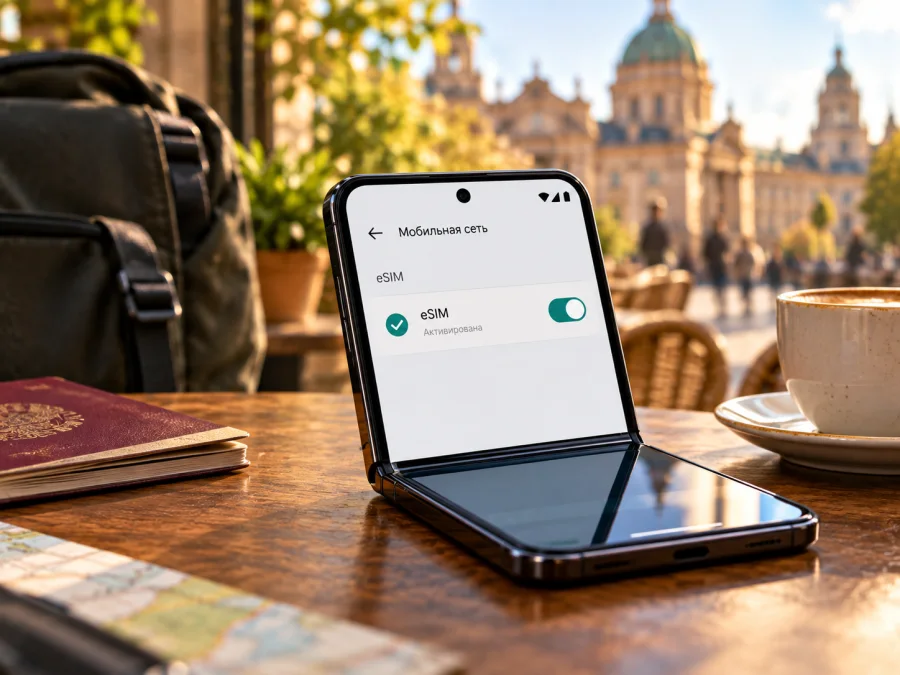
Motorola Razr+ и eSIM: совместимость, настройка и интернет в поездке
Если вы ищете ответ на вопрос, поддерживает ли Motorola Razr+ eSIM, короткий ответ такой: у официальной версии Motorola Razr+ 2023 функция eSIM предусмотрена, однако возможность установить профиль зависит от региональной модификации, прошивки и оператора. В руководстве Motorola для модели 2023 сказано, что телефон может иметь eSIM наряду с физической SIM, а в спецификации Motorola для индийского рынка указаны eSIM и физическая SIM. Это не означает, что любой аппарат с названием Motorola Razr+ обязательно имеет одинаковую конфигурацию. Проверяйте сам телефон: найдите EID или пункт добавления eSIM и уточните точный SKU и страну поставки.
Название Motorola Razr+ в запросе не содержит года выпуска, рынка или кода модели. Оно встречалось у разных поколений и в отдельных странах может использоваться рядом с иными названиями семейства Razr. Поэтому ниже мы не подменяем исходное название другим и не переносим характеристики одного рынка на все устройства с похожим корпусом. Если у вас Razr+ 2023, официальная документация подтверждает наличие eSIM как возможной функции; для других поколений и регионов решающей остаётся проверка конкретного аппарата.
Краткий ответ и характеристики
| Что проверить | Что известно | Что это означает владельцу |
|---|---|---|
| Точное имя из запроса | Motorola Razr+ | В нём не указаны год, регион и номер модели |
| eSIM у версии 2023 | Руководство производителя описывает eSIM; отдельная спецификация рынка Индии указывает eSIM вместе с физической SIM | Для этой версии поддержка подтверждена официальными материалами, но конкретную поставку всё равно проверьте в настройках |
| Региональная зависимость | Руководство использует оговорку «может поддерживать», а также отсылает к оператору | Наличие eSIM и доступность активации могут различаться по SKU, стране и программному обеспечению |
| Физическая SIM | В официальном руководстве Razr+ 2023 описан лоток физической SIM | Наличие лотка само по себе не отвечает на вопрос о встроенной eSIM |
| Проверка до покупки | EID, раздел SIM или действие «Добавить eSIM» | Если признаков нет, не покупайте профиль, пока не выясните вариант у Motorola или продавца |
| Подходящий сценарий | Дополнительный мобильный интернет в зарубежной поездке | Сначала совместимость, затем выбор направления и тарифа |
Важно различать два уровня совместимости. Аппаратная поддержка означает, что конкретный вариант телефона имеет eSIM-модуль. Поддержка активации зависит от системной прошивки и оператора, который выпускает профиль. Даже при наличии eSIM в телефоне оператор может не предоставлять активацию для вашей модели, а операторская блокировка устройства может не позволить использовать профиль другой сети.
Какие версии Motorola Razr+ могут отличаться
Motorola выпускает складные телефоны Razr для разных рынков, а год и название в документах могут указываться по-разному. Это не повод считать устройства взаимозаменяемыми: в этой статье сохраняется точное имя из запроса — Motorola Razr+.
Для Motorola Razr+ 2023 руководство производителя описывает eSIM как встроенную SIM наряду с физической и предупреждает, что не все операторы её поддерживают. Спецификация Motorola для индийского рынка указывает eSIM вместе с физической SIM. Руководство для Motorola Razr+ 2024 тоже рассказывает об установке eSIM, но использует оговорку «может поддерживать». Эти страницы подтверждают возможности описанных вариантов, но не гарантируют наличие eSIM у каждого аппарата с таким названием.
Версии для отдельных операторов или стран могут отличаться SKU, прошивкой и условиями активации. Попросите продавца уточнить полный код модели, регион поставки, отсутствие операторской блокировки и поддержку EID. Обозначение «Dual SIM» само по себе не доказывает наличие eSIM: оно может обозначать разные конфигурации. Наличие SIM-лотка тоже ничего не говорит о встроенной SIM.
Как проверить eSIM на Motorola Razr+
Сделайте проверку до заказа тарифа. Для неё не нужно удалять физическую SIM или менять настройки сети.
- Подключитесь к интернету по Wi‑Fi. Некоторые сведения о SIM и обновления системы могут загружаться не сразу, поэтому лучше проводить проверку при стабильном соединении.
- Откройте сведения об устройстве. Перейдите в «Настройки» → «О телефоне». В зависимости от версии Android подраздел может называться «Сведения об устройстве», «Статус» или «Идентификаторы устройства».
- Проверьте наличие EID. На части устройств он отображается в сведениях об устройстве или SIM. Можно также открыть приложение телефона и набрать
*#06#: если этот интерфейс прошивки показывает EID наряду с IMEI, это сильный признак установленного eSIM-модуля. Не публикуйте EID и IMEI открыто: это идентификаторы вашего аппарата. - Найдите настройки SIM. Откройте «Настройки» → «Сеть и интернет» → «SIM-карты и мобильная сеть» (названия могут немного отличаться) и посмотрите, есть ли команда вроде «Скачать SIM-карту», «Добавить eSIM» или «Настроить eSIM».
- Сопоставьте оба признака. Наличие EID и активного действия добавления профиля — практическое подтверждение, что телефон готов к установке. Если есть только один признак или меню отсутствует, проверьте обновления и точный SKU у производителя или продавца.
- Уточните блокировку. Убедитесь, что аппарат разблокирован для работы с другими сетями. Ограничение оператора может сохраняться даже при наличии EID.
Если EID нет, не делайте вывод только по одному пункту меню: названия пунктов зависят от прошивки. Перезагрузите устройство, установите доступные обновления Android и повторите поиск. Если после обновления EID и команды добавления eSIM по-прежнему отсутствуют, считайте совместимость неподтверждённой и попросите Motorola или продавца проверить номер модели. Не пытайтесь решать вопрос установкой случайного QR-кода.
Если меню присутствует, но добавление недоступно, это может быть связано не с аппаратной частью, а с политикой оператора, регионом прошивки, ограничением корпоративного профиля или блокировкой телефона. В таком случае зафиксируйте точный текст сообщения, модель и версию Android и обратитесь к оператору, от которого получен код активации.
Чек-лист совместимости перед покупкой
- [ ] В разделе сведений устройства или при наборе
*#06#отображается EID. - [ ] В разделе SIM есть команда добавления/загрузки eSIM.
- [ ] Телефон разблокирован и не ограничен исходным оператором.
- [ ] Продавец подтвердил региональную версию и код SKU.
- [ ] Оператор или сервис, выдавший профиль, принимает эту модель.
- [ ] Профиль предназначен для мобильного интернета в стране или регионе поездки.
- [ ] Вы знаете, когда именно начнёт действовать выбранный пакет и как выбрать его для мобильных данных.
Если хотите дополнительно сверить устройство по модели и стране поставки, проверьте совместимость своего устройства. Перед оплатой повторите проверку на самом телефоне: база совместимости и системные меню могут обновляться, а отдельные модификации одной серии отличаются.
Установка eSIM: подготовка
Для установки нужен интернет, обычно Wi‑Fi, сам телефон и способ загрузки профиля, который выдал сервис: установка из приложения, QR-код или ручные данные активации. Один код обычно рассчитан на ограниченное число установок; не удаляйте уже добавленный профиль и не сканируйте код повторно без инструкции службы поддержки.
Перед началом:
- обновите устройство до доступной стабильной версии Android;
- зарядите телефон и подключите его к Wi‑Fi;
- убедитесь, что EID и пункт добавления профиля присутствуют;
- проверьте, что QR-код можно показать на другом экране или распечатать;
- внимательно прочитайте условия профиля: поддерживаемые страны, срок действия, объём данных и правила начала действия;
- сохраните QR-код и инструкции в безопасном месте до установки.
Если выбираете Kaspersky eSIM Store, приложение и сайт помогают выбрать направление, оформить eSIM с тарифом для мобильного интернета в зарубежной поездке и активировать профиль. Это способ подготовиться к поездке, а не обещание поддержки каждой модификации Motorola Razr+. Сначала подтвердите совместимость телефона.
Пошаговая установка и активация на Android
Пункты меню в Motorola Razr+ могут называться иначе в зависимости от года, рынка и версии Android. В актуальной справке Motorola для Razr+ путь приведён как «Настройки» → «Сеть и интернет» → «SIM-карты и мобильная сеть», затем нужно выбрать скачивание и настройку eSIM и следовать экранным подсказкам. Если названия в вашем интерфейсе отличаются, используйте поиск в настройках по словам «eSIM» или «SIM».
- Подключите Motorola Razr+ к стабильной сети Wi‑Fi и откройте «Настройки».
- Перейдите в меню SIM и мобильной сети. Выберите добавление, скачивание или настройку eSIM.
- Выберите сканирование QR-кода, если этот вариант предоставлен. Покажите код на другом устройстве или распечатке. Если код пришёл на этот же телефон, откройте его на компьютере либо используйте разрешённый поставщиком способ ручного ввода.
- Подтвердите загрузку профиля. Не закрывайте экран и не переключайте Wi‑Fi до завершения. Если система просит подтверждение оператора, следуйте инструкции поставщика профиля.
- После добавления присвойте линии понятное имя, например «Поездка» или название страны. Это поможет не перепутать её с домашней SIM.
- Оставьте домашнюю линию включённой для SMS и обычных звонков, если она вам нужна. В настройках мобильных данных выберите eSIM для поездки только тогда, когда пакет должен начать использоваться.
- Проверьте точку доступа APN, если поставщик указал её отдельно. Не меняйте APN наугад: ошибочное значение может отключить передачу данных.
- Включите мобильные данные для профиля. Если инструкция тарифа требует роуминг данных для этой eSIM, включите его только на линии поездки; уточните условия домашнего оператора, чтобы не допустить нежелательного роуминга на основной SIM.
- После прибытия включите профиль поездки и дождитесь регистрации в сети. Подключение иногда занимает несколько минут; при необходимости включите и выключите авиарежим или перезагрузите телефон.
Если установщик предлагает добавить тариф, но не активировать его сразу, внимательно прочитайте формулировку. Установка профиля и начало расходования пакета — разные события. Условия зависят от конкретного предложения: пакет может начать срок действия при установке, при первом подключении в стране назначения или в заранее выбранную дату.
Посмотрите инструкцию по установке eSIM на Android и инструкцию для iOS. Android-страница приводит пример меню Samsung, поэтому на Motorola Razr+ ориентируйтесь на описанный выше путь в настройках самого телефона. Инструкция для iOS пригодится, если вы подготавливаете другой аппарат.
После первого этапа подготовьте профиль до отъезда, но не удаляйте его для «повторной установки». Если вы собираетесь активировать пакет позже, посмотрите в условиях, какие действия запускают период тарифа. При наличии планирования активации выберите дату поездки и проверьте выбранный часовой пояс. Когда телефон покажет сеть, откройте браузер или карту и убедитесь, что работает передача данных. Одного индикатора уровня сигнала для этого недостаточно.
Использование Motorola Razr+ в поездке
До отъезда установите профиль по Wi‑Fi, задайте ему понятное имя и оставьте домашнюю SIM линией звонков и SMS, если она нужна. По прибытии выберите поездочную eSIM для мобильных данных и проверьте, что домашняя линия не используется для интернета. Настройки сети находятся в полном меню Android, независимо от того, открыт телефон или сложен.
Выбирайте план по странам маршрута, сроку и ожидаемому расходу: карты, фотографии, резервное копирование и видео быстро увеличивают трафик. Для нескольких стран проверьте список покрываемых направлений в описании самого плана. Условия и цены меняются, поэтому сверьте их перед оформлением.
Планы для путешествий часто предназначены только для мобильного интернета и не включают телефонный номер, SMS или обычные вызовы. Для звонков можно использовать интернет-мессенджеры. Если нужно принимать банковские SMS, уточните условия домашнего оператора и оставьте его SIM активной; при этом назначьте поездочную eSIM линией данных и отключите автоматическое переключение на домашнюю сеть.
Если планируете раздачу интернета, проверьте поддержку режима модема и разрешение на раздачу в условиях тарифа. Загрузите офлайн-карты и отключите автоматические обновления по мобильной сети. Не предполагайте, что региональный план работает во всех странах пересадки: проверьте их по списку направлений.
Неполадки и быстрые проверки
Не видно добавления eSIM. Найдите этот пункт через поиск в настройках, проверьте EID и обновления Android. Затем уточните SKU и регион у продавца или Motorola. Пока поддержка не подтверждена, профиль не покупайте.
QR-код не сканируется. Покажите его на другом экране, увеличьте яркость и уберите блики. Уточните, что код не использовали раньше и он не истёк. Не повторяйте установку наугад.
Профиль есть, а сети нет. Проверьте, включена ли eSIM и выбрана ли для данных, наступила ли дата начала и поддерживается ли страна. Если инструкция требует роуминг данных, включите его на поездочной линии. Подождите несколько минут, переключите авиарежим или перезагрузите телефон.
Сигнал есть, но интернет не работает. Убедитесь, что мобильные данные идут через нужную SIM. Проверьте APN по инструкции поставщика, если он задан. Не вводите значения наугад и не сбрасывайте сеть без необходимости.
Ошибка активации или неожиданное списание на домашней SIM. Проверьте Wi‑Fi, дату начала и линию мобильных данных, сохраните текст ошибки и обратитесь к поставщику профиля. Если профиль уже добавлен, не удаляйте его до ответа поддержки. Перед поездкой проверьте, отключено ли автоматическое переключение данных.
Профиль исчез после сброса или смены телефона. Возможность повторной установки или переноса зависит от условий поставщика. До удаления eSIM запросите инструкции поддержки: QR-код может быть одноразовым.
FAQ
Motorola Razr+ точно поддерживает eSIM?
Для версии Motorola Razr+ 2023 официальные материалы производителя подтверждают eSIM как возможную функцию, а спецификация Motorola для индийского рынка перечисляет eSIM и физическую SIM. Руководство формулирует доступность с оговоркой: конкретный телефон может поддерживать eSIM, а оператор должен подтвердить активацию. Поскольку исходное название не указывает год и рынок, проверьте EID и меню на своём экземпляре.
Как понять, что именно мой телефон совместим?
Поищите EID в разделе «О телефоне» или на экране идентификаторов после набора *#06#, затем проверьте команду «Добавить eSIM» в настройках SIM. Сверьте эти признаки с кодом модели и подтвердите, что устройство разблокировано. Для тарифа также важна поддержка со стороны сервиса, выдавшего профиль.
Можно ли использовать eSIM и физическую SIM одновременно?
В спецификации Motorola для одной региональной версии 2023 указаны eSIM и физическая SIM, но режимы одновременной работы могут зависеть от модели, прошивки и оператора. Посмотрите доступные линии в настройках именно вашего устройства. Не делайте вывод по характеристикам другой страны.
Будет ли у поездочной eSIM номер для звонков?
Не обязательно. Планы для мобильного интернета часто не включают обычный номер, SMS и голосовую связь. Перед оплатой проверьте перечень услуг выбранного плана. Интернет-вызовы в мессенджерах используют трафик и зависят от доступности сети.
Нужен ли роуминг данных?
Иногда он требуется на профиле поездочной eSIM, чтобы тот регистрировался в партнёрской сети. Следуйте инструкции конкретного плана. Чтобы избежать неожиданных расходов, отдельно назначьте поездочную eSIM линией данных, а для домашней SIM уточните условия роуминга у своего оператора.
Можно ли переносить профиль на другой телефон?
Это зависит от поставщика и правил конкретного профиля. Некоторые коды нельзя использовать повторно или переносить после установки. До удаления eSIM либо сброса телефона обратитесь за подтверждением поддержки и сохраните данные заказа.
Итог: проверьте устройство и выберите план для поездки
У Motorola Razr+ есть официально подтверждённые варианты с eSIM, в том числе модель 2023, но одно название не определяет точную региональную модификацию. Сначала найдите EID и пункт добавления eSIM, проверьте блокировку и уточните SKU. Затем выберите eSIM-план, который действует в нужной стране или на всём маршруте, подходит по объёму данных и сроку, и внимательно прочитайте правила начала действия.
Kaspersky eSIM Store — приложение и сайт, где можно посмотреть доступные направления, выбрать и оформить eSIM с тарифом для мобильного интернета за рубежом, а затем активировать её на совместимом устройстве. Для первичной проверки или просмотра текущих направлений используйте русскую версию сайта Kaspersky eSIM Store; она ведёт на общий сайт, а не на тариф конкретной страны. Перед оплатой ещё раз убедитесь, что ваш Motorola Razr+ принимает eSIM, а подходящий профиль не ограничен операторской блокировкой.


