Гид по связи в поездках
Nothing Phone 3a Pro 256GB eSIM: проверка и настройка
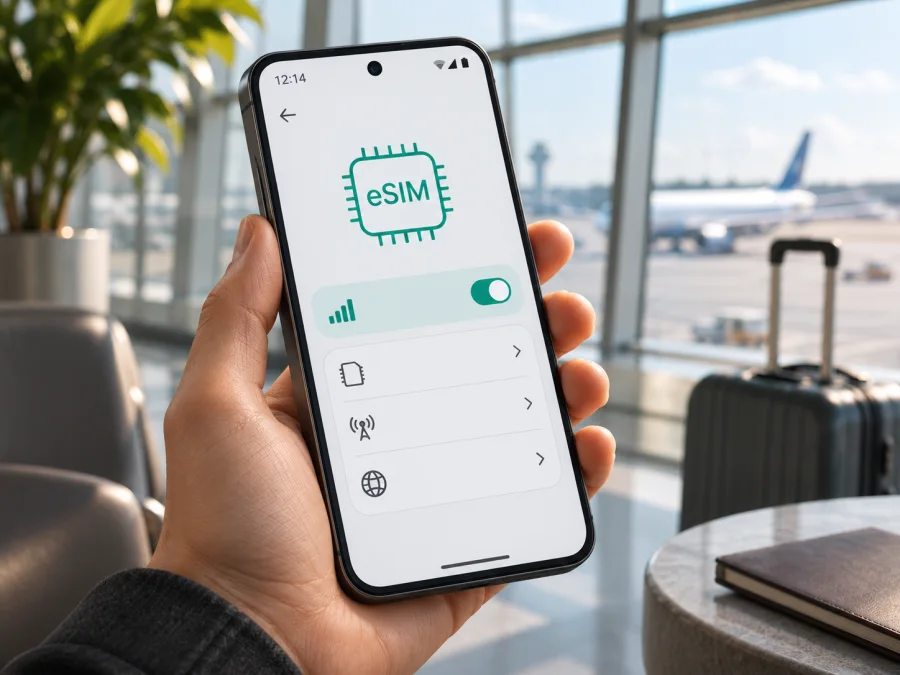
Nothing Phone 3a Pro 256GB и eSIM: совместимость и настройка
Если вы собираетесь взять Nothing Phone 3a Pro 256GB в поездку, сначала выясните, поддерживает ли eSIM именно ваш экземпляр. Для международной версии телефона производитель указывает поддержку eSIM; в европейской спецификации она приведена для конфигурации 12+256GB. Однако одного названия модели и объёма памяти недостаточно, чтобы гарантировать одинаковую работу во всех странах: Nothing выпускает региональные варианты, а ограничения могут зависеть от аппаратной модификации, рынка продажи, программного обеспечения и блокировки оператора.
Короткий ответ: у Nothing Phone 3a Pro 256GB, предназначенного для международного рынка, eSIM заявлена. Перед покупкой туристического тарифа проверьте в настройках наличие добавления eSIM и EID. Если вы купили аппарат в Индии, привезли его из другого региона или не знаете его происхождение, ориентируйтесь на проверку самого телефона, а не только на карточку товара. Отсутствие пункта добавления eSIM или EID — повод не оформлять тариф, пока производитель или продавец не подтвердит совместимость.
Что известно о Nothing Phone 3a Pro 256GB
| Параметр | Что проверить или учитывать |
|---|---|
| Точное название | Nothing Phone 3a Pro 256GB |
| Память в международной спецификации | 12 ГБ оперативной памяти и 256 ГБ накопителя указаны как одна из конфигураций Phone (3a) Pro |
| eSIM | На официальной странице Nothing для международного/европейского продукта указана поддержка eSIM |
| Физическая SIM | Спецификация Nothing также указывает nano-SIM; точное сочетание активных SIM зависит от версии и настроек |
| Региональная оговорка | Не переносите сведения о международном варианте на аппарат другого рынка без проверки |
| Операторская блокировка | Телефон должен быть разблокирован для использования SIM-профиля другого оператора |
| Для чего подходит туристическая eSIM | Обычно для мобильного интернета; голосовая связь и SMS не включены, если это отдельно не указано в условиях тарифа |
Память 256 ГБ сама по себе не является признаком eSIM: это вариант хранилища, а не отдельная функция связи. Упоминание 12+256GB на странице производителя помогает сопоставить конфигурацию, но регион продажи и фактические настройки конкретного аппарата всё равно имеют значение. Сверьте модель и сведения о продавце с документами, коробкой или разделом «О телефоне», не публикуя в открытом доступе IMEI, серийный номер и EID.
Есть ли разница между региональными версиями
Производитель размещает отдельные страницы и спецификации для разных рынков. Европейская страница Phone (3a) Pro сообщает о поддержке eSIM и перечисляет конфигурацию 12+256GB. Индийская страница продукта показывает собственную линейку комплектаций. Кроме того, общая справочная статья поддержки Nothing формулирует ответ о eSIM для телефонов бренда шире и не разбирает все региональные варианты. Поэтому при конфликте между общей справкой, карточкой продавца и меню телефона безопаснее проверять точный аппарат и уточнять у официальной поддержки Nothing его региональный SKU.
Практический вывод не в том, что любая модель с надписью 256GB обязательно поддерживает eSIM. Если ваш Nothing Phone 3a Pro 256GB относится к версии, для которой Nothing заявляет eSIM, профиль должен добавляться системными средствами Android. Если смартфон предназначен для рынка, где эта функция исключена, обновление меню или смена региона в настройках не гарантируют появления eSIM. Не пытайтесь устанавливать неофициальные прошивки или приложения, обещающие «включить» встроенную SIM: программный обход не заменяет отсутствующую поддержку.
На работу также влияют операторские ограничения. Аппарат может поддерживать eSIM технически, но быть заблокированным для SIM-профилей других операторов. Проверяйте статус разблокировки у продавца или исходного мобильного оператора. Поддержка eSIM самим смартфоном и возможность подключить конкретный тариф — разные проверки: тариф должен быть доступен в стране поездки, его операторская сеть должна работать с устройством, а условия установки должны подходить вашей ситуации.
Как проверить eSIM и EID до покупки
Выполните проверку, пока у вас есть доступ к продавцу, производителю или службе поддержки. Названия пунктов могут немного отличаться в зависимости от версии Nothing OS и языка меню.
- Откройте настройки SIM. Обычно путь в Android выглядит примерно так: «Настройки» → «Сеть и интернет» или «Мобильная сеть» → раздел SIM-карт. Ищите пункт «Добавить eSIM», «Добавить SIM» или «Скачать SIM». Если такого действия нет, это ещё не единственное доказательство отсутствия поддержки, но сигнал для дополнительной проверки.
- Проверьте меню сведений об устройстве. В настройках откройте «О телефоне» и раздел состояния SIM/сети, если он доступен. Ищите EID — идентификатор встроенного SIM-модуля. На некоторых Android-устройствах EID также отображается после ввода
*#06#в приложении телефона. Код может не открывать диагностическое окно на некоторых прошивках; это не заменяет проверку через настройки. - Сопоставьте данные. Наличие EID и команды добавления eSIM — полезные признаки совместимости. Сверьте региональную модель, версию программного обеспечения и документы о покупке. Не отправляйте EID или IMEI в публичный чат и не размещайте снимок экрана с этими номерами в открытом доступе.
- Проверьте отсутствие блокировки. Уточните у магазина или исходного оператора, разблокирован ли телефон. Наличие EID не означает автоматически, что устройство принимает профиль любого оператора.
- Проведите проверку перед оплатой тарифа. Если вы не видите ни EID, ни пункта добавления eSIM, обратитесь в поддержку Nothing с точной моделью/SKU и регионом покупки. Не покупайте eSIM до получения ясного ответа.
Для краткой проверки можно использовать чек-лист совместимости устройства. Подставляйте в него фактические сведения о своём аппарате, а не только название из объявления.
Когда можно перейти к выбору тарифа
Продолжайте, если вы нашли пункт добавления eSIM или EID, смартфон разблокирован, а продавец/производитель подтвердил поддержку для нужного регионального варианта. Затем определите, в какой стране и в какие даты вам понадобится интернет, сколько трафика обычно расходуют карты, мессенджеры, почта и видео, а также требуется ли раздача интернета на ноутбук. Условия раздачи, срок действия и начало расхода трафика зависят от конкретного плана.
После этой проверки вы можете посмотреть варианты на сайте Kaspersky eSIM Store: выберите направление и изучите условия доступных eSIM-тарифов для зарубежной поездки. Это ссылка на главную страницу сайта, а не на тариф для конкретной страны. Kaspersky eSIM Store — приложение и сайт, которые помогают выбрать, оформить и активировать eSIM для мобильного интернета в поездке. До оформления ещё раз сравните страны действия, объём данных, срок и правила начала действия тарифа.
Как установить eSIM на Nothing Phone 3a Pro 256GB
Подготовьте смартфон заранее, пока у вас есть стабильный Wi‑Fi или мобильный интернет. Для загрузки eSIM-профиля обычно требуется подключение. Сохраните инструкцию или QR-код так, чтобы он был доступен не только на экране этого же телефона: для сканирования откройте письмо на компьютере, планшете или распечатайте код. Не пересылайте QR-код посторонним: он может использоваться для активации вашего профиля.
- Откройте параметры SIM. Перейдите в настройки сети и мобильной связи и выберите добавление eSIM. Если пункта нет, остановитесь и повторно проверьте совместимость, региональную версию и обновления Nothing OS.
- Выберите способ установки. Отсканируйте QR-код из письма или используйте установку через приложение/сайт, если такой способ показан в вашем заказе. Интерфейс может попросить подтвердить загрузку профиля.
- Дождитесь загрузки. Не закрывайте настройки и не отключайте интернет до завершения. После добавления присвойте профилю понятную метку, например «Поездка», чтобы отличать его от домашней SIM.
- Не включайте профиль без необходимости. Если условия плана позволяют отложить подключение, оставьте eSIM выключенной до момента, рекомендованного в инструкции тарифа. Срок действия и момент первого подключения определяются условиями конкретного тарифа, а не только датой установки.
- Перед поездкой настройте линии. Проверьте, какая SIM выбрана для мобильных данных. Оставьте домашнюю линию для звонков и SMS при необходимости, но отключите на ней передачу данных в роуминге, если не хотите случайно использовать её интернет. Для туристической eSIM включайте роуминг только если этого требуют инструкция и условия тарифа.
- По прибытии выберите eSIM для данных. Включите профиль, задайте его основной линией мобильного интернета и дождитесь регистрации в сети. В зависимости от устройства, тарифа и оператора подключение может занять несколько минут.
- Проверьте соединение. Откройте веб-страницу или приложение, отключив Wi‑Fi. Если данные не передаются, проверьте APN и остальные параметры по инструкции для вашего тарифа; не вводите произвольные значения.
Подробности для Android собраны в инструкции по установке eSIM на Android. Ссылка на инструкцию для iOS нужна, если вы помогаете установить профиль на iPhone или сверяете шаги для другого устройства; на Nothing Phone используется Android.
Как пользоваться eSIM в поездке
Установленная eSIM не всегда сразу становится линией для интернета. Перед вылетом проверьте, какой профиль выбран для мобильных данных, включена ли сама eSIM и не отключена ли передача данных. Если вы хотите продолжать принимать звонки на домашний номер, оставьте основную SIM включённой, но изучите тариф и настройки роуминга у своего домашнего оператора. В меню Nothing OS подписи отдельных переключателей могут различаться.
Перед поездкой полезно сохранить офлайн-карты, билеты и адрес проживания. Тогда при задержке подключения у вас останется базовая информация. Не удаляйте профиль eSIM после установки, если не уверены, что сможете загрузить его снова: одноразовый QR-код часто нельзя использовать повторно. Если планируете смену телефона, уточните заранее, можно ли перенести профиль. Возможность переноса зависит от провайдера тарифа; не считайте, что eSIM автоматически копируется вместе с резервной копией смартфона.
Учтите назначение туристического тарифа. В Kaspersky eSIM Store обычно выбирают eSIM для мобильного интернета в поездке, а не для замены домашнего номера. Голосовые звонки и SMS могут оставаться на вашей физической SIM, а мессенджеры и интернет-звонки работают через передачу данных при наличии доступа к сети. Точный набор услуг смотрите в условиях конкретного плана.
Пример для короткой поездки: установите профиль дома по Wi‑Fi, но активируйте его в соответствии с условиями плана. По прибытии включите eSIM, назначьте её мобильными данными и проверьте соединение без Wi‑Fi. Для домашней SIM отключите мобильный роуминг, если не планируете им пользоваться.
Пример для маршрута через несколько стран: убедитесь, что выбранное направление и условия плана охватывают все страны маршрута. Сравните срок действия и объём трафика, проверьте, можно ли использовать один профиль в нескольких странах, и посмотрите правила переключения сети. Не делайте вывод о покрытии по стране транзита: остановка, аэропорт и соседний регион могут иметь иные условия.
Пример, если поездка рабочая: оцените расход трафика на видеозвонки и синхронизацию файлов, а не только на карты и сообщения. Проверьте, разрешён ли режим модема в выбранном тарифе и поддерживает ли его ваш телефон. Автоматические обновления приложений, облачные фото и потоковое видео могут быстро увеличить расход данных; при необходимости ограничьте их в настройках Android.
Если eSIM не устанавливается или интернет не работает
| Симптом | Что проверить |
|---|---|
| Нет команды «Добавить eSIM» | Региональный SKU, версию Nothing OS, наличие EID и подтверждение производителя для этого аппарата |
| QR-код не распознаётся | Яркость и резкость изображения, правильность QR-кода, подключение к интернету, срок/статус кода и возможность установки вручную |
| Профиль загрузился, но нет сети | Включён ли профиль, выбран ли он для данных, доступна ли сеть в стране, разрешён ли роуминг для этой eSIM |
| Интернет не работает, хотя сеть отображается | Передачу данных, выбранную линию, APN из условий тарифа, остаток данных и период действия плана |
| Домашняя SIM неожиданно использует интернет | Какую линию Android назначил для данных, включено ли переключение между SIM и разрешён ли роуминг на домашней линии |
| Телефон пишет, что профиль не может быть добавлен | Не используется ли профиль на другом устройстве, не истёк ли QR-код и не заблокирован ли телефон оператором |
| После настройки соединение пропадает | Перезапустите смартфон, включите и выключите авиарежим, проверьте выбор сети автоматически и повторите попытку позже |
Если соединения нет, меняйте по одному параметру и записывайте исходные настройки. Сначала убедитесь, что eSIM включена и выбрана для мобильных данных. Затем проверьте, требуется ли для неё роуминг, и сравните APN с данными в заказе. Выбор сети вручную используйте только как следующий шаг и верните автоматический режим, если он не помогает. Не удаляйте eSIM в попытке «перезапустить» её: повторная загрузка может быть невозможна без нового кода.
Когда базовые проверки не помогли, обратитесь в поддержку сервиса, через который оформлен тариф, и укажите страну, модель телефона, время установки и текст ошибки. Перед отправкой снимка экрана закройте QR-код, EID, IMEI и личные данные. Если пункт eSIM отсутствует, обращайтесь также к Nothing или продавцу: служба тарифа не может добавить в устройство региональную функцию, которую оно не поддерживает.
Частые вопросы
Поддерживает ли Nothing Phone 3a Pro 256GB eSIM?
Для международной конфигурации Phone (3a) Pro 12+256GB Nothing указывает eSIM. Это не означает, что любой аппарат с таким названием и объёмом накопителя имеет одинаковые настройки. Проверьте свой экземпляр по EID и пункту добавления eSIM, особенно если он куплен на другом региональном рынке.
Если в телефоне есть EID, eSIM точно заработает?
EID указывает на наличие встроенного SIM-компонента, но сам по себе не подтверждает, что смартфон разблокирован, что профиль будет принят или что тариф работает в нужном месте. Проверьте и системное меню, и отсутствие операторской блокировки, и условия плана.
Можно ли добавить туристическую eSIM, оставив физическую SIM?
Если конкретная версия поддерживает нужную комбинацию активных SIM, можно оставить домашнюю линию и выбрать eSIM для мобильных данных. Число одновременно активных профилей и доступные режимы зависят от регионального варианта и настроек. Проверьте переключатели SIM после установки и назначьте линию данных вручную.
Нужно ли устанавливать eSIM только за границей?
Обычно профиль можно установить заранее через стабильное подключение, но момент активации и начала срока действия зависит от тарифа. Прочитайте условия перед установкой и следуйте указаниям в заказе. Если неясно, когда начинается срок, уточните это у службы поддержки до поездки.
Заменит ли туристическая eSIM мой обычный номер?
Как правило, нет. eSIM для поездки может давать доступ к мобильным данным без обычного номера для вызовов и SMS. Домашний номер останется на основной SIM, если ваш оператор и настройки позволяют держать её включённой. Проверьте обе линии, чтобы не включить передачу данных или роуминг на неверной SIM.
Что делать, если продавец обещал eSIM, но в настройках нет такой функции?
Не удаляйте ничего и не покупайте тариф для проверки. Запросите у продавца точный региональный SKU и письменное подтверждение. Проверьте обновление Nothing OS и сведения о EID, затем обратитесь к производителю. Утверждение в объявлении может относиться к другой региональной версии.
Перед поездкой: проверьте телефон и условия тарифа
Перед оформлением ещё раз проверьте три пункта: на вашем Nothing Phone 3a Pro 256GB есть EID и команда добавления eSIM; устройство не заблокировано исходным оператором; выбранный тариф действует в нужной стране и подходит по объёму данных и сроку. Если любой пункт вызывает сомнение, уточните его до покупки, а не после прибытия.
Когда совместимость подтверждена, на сайте или в приложении Kaspersky eSIM Store можно выбрать направление, сравнить условия тарифов для мобильного интернета в зарубежной поездке, оформить и активировать подходящий eSIM-профиль. Проверьте настройки передачи данных на самом телефоне, сохраните инструкции и не удаляйте профиль без необходимости. Такая короткая подготовка помогает избежать лишних переключений после прилёта и понять, к кому обратиться, если соединение не появится.


