Гид по связи в поездках
Samsung Galaxy A35: eSIM — совместимость и установка
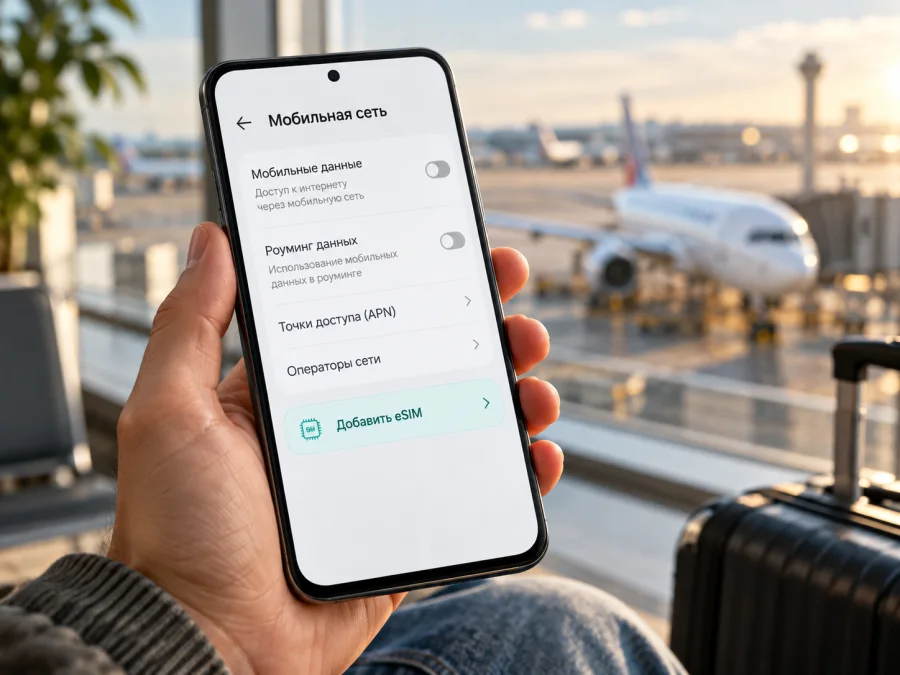
Samsung Galaxy A35 и eSIM: совместимость, проверка и установка
Короткий ответ: Samsung Galaxy A35 поддерживает eSIM не во всех региональных версиях. Samsung указывает для Galaxy A35 5G поддержку eSIM в Европе, Северной Америке и Южной Корее, но предупреждает, что функция может отсутствовать в зависимости от страны происхождения устройства. Поэтому одного названия «Samsung Galaxy A35» недостаточно, чтобы гарантировать совместимость: проверьте конкретный телефон в настройках и по его точному коду модели.
Это важно и для поездки. Страна происхождения и рынок продажи телефона влияют на наличие eSIM в устройстве; страна назначения поездки влияет на доступность тарифа и подключение к местной сети. Это разные проверки. Даже если eSIM-профиль добавляется, работу мобильного интернета определяют условия тарифа, поддержка устройства сетью и отсутствие операторской блокировки.
Поддерживает ли Samsung Galaxy A35 eSIM
У семейства Galaxy A35 есть версии с гибридной eSIM. В справке Samsung для Galaxy A35 5G, обновлённой 16 сентября 2026 года, указаны рынки Европы, Северной Америки и Кореи; американская инструкция по первичной настройке прямо называет поддержку Hybrid eSIM. При этом Samsung уточняет: в зависимости от страны происхождения функция может не поддерживаться, даже если модель включена в общий список. Следовательно, правильный ответ для телефона без указанного региона — возможно, но нужно проверить именно ваш экземпляр.
Под «гибридной» здесь понимается вариант, где можно использовать физическую SIM и встроенный eSIM-профиль. Конкретная конфигурация слотов, допустимые сочетания SIM и доступность функций могут различаться. Не считайте обозначение Dual SIM или наличие двух IMEI достаточным доказательством eSIM: некоторые телефоны используют две физические SIM, а часть характеристик зависит от операторской версии и программного обеспечения.
| Что известно | Что это значит для владельца Samsung Galaxy A35 |
|---|---|
| Официальный ответ Samsung | Galaxy A35 5G поддерживает Hybrid eSIM в части региональных версий. |
| Регионы в списке Samsung | Европа, Северная Америка и Южная Корея. Это указание на варианты устройства, а не обещание покрытия во всех странах поездки. |
| Региональная оговорка | Страна происхождения конкретного телефона может влиять на поддержку; сверьте код модели и настройки. |
| Оператор и блокировка | Оператор должен поддерживать нужный способ активации, а телефон не должен быть заблокирован для других сетей. |
| Точный вариант | Без кода модели, страны продажи и версии ПО подтвердить поддержку конкретного аппарата по одному названию нельзя. |
Варианты Galaxy A35 могут отличаться кодом модели, SIM-конфигурацией, прошивкой и настройками региона. Не делайте вывод по фотографии корпуса, коробке, надписи «5G» или объявлению продавца. Попросите продавца назвать полный код модели из настроек или с маркировки коробки, уточните страну первоначальной продажи и попросите показать экран «Диспетчер SIM-карт». Если устройство уже у вас, проверьте его самостоятельно по шагам ниже.
Как проверить eSIM и EID на Samsung Galaxy A35
Проверка занимает несколько минут и не требует покупать тариф.
- Откройте настройки. Перейдите в «Настройки» → «Подключения» → «Диспетчер SIM-карт». Названия пунктов могут немного отличаться в зависимости от языка и версии One UI.
- Найдите добавление eSIM. Если в меню есть пункт «Добавить eSIM», «Добавить мобильный тариф» или аналогичный, откройте его и посмотрите, предлагает ли телефон сканировать QR-код или добавить профиль. Не запускайте активацию, если пока не готовы устанавливать профиль.
- Проверьте EID. EID — идентификатор встроенного SIM-модуля. Откройте «Настройки» → «Сведения о телефоне» → «Сведения о состоянии» и найдите EID, если этот пункт отображается. На многих Galaxy также можно набрать
*#06#в приложении телефона: в информационном окне должен быть показан EID наряду с другими идентификаторами. - Сверьте код модели. В «Настройки» → «Сведения о телефоне» найдите номер модели и запишите его полностью. При проверке через продавца или поддержку Samsung сообщите именно этот код и страну, где телефон был куплен.
- Уточните блокировку. Если пункт добавления eSIM присутствует, спросите исходного оператора, разрешена ли установка профиля другого поставщика. Операторская блокировка может ограничивать использование устройства даже при наличии eSIM-модуля.
Самый надёжный ориентир — сочетание признаков: в настройках есть пункт добавления eSIM, отображается EID, а модель и оператор подтверждают возможность активации. Если EID не находится и кнопки добавления нет, не полагайтесь только на то, что «Galaxy A35» указан в общем списке совместимости: для вашего аппарата функция может быть недоступна. Перезагрузка и обновление One UI полезны при сбое меню, но не добавят eSIM в вариант устройства, у которого эта функция не предусмотрена.
Что проверить до покупки eSIM-тарифа
Используйте короткий чек-лист, прежде чем оформлять eSIM для поездки:
- Поддержка именно в вашем варианте. Есть EID и возможность добавить eSIM, а не только общая строка о семействе A35 в списке совместимости.
- Страна продажи телефона. Она помогает понять, относится ли аппарат к поддерживаемому Samsung региону. Не путайте этот пункт со страной поездки.
- Операторская блокировка. Разблокированный телефон обычно проще использовать с профилями других поставщиков; статус уточняйте у оператора, который продал аппарат.
- Требования тарифа. Проверьте, что направление покрывает все страны маршрута, а объёма данных и срока действия достаточно. Условия, момент начала действия и возможные ограничения зависят от выбранного тарифа.
- Подключение к интернету для установки. Для загрузки профиля может понадобиться стабильный Wi‑Fi или мобильный интернет другой SIM-карты.
- Свободное место профиля. Если в диспетчере SIM есть неиспользуемые профили, проверьте, не достигнут ли предел, установленный устройством или оператором.
- Порядок включения. Заранее решите, какая линия будет использоваться для мобильных данных и нужно ли временно отключить передачу данных на домашней SIM.
Если телефон куплен за пределами Европы, Северной Америки или Южной Кореи, не предполагайте поддержку по аналогии с европейской розничной версией. В то же время само пребывание в одной из этих стран не превращает неподдерживаемый аппарат в eSIM-совместимый. Географическое положение и происхождение устройства — разные факторы.
Перед оформлением проверьте своё устройство и сопоставьте результат с кодом модели, происхождением аппарата и требованиями выбранного тарифа. Когда совместимость подтверждена, можно перейти к выбору направления и проверить актуальные условия для маршрута на сайте Kaspersky eSIM Store. Это приложение и сайт, где пользователь может выбрать, оформить и активировать eSIM с тарифом для мобильного интернета в зарубежной поездке; тарифные условия следует оценивать отдельно от возможностей самого телефона.
Как установить eSIM на Samsung Galaxy A35
Сначала подключите телефон к Wi‑Fi, убедитесь, что дата и время выставлены автоматически, а QR-код или данные активации доступны на другом экране либо устройстве. Если поставщик прислал инструкцию в приложении, следуйте ей: некоторые eSIM добавляются через кнопку установки, другие — сканированием QR-кода или ручным вводом.
- Откройте диспетчер SIM-карт. На телефоне перейдите в «Настройки» → «Подключения» → «Диспетчер SIM-карт».
- Начните добавление профиля. Нажмите «Добавить eSIM». В зависимости от версии ПО и способа выдачи профиля выберите сканирование QR-кода, поиск тарифа или ручной ввод кода активации.
- Отсканируйте QR-код. Наведите камеру на код, выданный после оформления eSIM. Не сканируйте один и тот же код на нескольких телефонах. Если камера не распознаёт изображение, увеличьте яркость экрана с QR-кодом, протрите камеру и проверьте, не истёк ли срок действия кода.
- Подтвердите загрузку. Прочитайте системное сообщение и дождитесь загрузки профиля. Не закрывайте экран и не отключайте Wi‑Fi, пока процесс не завершится. Установка профиля и начало действия тарифа могут быть разными событиями — ориентируйтесь на условия конкретного предложения.
- Назовите профиль. Дайте ему понятную метку, например «Поездка» или название направления, чтобы отличать его от домашней SIM.
- Выберите SIM для мобильных данных. После добавления откройте настройки SIM и назначьте установленную eSIM для передачи мобильных данных, когда будете готовы ею пользоваться. Обычные звонки и SMS оставьте на основной линии, если хотите продолжать принимать их по её условиям.
- Настройте передачу данных. Включите мобильные данные для eSIM. Если сеть назначения требует роуминг данных для туристического профиля, включите его именно для eSIM и проверьте условия тарифа; при этом отключите роуминг данных на домашней SIM, если не хотите случайно использовать её пакет.
- Проверьте подключение. После прибытия отключите Wi‑Fi на короткое время и убедитесь, что телефон зарегистрировался в сети и открывает страницу в браузере. Если сеть не появилась, включите и выключите авиарежим, затем проверьте настройки ниже.
Для иллюстрации и дополнительных экранов используйте инструкции: установка eSIM на Android и установка eSIM на iPhone. Инструкция для iOS дана для сопровождающих или второго устройства в поездке; на Samsung Galaxy A35 используйте Android-инструкцию и названия пунктов, которые показывает ваша версия One UI.
Не удаляйте установленный профиль только потому, что он временно не подключился. Удаление может потребовать повторной выдачи кода поставщиком, а одноразовый QR-код иногда нельзя использовать повторно. Сначала проверьте активность профиля, выбранную линию данных, доступность сети в этой стране и инструкции по активации.
Как использовать eSIM для мобильного интернета в поездке
Установка не всегда означает, что мобильные данные сразу пойдут через новую eSIM. Перед вылетом удобно загрузить профиль по Wi‑Fi, но включить передачу данных через него позже, когда начнётся поездка или наступит условие активации. Это помогает не расходовать пакет раньше времени, если правила тарифа начинают отсчёт при первом подключении в поддерживаемой стране. Не переносите этот сценарий на все тарифы: проверьте указанный для вашего предложения момент активации и срок действия.
Перед выездом:
- Убедитесь, что в «Диспетчере SIM-карт» профиль отображается и включён.
- Посмотрите название eSIM и сохраните письмо или экран с инструкциями так, чтобы они были доступны офлайн.
- Проверьте, какая линия назначена для мобильных данных. Для экономии отключите передачу данных через домашнюю SIM.
- Уточните, требуется ли роуминг данных для туристического профиля. Если да, включите его только для соответствующей eSIM.
- Проверьте, что выбранное направление соответствует каждой стране маршрута, включая пересадки, если во время них нужен интернет.
По прибытии включите мобильные данные на нужной линии, подождите регистрацию в сети и проверьте подключение. Если вы перемещаетесь между странами, убедитесь, что тариф действует в следующем направлении и телефон может выбрать доступную сеть автоматически. При слабом сигнале попробуйте ручной выбор сети только если это рекомендуют инструкции тарифа или поддержка.
Путешественнику eSIM может пригодиться для карт, билетов, бронирований, вызова транспорта и переписки через мессенджеры. Например, в короткой поездке профиль помогает открыть карту сразу после выхода из аэропорта; в маршруте через несколько стран важно заранее проверить все направления действия тарифа; для удалённой работы стоит оценить объём трафика и возможность раздачи. Такие задачи используют интернет-трафик, поэтому настройте предупреждение о расходе данных в Android и отключите фоновую загрузку крупных файлов, если пакет ограничен. Точка доступа может быть недоступна или ограничена отдельными условиями тарифа и устройства — проверьте их до раздачи интернета.
eSIM для мобильного интернета обычно не заменяет домашнюю SIM как номер для голосовых звонков и SMS. Если тариф не обещает отдельно телефонный номер и голосовую связь, исходите из того, что интернет-звонки в мессенджерах будут работать через передачу данных, а обычные звонки останутся на вашей основной линии.
Частые проблемы и что проверить
В меню нет «Добавить eSIM». Проверьте номер модели, страну первоначальной продажи и версию ПО. Перезагрузите телефон, установите доступные обновления и снова откройте диспетчер SIM-карт. Если пункта и EID по-прежнему нет, обратитесь к продавцу или Samsung с полным кодом модели. Не покупайте тариф в надежде, что сброс настроек включит отсутствующую аппаратную функцию.
QR-код не читается или профиль не загружается. Убедитесь, что телефон подключён к интернету, код показан на другом экране или распечатан и изображение не обрезано. Проверьте, не использовался ли код ранее и не истёк ли срок его действия. Если проблема сохраняется, запросите у поставщика альтернативный способ установки или новый код до удаления профиля.
Профиль добавлен, но сети нет. Проверьте, что eSIM включена, мобильные данные назначены на неё, а страна и сеть входят в условия тарифа. Включите авиарежим на 10–15 секунд и выключите его; затем перезапустите смартфон. Уточните, требуется ли включать роуминг данных для eSIM. Если устройство заблокировано исходным оператором, обратитесь к нему за разблокировкой.
Интернет не работает, хотя индикатор сети есть. Проверьте остаток трафика и срок действия, выбранную SIM для передачи данных, ограничения фонового трафика и настройки точки доступа, если они требуются тарифом. Откройте сайт без Wi‑Fi, чтобы исключить ситуацию, когда телефон продолжает использовать беспроводную сеть. Сброс сетевых настроек оставьте последним шагом: он может удалить сохранённые Wi‑Fi-сети и Bluetooth-подключения.
Не удаётся одновременно использовать физическую SIM и eSIM. Откройте диспетчер SIM-карт и проверьте, какие линии включены и какой слот назначен для звонков, сообщений и данных. Конкретные сочетания зависят от варианта телефона и настроек оператора. Отключите ненужную линию временно и проверьте, восстанавливается ли подключение.
Можно ли перенести eSIM на другой телефон? Не рассчитывайте на перенос без подтверждения условий тарифа. Некоторые профили привязываются к устройству или используют одноразовый код; удаление с первого смартфона не гарантирует повторную активацию на втором. До поездки уточните процедуру у поставщика eSIM.
Вопросы и ответы
Любой ли Samsung Galaxy A35 поддерживает eSIM?
Нет, такой вывод делать нельзя. Samsung указывает поддержку для Galaxy A35 5G в Европе, Северной Америке и Южной Корее, но отмечает зависимость от страны происхождения устройства. Проверьте EID и пункт добавления eSIM на конкретном смартфоне.
Если в настройках есть EID, значит тариф обязательно заработает?
EID подтверждает наличие идентификатора встроенной SIM, но сам по себе не гарантирует работу любого тарифа. Нужны доступная функция добавления профиля, отсутствие блокировки, поддержка нужной сети и соответствие условиям тарифа в стране поездки.
Влияет ли страна поездки на наличие eSIM в телефоне?
Страна поездки не меняет аппаратную версию телефона. Регион продажи устройства важен для того, предусмотрена ли eSIM в этой версии; страна назначения важна для того, где действует тариф и к каким сетям можно подключиться.
Нужно ли включать роуминг данных?
Иногда для туристического eSIM-профиля требуется включить роуминг данных. Уточните это в инструкции к профилю и включайте настройку только у нужной eSIM. Для домашней SIM можно оставить роуминг выключенным, чтобы не использовать её данные случайно.
Можно ли сохранить свой обычный номер?
Часто физическая SIM и eSIM могут работать вместе, если это допускает вариант устройства и оператор. Назначьте домашнюю SIM для обычных звонков и SMS, а туристическую eSIM — для данных. Проверьте возможные расходы и правила вашего домашнего оператора.
Где выбрать eSIM для поездки?
Kaspersky eSIM Store — приложение и сайт, где можно выбрать, оформить и активировать eSIM с тарифом для мобильного интернета в зарубежной поездке. Перед оформлением проверьте совместимость Samsung Galaxy A35, направление, срок действия, объём данных и правила включения профиля.
Краткий вывод: сначала проверьте телефон, затем выбирайте eSIM
Для Samsung Galaxy A35 ответ зависит от конкретной региональной версии. Официальная информация Samsung подтверждает eSIM для части вариантов Galaxy A35 5G, относящихся к Европе, Северной Америке и Южной Корее, и одновременно предупреждает о различиях по стране происхождения. Название модели без полного кода не позволяет точно определить поддержку.
До оплаты найдите EID и пункт «Добавить eSIM», запишите полный номер модели, уточните страну продажи и убедитесь, что телефон не заблокирован оператором. Затем проверьте, подходит ли тариф для страны или всего маршрута, сколько данных и времени действия он включает и в какой момент начинается использование.
Если проверка пройдена, в Kaspersky eSIM Store можно посмотреть доступные направления и актуальные условия для поездки. Подготовьте профиль по инструкции, выберите его для мобильных данных и проверьте подключение после прибытия. Если EID или пункт добавления отсутствуют, сначала получите подтверждение от продавца или Samsung и рассмотрите другой совместимый аппарат или доступный способ мобильного интернета для поездки.


