Гид по связи в поездках
Samsung Galaxy A36 256GB и eSIM: проверка и настройка
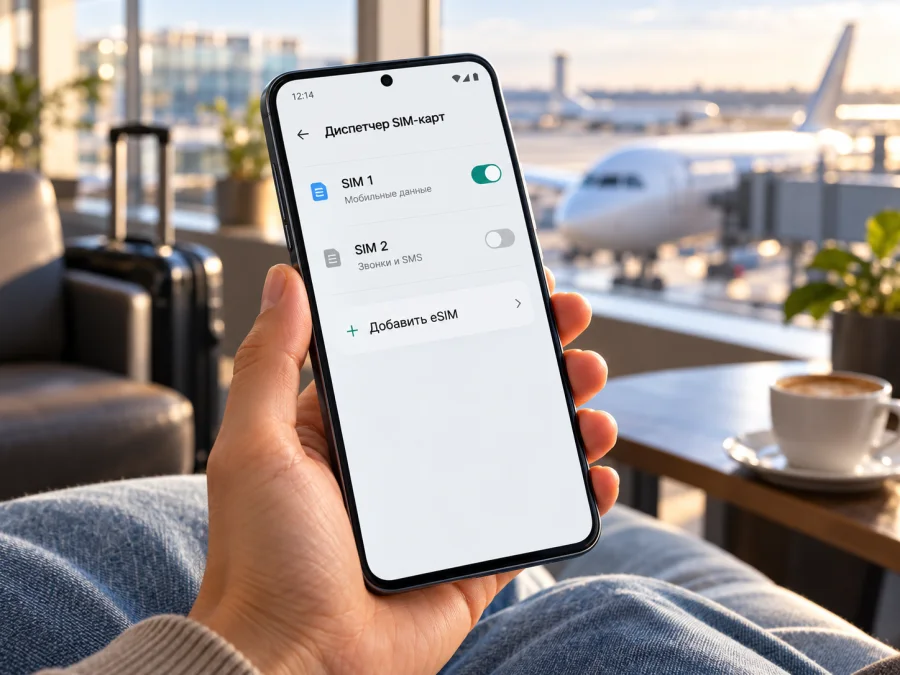
Samsung Galaxy A36 256GB и eSIM: поддержка, проверка и настройка
Короткий ответ
Samsung Galaxy A36 256GB может работать с eSIM, но это зависит от региональной версии телефона. Samsung указывает Galaxy A36 среди моделей с поддержкой eSIM для Европы, Северной Америки и Кореи. При этом производитель предупреждает: устройство, выпущенное для другого рынка, может не поддерживать eSIM, даже если название модели совпадает. Указание «256GB» означает объём накопителя и само по себе ничего не говорит о наличии встроенной SIM.
Поэтому корректный ответ для конкретного экземпляра — «да, если именно его аппаратная и программная версия поддерживает eSIM». Перед покупкой тарифа проверьте меню настроек, наличие EID и код модели, а затем убедитесь, что устройство не заблокировано оператором. Если в телефоне есть пункт добавления eSIM, профиль обычно можно установить по QR-коду или через приложение. Если этих признаков нет, не рассчитывайте, что обновление системы добавит отсутствующий модуль.
Что именно проверять у версии на 256 ГБ
Название Samsung Galaxy A36 256GB встречается в объявлениях, карточках магазинов и на упаковке, но не всегда полностью описывает модификацию. Для определения сетевых функций важны полный номер модели (например, код формата SM-A366…), страна или рынок первоначальной продажи, прошивка и ограничения продавшего устройство оператора. Не делайте вывод о eSIM только по объёму памяти, цвету корпуса, поддержке 5G или внешнему виду лотка.
| Параметр | Что можно установить | Что это означает для eSIM |
|---|---|---|
| Точное название из запроса | Samsung Galaxy A36 256GB | Сохраняет вариант накопителя, но не указывает региональный код |
| Память | 256 ГБ встроенного накопителя | Не подтверждает и не исключает eSIM |
| Линейка | Galaxy A36; в официальных материалах Samsung поколение также обозначено как Galaxy A36 5G | Радиоподдержка и eSIM — разные характеристики |
| Рынок продажи | Может отличаться по SKU и поставщику | Один из ключевых факторов доступности встроенной SIM |
| EID и меню SIM | Проверяются на самом телефоне | Наиболее полезный практический признак для конкретного устройства |
| Операторская блокировка | Проверяется у продавца или оператора | Даже совместимый аппарат может быть ограничен для добавления профиля |
Официальные материалы Samsung дают основание считать eSIM возможной для Galaxy A36, но не позволяют автоматически распространить это на каждый телефон с подписью «Samsung Galaxy A36 256GB». В списке производителя региональные версии A36 выделены отдельно: Европа, Северная Америка и Корея. Для других рынков статус нужно выяснить по полному коду модели и самому экземпляру. Указанные регионы — это рынки версии устройства, а не обещание, что любой тариф или любой оператор в этих регионах сработает.
Не смешивайте три разных вопроса: есть ли eSIM-модуль в телефоне; разрешает ли прошивка его использовать; поддерживает ли нужный оператор или сервис загрузку профиля на эту версию. Также география устройства не определяет страну назначения вашей поездки. Совместимость телефона и доступность мобильного тарифа для конкретной страны — независимые проверки.
Как проверить eSIM на своём телефоне
Проведите проверку до оформления тарифа, пока у вас есть доступ к продавцу, стабильному Wi-Fi и данным о покупке. Если вы выбираете устройство в магазине, попросите включить именно тот экземпляр, который будете покупать: соседний аппарат той же линейки может иметь другой код модели.
Проверка через настройки
- Откройте Настройки → Подключения → Диспетчер SIM-карт. Названия разделов могут немного различаться в зависимости от языка интерфейса и версии One UI.
- Посмотрите, есть ли команда Добавить eSIM или Добавление eSIM. Иногда она появляется как плитка с плюсом в диспетчере SIM-карт.
- Откройте Настройки → Сведения о телефоне → Сведения о статусе и найдите строку EID. На некоторых версиях путь короче: «Сведения о телефоне → EID».
- Запишите полный номер модели из раздела «Сведения о телефоне» и сверьте его с данными на коробке, в документах покупки и на странице поддержки Samsung для соответствующего рынка.
- Если телефона ещё нет у вас, запросите у продавца фото экранов этих разделов или проверьте устройство при получении. Не публикуйте EID: это технический идентификатор, которым следует делиться только с проверенным оператором или сервисом, если он действительно нужен для настройки.
Наличие EID — сильный признак, что в устройстве предусмотрен eSIM-компонент. Пункт Добавить eSIM показывает, что программная часть предлагает установку профиля. Для уверенной проверки используйте оба признака и подтверждение конкретной модели у Samsung или продавца. Если EID отсутствует и кнопки добавления нет, сначала проверьте точный код модели, регион прошивки и установленные обновления. Не удаляйте профили и не сбрасывайте настройки до выяснения причины.
Появление пункта не гарантирует, что конкретный оператор активирует профиль, что аппарат разблокирован или что он примет тариф для любого направления. При сомнениях уточните ограничения у продавца и провайдера профиля до оплаты. Проверьте совместимость своего устройства и отдельно сверьте модель телефона с требованиями выбранного eSIM-тарифа.
Быстрый чек-лист перед покупкой
- [ ] На телефоне отображается EID.
- [ ] В «Диспетчере SIM-карт» есть команда добавления eSIM.
- [ ] Код модели на устройстве совпадает с коробкой и документами.
- [ ] Известна страна или регион, для которого изначально предназначался аппарат.
- [ ] Продавец или оператор подтвердил отсутствие блокировки и ограничений на eSIM.
- [ ] Телефон подключается к Wi-Fi, а Android и One UI обновлены.
- [ ] Выбранный тариф предназначен для страны или региона поездки и подходит по сроку и объёму данных.
Если один пункт пока не подтверждён, остановитесь на проверке устройства. Не покупайте профиль «на пробу»: некоторые QR-коды одноразовые, а повторная установка или перенос после активации могут быть ограничены условиями конкретного профиля.
Установка eSIM на Samsung Galaxy A36 256GB
Устанавливайте профиль через защищённое подключение Wi-Fi и заранее откройте письмо или личный кабинет с QR-кодом и инструкцией. Не сканируйте один и тот же QR-код на нескольких устройствах. В большинстве случаев eSIM можно добавить до выезда, а включить мобильные данные по ней — в поездке; точный момент начала действия зависит от условий выбранного тарифа.
- Откройте Настройки → Подключения → Диспетчер SIM-карт → Добавить eSIM.
- Выберите Сканировать QR-код. Наведите камеру на QR-код, полученный после оформления, и дождитесь считывания. Если код открыт на этом же телефоне, воспользуйтесь вариантом выбора изображения из галереи, если он доступен.
- Если поставщик выдал код активации вместо QR, выберите ручной ввод и аккуратно внесите данные. Не вводите EID в поле кода активации: это разные идентификаторы.
- Подтвердите загрузку профиля, не закрывайте настройки и не отключайте Wi-Fi до завершения. Не выключайте и не перезагружайте телефон, пока отображается процесс добавления.
- Дайте eSIM понятное название, например «Поездка», и выберите её для мобильных данных, когда будете готовы пользоваться тарифом.
- До вылета оставьте домашнюю SIM включённой для привычных звонков и SMS, если это необходимо. Проверьте, какая SIM выбрана для мобильных данных, чтобы не использовать домашний роуминг случайно.
- По прибытии включите мобильные данные для eSIM. Если инструкция к конкретному тарифу требует роуминг данных, включите его только для туристического профиля, а не для основной SIM.
Путь по меню зависит от версии One UI и региона. Если пункта добавления нет, вернитесь к проверке EID и полного номера модели: многократное сканирование кода не сделает неподдерживаемую версию совместимой. Подробные инструкции по установке доступны для Android и iOS; статья для iOS может пригодиться, если вы сравниваете порядок настройки на другом устройстве.
После установки откройте Диспетчер SIM-карт, убедитесь, что профиль виден и включён, а затем проверьте выбор SIM для мобильных данных. В строке состояния может отображаться имя профиля или сети. До поездки не обязательно включать передачу данных: это помогает не расходовать трафик раньше времени, если условия тарифа начинают отсчёт при первом подключении к сети назначения.
Как пользоваться eSIM в поездке
Kaspersky eSIM Store — приложение и сайт, где можно выбрать направление, оформить eSIM с тарифом для мобильного интернета в зарубежной поездке и активировать профиль. Перед оформлением проверьте на устройстве совместимость и отсутствие блокировки, затем сравните направление, объём данных, срок действия и условия начала тарифа. Посмотрите доступные направления и текущие условия на сайте Kaspersky eSIM Store; главная страница помогает начать выбор, но не является конкретным тарифом страны.
До отъезда подключитесь к Wi-Fi и проверьте, что профиль добавлен в настройки. Прочитайте инструкцию к выбранному плану: одни тарифы начинают действовать после установки, другие — при подключении к поддерживаемой сети в стране назначения или в заданное время. Не исходите из универсального правила. Если предлагается запланировать активацию, выберите дату с учётом часового пояса и маршрута.
В поездке откройте настройки SIM и назначьте туристическую eSIM для мобильных данных. Оставьте домашнюю SIM активной для входящих вызовов, если она вам нужна, но отключите для неё мобильный интернет или роуминг данных, если не хотите платить по условиям домашнего оператора. Проверяйте назначение отдельно: на телефоне с двумя линиями переключатель данных может вернуться на основную SIM после перезагрузки или изменения настроек.
Пакет мобильных данных не следует считать заменой обычного телефонного номера. Если в условиях выбранного плана отдельно не указаны голосовые вызовы или SMS, рассчитывайте на интернет-сервисы и мессенджеры, а для обычных звонков используйте свою основную линию с учётом её тарифа. Для навигации загрузите офлайн-карты заранее, а крупные обновления приложений оставьте для Wi-Fi.
Три практических сценария
Короткая поездка в одну страну. Проверьте, что выбран план именно для направления поездки, и сопоставьте срок его действия с датами пребывания. Для карт, сообщений, бронирований и периодической почты обычно важнее подходящий срок и достаточный объём, чем максимальная скорость на бумаге. Оцените собственное потребление данных, особенно видеозвонки и просмотр видео.
Маршрут через несколько стран. Для каждой остановки убедитесь, что покрывается нужная страна; план для одной страны не обязательно действует у соседей. Региональный вариант может упростить поездку, но проверьте список включённых направлений, срок действия и правила смены сетей. Покрытие фактически зависит от местных сетей и условий тарифа, а не от производителя смартфона.
Долгая пересадка или позднее прибытие. Установите профиль в спокойной обстановке до выезда, если условия это позволяют. Перед посадкой сохраните QR-код и инструкцию офлайн, но не размещайте данные активации в открытом доступе. По прибытии включите туристическую eSIM и дождитесь регистрации в поддерживаемой сети. Если автоматического подключения нет, проверьте параметры профиля и инструкции тарифа прежде, чем вручную менять выбор сети.
Если eSIM не добавляется или нет интернета
Не удаляйте eSIM сразу: повторно загрузить профиль может быть невозможно. Сначала выясните, на каком этапе возникла проблема — телефон не видит QR-код, не загружает профиль, не регистрируется в сети или подключается без передачи данных. Такой порядок экономит время и сохраняет профиль для диагностики.
| Симптом | Что проверить | Безопасное следующее действие |
|---|---|---|
| Нет «Добавить eSIM» | EID, код модели, регион прошивки, обновления | Уточнить региональную версию у Samsung или продавца |
| QR-код не считывается | Яркость и фокус изображения, срок действия, один ли это код | Открыть код на другом экране или запросить новый у сервиса |
| Загрузка зависает | Стабильность Wi-Fi, свободное место, не прерван ли процесс | Подождать, затем следовать инструкции поставщика; не перезагружать во время установки |
| Профиль установлен, сети нет | Включена ли линия, правильна ли SIM для данных, наступил ли срок начала тарифа | Включить данные для eSIM и сверить условия подключения в стране |
| Сеть есть, интернет не работает | Роуминг данных именно на профиле, точка доступа и статус пакета | Сверить настройки с инструкцией тарифа и обратиться в поддержку |
| Интернет идёт через домашнюю SIM | Выбор SIM для мобильных данных и роуминг основной линии | Назначить туристическую eSIM для данных и проверить выбор повторно |
| Сообщение об ограничении сети | Блокировка аппарата, поддержка оператора, доступность профиля в этой стране | Попросить оператора или продавца подтвердить ограничения |
Если сканирование прошло, но устройство показывает ошибку активации, проверьте, не использовался ли код ранее и не истёк ли срок его действия. Не отправляйте QR-код в публичные чаты и не удаляйте профиль по совету незнакомого пользователя. Обратитесь к месту оформления тарифа: приложите модель телефона, версию Android/One UI, текст ошибки и время попытки, но передавайте EID только через официальный канал и только по запросу.
Если связь пропала после успешной установки, проверьте, включена ли линия в диспетчере SIM, разрешена ли передача данных, выбран ли профиль для мобильного интернета и доступна ли сеть в текущем месте. В самолёте, метро, подземной парковке или удалённой местности сигнал может отсутствовать независимо от eSIM. Переместитесь в зону покрытия, включите и выключите авиарежим после посадки, затем подождите регистрацию. Сброс сети оставьте на крайний случай: он может стереть сохранённые настройки Wi-Fi и Bluetooth.
FAQ
Samsung Galaxy A36 256GB поддерживает eSIM?
Некоторые региональные версии Galaxy A36 поддерживают eSIM. Samsung перечисляет Galaxy A36 для Европы, Северной Америки и Кореи, но предупреждает, что страна происхождения устройства может изменить доступность функции. Для конкретного Samsung Galaxy A36 256GB подтвердите поддержку по коду модели, наличию EID и пункту «Добавить eSIM».
Означает ли 256GB, что это международная версия?
Нет. 256 ГБ описывает хранилище данных, а не рынок выпуска. Уточняйте региональный код модели и сверяйте его с конкретным аппаратом. Внешне похожие устройства могут иметь разные настройки SIM.
Где находится EID на Samsung Galaxy?
Обычно откройте Настройки → Сведения о телефоне → Сведения о статусе → EID. В зависимости от прошивки строка может отображаться прямо в разделе «Сведения о телефоне». Если её нет, посмотрите, присутствуют ли «Диспетчер SIM-карт» и команда добавления eSIM, затем сверьте код модели.
Можно ли установить профиль дома, а включить его в поездке?
Часто профиль можно загрузить заранее по Wi-Fi, однако момент начала действия зависит от тарифа. Прочитайте условия перед установкой и до включения мобильных данных. Если доступно планирование активации, используйте дату, предусмотренную поездкой.
Можно ли оставить обычную SIM в телефоне?
Если конфигурация устройства и оператор поддерживают одновременную работу линий, физическая SIM может оставаться включённой. В настройках выберите нужную линию для мобильного интернета и отдельно проверьте роуминг данных основной SIM, чтобы избежать нежелательного расхода.
Что делать, если eSIM не видна после обновления?
Перезагрузите телефон только после того, как установка завершилась, затем откройте диспетчер SIM и проверьте список профилей и EID. Не удаляйте установленный профиль и не выполняйте сброс без инструкции. Если пункт eSIM исчез или появилась ошибка, обратитесь к Samsung либо к поставщику профиля с кодом модели и описанием версии ПО.
Итог: сначала телефон, затем тариф для поездки
Для Samsung Galaxy A36 256GB ответ зависит от региональной модификации конкретного экземпляра. Официальные сведения подтверждают eSIM для Galaxy A36 на нескольких рынках, но не обещают её для каждого аппарата с накопителем 256 ГБ. До покупки найдите EID, проверьте «Добавить eSIM», запишите полный номер модели и уточните отсутствие операторской блокировки. Если все проверки пройдены, установите профиль по инструкции и выберите его для мобильных данных только тогда, когда это соответствует условиям тарифа.
Затем выберите в Kaspersky eSIM Store страну, регион или маршрут поездки и сравните актуальные условия пакетов по сроку и объёму трафика. Убедитесь, что направление покрывает весь маршрут, а момент начала действия вам подходит. При сомнениях сначала подтвердите совместимость телефона, а уже потом оформляйте eSIM: так вы заранее понимаете, что устройство готово к подключению, и можете спокойно подготовить мобильный интернет к поездке.


