Гид по связи в поездках
Samsung Galaxy Fold и eSIM: поддержка и настройка
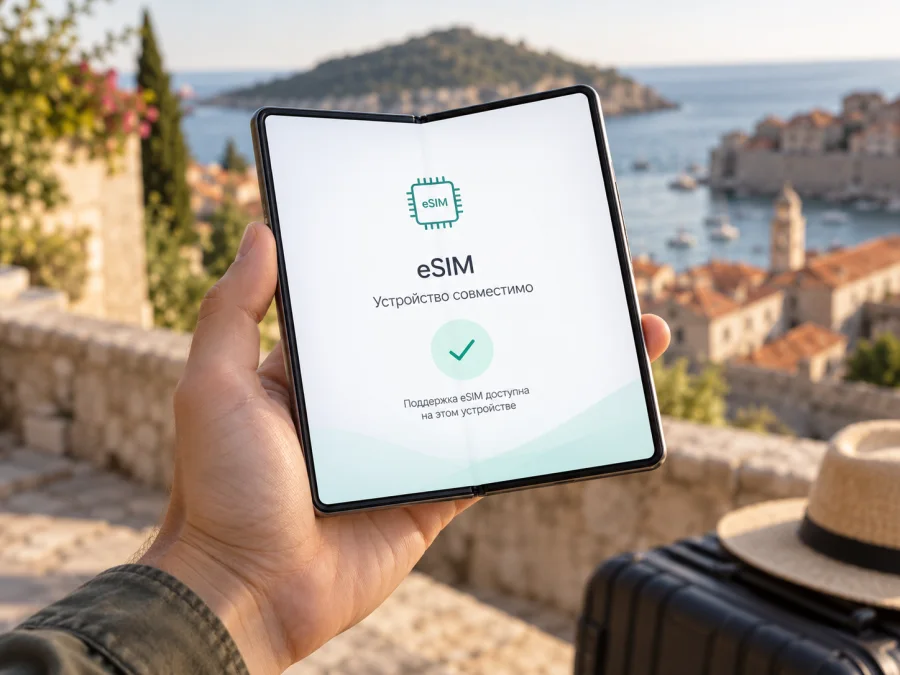
Samsung Galaxy Fold и eSIM: как проверить поддержку и настроить
Короткий ответ: исходный Samsung Galaxy Fold может поддерживать eSIM, но одного названия модели недостаточно, чтобы подтвердить совместимость именно вашего аппарата. Samsung включает Galaxy Fold в официальный перечень устройств с eSIM, а в характеристиках регионального варианта SM-F900F указана встроенная SIM. При этом у телефона есть версии для разных рынков и операторов, поэтому проверьте номер модели, наличие EID и пункт добавления eSIM в настройках. Если этих признаков нет, не покупайте тариф до уточнения у Samsung или продавца.
Это модель первого поколения, которую иногда называют просто Galaxy Fold, без приставки Z. Не путайте ее с более поздними Galaxy Z Fold2, Z Fold3 и другими складными смартфонами: их аппаратные и программные возможности не подтверждают функции именно вашего Galaxy Fold. Ниже — последовательность, позволяющая проверить конкретный экземпляр, установить профиль и использовать его для мобильного интернета в зарубежной поездке.
Поддерживает ли Samsung Galaxy Fold eSIM
В целом поддержка eSIM для Galaxy Fold подтверждается материалами Samsung. Однако производитель отдельно предупреждает, что набор функций и доступность eSIM могут зависеть от страны, оператора и устройства. Поэтому корректный ответ для покупателя такой: некоторые версии Samsung Galaxy Fold поддерживают eSIM; проверка нужна для каждого конкретного аппарата.
Samsung указывает Embedded-SIM в характеристиках регионального Galaxy Fold SM-F900F для Бразилии и включает Galaxy Fold в свой перечень eSIM-совместимых моделей. Это подтверждает наличие совместимого варианта, но не гарантирует ту же конфигурацию у всех аппаратов, проданных в других странах.
| Проверка | Зачем она нужна |
|---|---|
| Полный номер модели | Различает региональные и операторские версии. |
| EID и пункт «Добавить eSIM» | Показывают наличие SIM-модуля и возможности добавить профиль. |
| Рынок продажи, оператор, прошивка | Могут влиять на доступность функции и блокировку. |
| Условия тарифа и страна поездки | Поддержка телефона не гарантирует работу тарифа в нужной сети. |
Почему важны регион и оператор
Региональная версия рассчитана на рынок страны или группы стран; операторская — на работу с конкретной сетью. Могут отличаться диапазоны, SIM-конфигурация, прошивка и ограничения. Поэтому даже при наличии модуля оператор или региональная конфигурация могут скрыть добавление профиля.
В семействе SM-F900 есть международные и операторские варианты, в том числе для США. Суффикс сам по себе не заменяет проверку: сверьте полный код в настройках с характеристиками Samsung для соответствующего рынка, особенно если телефон ввезен из другой страны.
Отдельно оцените блокировку оператора. Аппарат может принимать физическую SIM исходного оператора, но не разрешать использовать SIM-профиль другого оператора. Это отличается от отсутствия eSIM-модуля: при блокировке аппаратная поддержка может быть, однако сторонний тариф все равно не заработает. Запросите у продавца подтверждение, что устройство разблокировано для операторов, отличных от первоначального.
Не смешивайте рынок устройства, страну поездки и сеть, где работает тариф. Первый влияет на модификацию, второй — на доступность услуги, третий — на регистрацию телефона. Наличие направления в списке тарифов не добавляет eSIM в несовместимый аппарат.
Как проверить совместимость на самом телефоне
Начните с проверки в настройках, а затем сопоставьте результат с официальными сведениями и статусом блокировки. Не ориентируйтесь только на слова продавца «поддерживает eSIM» или на то, что модель похожа на другой Galaxy Fold.
- Откройте Настройки → Сведения о телефоне и найдите Номер модели. Запишите весь код, включая буквенный суффикс. Если аппарат включается, это надежнее, чем название в объявлении или на чехле.
- В сведениях о телефоне или разделе Состояние найдите идентификаторы устройства. На некоторых прошивках EID отображается в разделе Сведения о состоянии либо в сведениях о SIM-картах. EID — длинный цифровой идентификатор встроенного SIM-модуля; не публикуйте его открыто и не отправляйте незнакомым людям.
- Откройте Настройки → Подключения → Диспетчер SIM-карт. На отдельных версиях Android и One UI названия и расположение меню могут отличаться. Ищите Добавить eSIM, Добавить мобильный тариф или команду сканирования QR-кода для загрузки SIM-профиля.
- Если есть пункт добавления, откройте его только для проверки интерфейса. До покупки не сканируйте чужой или тестовый код: QR-код часто содержит данные конкретного профиля, а повторная установка может быть ограничена.
- Сверьте номер модели с официальной страницей Samsung для нужной страны, затем уточните у исходного оператора, снята ли блокировка. Если EID или пункт добавления отсутствуют, остановитесь и запросите подтверждение у поддержки Samsung по полному номеру модели.
EID указывает на встроенный SIM-модуль, но не гарантирует доступность профиля с текущей прошивкой и оператором. Названия меню различаются. Не меняйте CSC и не устанавливайте прошивку другого региона по случайным инструкциям: это не надежный способ включить eSIM.
Онлайн-проверка модели не заменяет проверку SIM-меню, EID и операторской блокировки конкретного экземпляра.
Что проверить до оформления тарифа
Перед покупкой пройдите короткий список. Он помогает отделить четыре частые причины несовместимости: аппарат, прошивку, блокировку и условия сети в стране назначения.
- Устройство: убедитесь, что в настройках есть EID или доступен пункт добавления eSIM. Подтвердите поддержку конкретного кода модели, а не только названия Galaxy Fold.
- Операторская блокировка: спросите продавца или исходного оператора, можно ли добавить профиль стороннего оператора. Для телефона, купленного по контракту, уточните статус разблокировки отдельно.
- Программное обеспечение: установите доступные официальные обновления, перезагрузите устройство и еще раз проверьте диспетчер SIM-карт. Не используйте модифицированную прошивку для обхода региональных ограничений.
- Интернет для установки: подготовьте стабильный Wi-Fi. Загрузка eSIM-профиля обычно требует подключения к интернету; QR-код сам по себе не является интернет-соединением.
- Тариф и страна: прочитайте направление действия, объем трафика, срок, условия начала срока и правила активации. Убедитесь, что выбранный тариф работает в стране или странах маршрута.
- Функции тарифа: поездочные eSIM-тарифы обычно предназначены для мобильного интернета. Не рассчитывайте на обычный телефонный номер, голосовые вызовы или SMS, если это прямо не указано в условиях.
- План использования: решите, какая SIM будет основной для звонков и сообщений, а какая — для мобильных данных. Это поможет не расходовать пакет основной SIM в роуминге.
Перед оформлением еще раз проверьте своё устройство по этому списку: онлайн-проверка модели не заменяет проверку SIM-меню, EID и операторской блокировки конкретного экземпляра.
При покупке с рук попросите показать диспетчер SIM-карт и сведения с EID именно на передаваемом телефоне. Если устройство нельзя включить и проверить, не считайте совместимость подтвержденной.
Как установить eSIM на Samsung Galaxy Fold
Подключитесь к Wi-Fi и заранее прочитайте инструкцию. QR-код может быть одноразовым, а перенос профиля — ограниченным. При ошибке не удаляйте установленную eSIM, пока не уточните порядок восстановления у поддержки тарифа.
- Получите данные профиля. Откройте QR-код из письма или профиля сервиса. Если он показан на самом Fold, используйте ручной ввод (если доступен) или выведите код на другом экране.
- Подключите Wi-Fi и откройте настройки. На типичной прошивке Samsung путь выглядит так: Настройки → Подключения → Диспетчер SIM-карт → Добавить eSIM. В зависимости от версии системы возможны другие подписи. Если пункта нет, вернитесь к проверке модели, EID и региональных ограничений.
- Отсканируйте QR-код. Выберите сканирование кода оператора и наведите камеру на QR-код. Если сервис выдал код активации для ручного ввода, выберите соответствующий вариант и введите его без пробелов и опечаток. Не отправляйте код посторонним: он может давать доступ к установке профиля.
- Подтвердите загрузку. Следуйте подсказкам и дождитесь загрузки; не отключайте Wi-Fi до завершения.
- Назовите линию. Назовите профиль, например «Поездка», чтобы отличать его от физической SIM.
- Настройте SIM для данных. В диспетчере SIM-карт укажите поездочную eSIM как линию для мобильных данных. Если нужно сохранить основную SIM для звонков и SMS, оставьте ее для соответствующих функций и внимательно проверьте роуминг на основной линии.
- Активируйте по условиям тарифа. Срок действия может начинаться при установке, подключении к сети в стране назначения или при первом использовании данных — это зависит от конкретного тарифа. Следуйте его условиям и не включайте профиль раньше времени, если срок начинает отсчитываться с установки или регистрации.
- По прибытии включите профиль и данные. Включите поездочную eSIM, выберите ее для передачи данных и при необходимости включите для нее роуминг данных. Эта настройка может требоваться для работы профиля за пределами домашней сети. Не включайте роуминг для основной SIM без необходимости.
- Проверьте соединение. Дождитесь регистрации в сети, отключите Wi-Fi и проверьте соединение. При сбое проверьте выбранную линию и активацию тарифа в стране назначения.
Подробные шаги для Android доступны в инструкции по установке eSIM на Android. Инструкция для iOS может пригодиться, если вы дополнительно настраиваете другой телефон: инструкция по установке eSIM на iPhone. На Samsung Galaxy Fold ориентируйтесь на Android-путь и фактические пункты меню своего устройства.
Как пользоваться eSIM для мобильного интернета в поездке
До вылета выберите тариф, подходящий для страны или маршрута. При выборе сравните не только цену, но и объем данных, срок действия, список стран и условия начала срока. Для короткого маршрута по одной стране удобнее тариф для конкретного направления; если вы пересекаете границы, проверьте, покрывает ли выбранный региональный пакет все страны маршрута. Доступность, условия и список направлений могут изменяться, поэтому проверяйте их непосредственно перед оформлением.
Установить профиль можно заранее, если условия позволяют, а включить поездочную линию для мобильных данных — перед выездом или по прибытии согласно инструкции тарифа. Включенная eSIM не обязательно означает, что уже расходуется трафик; это зависит от порядка активации. Обратите внимание на момент начала срока и избегайте лишнего использования данных до поездки.
В диспетчере SIM-карт оставьте личную линию для звонков и SMS, если она нужна, а поездочную eSIM назначьте для мобильного интернета. Посмотрите, какая SIM выбрана для данных: при двух активных линиях смартфон может продолжать использовать основную SIM, даже если поездочный профиль установлен. Если на основной SIM включен роуминг данных, расходы по ней определяются ее оператором и вашим планом.
Некоторые поездочные профили требуют включить Роуминг данных именно для eSIM. Разрешение роуминга на этой линии — техническая настройка, позволяющая профилю регистрироваться в партнерской сети за пределами домашней сети; она не меняет автоматически условия тарифа. Внимательно проверьте, что переключатель включен для нужной eSIM, а не для основной SIM. Используйте данные в соответствии с условиями выбранного пакета.
Для раздачи интернета проверьте, разрешена ли точка доступа условиями тарифа. Видеосвязь, карты, загрузка фото и автоматические обновления расходуют пакет; при необходимости отключите фоновые загрузки.
Kaspersky eSIM Store — приложение и сайт, где можно выбрать, оформить и активировать eSIM с тарифом для мобильного интернета в зарубежной поездке. После проверки совместимости можно посмотреть тарифы для Германии или выбрать другое направление, соответствующее вашему маршруту. Сверяйте фактические условия выбранного тарифа перед оформлением.
Частые проблемы и способы проверки
Не появляется пункт «Добавить eSIM»
Проверьте полный номер модели и сведения о SIM-картах. Перезагрузите телефон, установите доступное официальное обновление и повторно откройте диспетчер SIM-карт. Если EID отсутствует, а команда добавления профиля не показывается, это может быть региональная или аппаратная версия без доступной функции. Подтвердите конфигурацию у Samsung по полному коду. Не покупайте тариф в расчете на то, что меню появится после смены региона или установки неофициальной прошивки.
EID есть, но QR-код не принимается
Проверьте, что QR-код предназначен для установки eSIM, а камера четко его видит. Увеличьте яркость экрана, на котором открыт код, и убедитесь, что на Fold есть стабильный Wi-Fi. Если QR-код уже сканировали или видите сообщение о недействительном коде, не удаляйте существующий профиль и не пробуйте многократно один и тот же код: уточните в поддержке, не был ли он уже использован и можно ли получить новый способ установки.
Профиль загружен, но сеть не подключается
Убедитесь, что eSIM включена в диспетчере SIM-карт, выбрана для мобильных данных и тариф действует в текущей стране. Проверьте, нужно ли включить роуминг данных для этой линии. Включите и выключите авиарежим, затем перезагрузите устройство. Если операторские настройки или выбор сети доступны вручную, действуйте по инструкции тарифа. Не меняйте параметры сети наугад: неверный выбор может временно лишить устройство регистрации.
Интернет не работает, хотя индикатор сети отображается
Наличие полосок сигнала означает регистрацию в сети, но не гарантирует передачу данных. Проверьте выбранную SIM для мобильного интернета, состояние пакета и дату начала его действия. Убедитесь, что мобильные данные включены, а Wi-Fi временно отключен для проверки. Если используете VPN, фильтр трафика или частный DNS, временно проверьте соединение без них. Если проблема сохраняется, запишите страну, время, название выбранной сети и сообщения на экране для обращения в поддержку.
Телефон заблокирован оператором
Симптомом может быть отказ добавить профиль другого оператора, сообщение о несовместимой SIM или отсутствие регистрации после установки. Обратитесь к первоначальному оператору либо продавцу и проверьте, снята ли блокировка для использования других сетей. Установка eSIM не снимает сетевую блокировку. Не путайте блокировку с отсутствием покрытия: это разные причины и требуют разных проверок.
Установка зависла или закончилась ошибкой
Проверьте Wi-Fi, перезагрузите устройство и убедитесь, что дата и время выставлены автоматически. Не удаляйте профиль наугад. Если проблема сохраняется, обратитесь через указанный канал поддержки и не публикуйте EID или QR-код.
Частые вопросы
Samsung Galaxy Fold поддерживает eSIM?
Да, Samsung указывает Galaxy Fold среди моделей, поддерживающих eSIM. Но конкретная региональная или операторская версия может отличаться. Проверьте EID, пункт добавления eSIM и полный номер модели на своем устройстве.
Любой SM-F900F поддерживает eSIM?
Не делайте вывод только по обозначению семейства. Samsung указывает Embedded-SIM в характеристиках конкретного регионального варианта SM-F900F, но набор функций и операторские условия следует проверять для точного SKU и установленной прошивки. Если телефон куплен в другой стране, проверьте его меню и обратитесь к официальной поддержке.
Можно ли сохранить обычную SIM и добавить поездочную eSIM?
На совместимой версии возможна работа физической SIM и eSIM, но доступные сочетания зависят от аппарата, прошивки и оператора. Уточните конфигурацию в диспетчере SIM-карт. Перед поездкой задайте основную SIM для нужных звонков, а поездочную eSIM — для данных.
Будут ли доступны звонки и SMS через поездочную eSIM?
Не обязательно. eSIM-тарифы для поездок обычно рассчитаны на мобильный интернет; голосовая связь, SMS и обычный номер предоставляются только в том случае, если это отдельно указано в условиях тарифа. Для интернет-звонков подойдут приложения, работающие через данные.
Можно ли перенести установленную eSIM с Galaxy Fold на другой телефон?
Не удаляйте профиль до проверки правил тарифа. Возможность повторной загрузки или переноса зависит от поставщика профиля и конкретного тарифа; иногда QR-код одноразовый. Уточните порядок переноса в поддержке до смены устройства.
Вывод: сначала проверьте устройство, затем выбирайте тариф
Samsung Galaxy Fold может работать с eSIM, но подтверждение для одного регионального исполнения не распространяется автоматически на все аппараты с таким названием. Найдите полный номер модели, проверьте EID и пункт добавления eSIM, уточните регион прошивки и статус блокировки. Перед оформлением также убедитесь, что оператор выбранного тарифа обслуживает нужную страну и что условия пакета подходят маршруту.
Когда совместимость подтверждена, подключитесь к Wi-Fi, установите профиль по инструкции, назначьте поездочную eSIM для мобильных данных и включите роуминг только для этой линии, если этого требуют условия. Kaspersky eSIM Store помогает через приложение и сайт выбрать, оформить и активировать подходящий eSIM-тариф для мобильного интернета в зарубежной поездке. Сначала проверьте свой Samsung Galaxy Fold, затем выберите направление и тариф с подходящим объемом данных и сроком действия.


