Гид по связи в поездках
Samsung Galaxy Note 20 eSIM: проверка и настройка
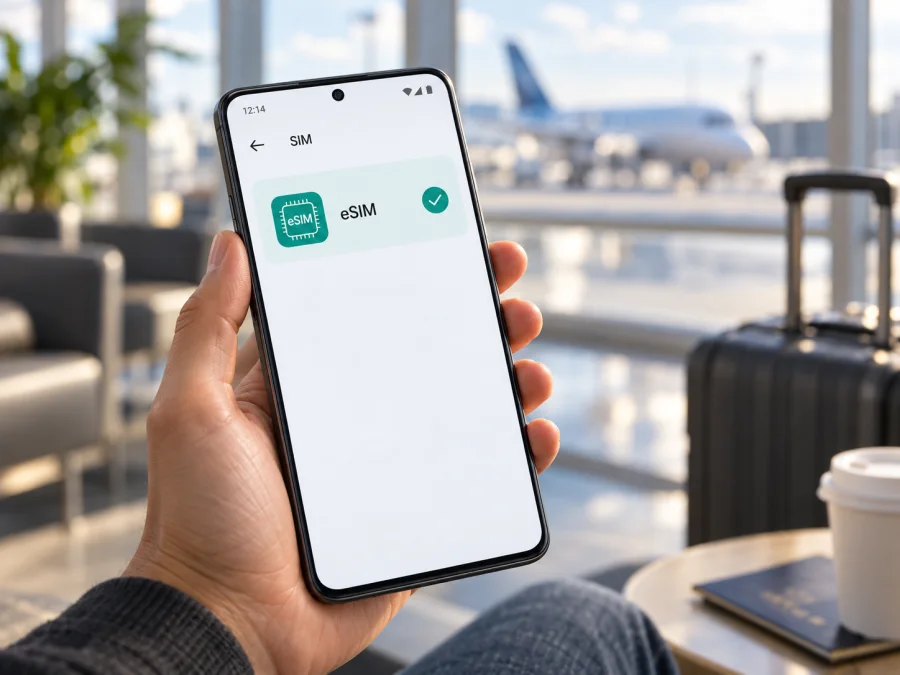
Samsung Galaxy Note 20 eSIM: совместимость, настройка и интернет в поездке
Samsung Galaxy Note 20 относится к моделям Galaxy, для которых Samsung указывает поддержку eSIM. Но одного названия линейки недостаточно, чтобы гарантировать работу на каждом телефоне с таким названием: доступность встроенной SIM зависит от страны продажи, точного номера модели, прошивки и ограничений оператора. Поэтому короткий ответ такой: Samsung Galaxy Note 20 может работать с eSIM, если в конкретном экземпляре есть EID и в настройках доступно добавление мобильного тарифа. Проверьте оба признака до выбора тарифа.
Это руководство посвящено именно Samsung Galaxy Note 20. Оно не переносит выводы автоматически на Samsung Galaxy Note 20 Ultra, даже если меню и общие шаги у двух устройств похожи.
Кратко о совместимости
| Параметр | Что важно знать |
|---|---|
| Устройство | Samsung Galaxy Note 20 |
| eSIM | Поддерживается в совместимых региональных и программных вариантах; проверка конкретного экземпляра обязательна |
| Что проверить | EID в сведениях о телефоне и пункт «Добавить eSIM» в диспетчере SIM-карт |
| Сотовая сеть | Работа зависит от разблокировки телефона, тарифа и поддержки eSIM местной сетью |
| Назначение туристической eSIM | Обычно мобильный интернет; голос, SMS и номер не входят, если иное прямо не указано в условиях тарифа |
| Перед покупкой | Уточните страну назначения, объём данных, срок действия, момент начала тарифа и правила повторной установки |
Samsung включает Galaxy Note20 в перечни совместимых с eSIM смартфонов для отдельных рынков и описывает добавление профиля через настройки Galaxy. Одновременно производитель предупреждает, что доступность функции зависит от страны происхождения устройства и оператора. Это означает, что сведения о серии подтверждают наличие поддерживаемых вариантов, но не заменяют проверку конкретного аппарата.
У Galaxy Note 20 встречаются разные региональные модели и варианты SIM-конфигурации. Обозначение модели смотрите в «Настройки» → «Сведения о телефоне». У Galaxy Note 20 встречаются варианты семейства SM-N980 и SM-N981, однако сверяйте также рынок и прошивку. Операторский аппарат может иметь сетевую блокировку; наличие EID само по себе её не снимает.
Поддержка 5G и встроенной SIM — разные характеристики. Версия с 5G может подключаться к сети через физическую SIM и не иметь пункта eSIM. Для поездки проверьте eSIM, отсутствие блокировки и поддержку сетей в пункте назначения.
Как проверить Samsung Galaxy Note 20 перед покупкой тарифа
Выполните короткую проверку, пока у вас есть доступ к Wi-Fi и продавцу или оператору:
- Откройте «Настройки» → «Сведения о телефоне» → «Сведения о состоянии» и найдите EID. На некоторых версиях ПО путь может немного отличаться; иногда EID напечатан на коробке.
- Откройте «Настройки» → «Подключения» → «Диспетчер SIM-карт». Ищите пункт «Добавить eSIM» или «Добавить мобильный тариф».
- Если оба признака присутствуют, устройство, вероятно, оснащено eSIM. Окончательно проверить активацию можно только с профилем, который подходит вашему телефону и региону.
- Если EID не отображается и пункта добавления нет, не покупайте тариф в расчёте на эту функцию. Сначала обратитесь к продавцу или в поддержку Samsung с полным номером модели и сведениями о регионе поставки.
- Уточните, что устройство не заблокировано оператором. Смена SIM по умолчанию в меню не снимает сетевую блокировку.
- Проверьте обновления системы. После установки официального обновления перезагрузите телефон и снова посмотрите меню SIM-карт.
Если названия меню отличаются, найдите в «Настройках» слова «eSIM», «SIM» или «EID». Путь зависит от версии One UI; перепроверьте оба признака и при сомнении уточните вариант у Samsung.
Сверить подготовку можно в разделе проверки совместимости устройства. Перед оплатой сверьте модель и настройки, а также прочитайте условия выбранного тарифа: совместимость смартфона не означает автоматическую доступность каждой eSIM во всех странах.
Что даёт eSIM в Samsung Galaxy Note 20
eSIM — цифровой профиль мобильной сети, который устанавливают без пластиковой карты. На совместимом Samsung Galaxy Note 20 он может работать вместе с физической SIM, если это поддерживают вариант устройства и оператор. В настройках можно назначить линии для данных и звонков.
Туристические тарифы обычно предназначены для мобильного интернета и могут не включать номер, звонки или SMS. Проверьте условия; для интернет-звонков понадобятся данные, а для обычных вызовов может потребоваться основная SIM.
Профиль хранится в телефоне. До установки выясните, на каком устройстве разрешена активация, одноразовый ли QR-код и когда начинается срок действия. Перенос активированного профиля может быть недоступен.
Подготовьте eSIM к поездке
Когда проверка Samsung Galaxy Note 20 завершена, подготовьте eSIM к поездке: в приложении и на сайте Kaspersky eSIM Store пользователь может выбрать, оформить и активировать eSIM с тарифом для мобильного интернета за рубежом. Сравните покрытие, объём трафика, срок действия и стоимость конкретного тарифа; эти условия относятся к выбранному предложению и могут различаться.
Удобно пройти подготовку по порядку: сначала убедиться, что телефон поддерживает eSIM и не заблокирован, затем выбрать тариф для страны или региона, установить профиль при стабильном подключении к интернету и оставить активацию на момент, указанный в инструкции к тарифу. Если поездка охватывает несколько стран, проверьте, что выбранное направление включает каждую из них.
Установка и активация eSIM на Samsung Galaxy Note 20
Подготовьте телефон к установке:
- Подключите Samsung Galaxy Note 20 к надёжной сети Wi-Fi. Если вы настраиваете eSIM уже в поездке, не удаляйте её, пока не проверите условия повторной загрузки.
- Убедитесь, что в настройках отображается EID и доступен диспетчер SIM-карт с добавлением eSIM.
- Откройте письмо, приложение или страницу с инструкцией к приобретённому тарифу на другом устройстве либо распечатайте QR-код. Если QR-код показан на этом же телефоне, сканировать его основной камерой обычно неудобно; выясните у поставщика, доступен ли ручной ввод данных.
- Откройте «Настройки» → «Подключения» → «Диспетчер SIM-карт» → «Добавить eSIM». На некоторых версиях меню может называться «Добавить мобильный тариф».
- Выберите сканирование QR-кода и наведите камеру на код. Если тариф выдан через автоматическую активацию или ручные данные, следуйте соответствующей инструкции поставщика.
- Подтвердите загрузку профиля и дождитесь завершения. Не закрывайте настройки и не отключайте Wi-Fi до сообщения об успешной установке.
- Дайте линии понятное имя, например «Поездка» или название страны. Это поможет отличать её от основной SIM.
- В «Диспетчере SIM-карт» включите установленную линию. Перед вылетом можно оставить мобильные данные на основной SIM, если так рекомендуют условия тарифа; переключите их на поездочную eSIM в подходящий момент.
- Прочитайте указания о начале срока действия. Некоторые тарифы начинают отсчёт после установки, другие — при первом подключении к поддерживаемой сети.
- По прибытии выберите поездочную eSIM для мобильных данных. Включайте роуминг данных для этой линии только если этого требуют условия тарифа или инструкция. Для основной SIM настройте передачу данных и роуминг с учётом возможной платы домашнего оператора.
Путь зависит от версии Android и One UI. Смотрите инструкцию для Android или инструкцию для iOS при настройке профиля на iPhone. Инструкция к тарифу определяет QR-код, APN, роуминг и момент активации.
Установка до вылета и включение по прибытии
Если тариф разрешает раннюю установку, загрузите профиль дома через Wi-Fi, но включайте линию в момент, указанный в условиях: срок действия может начаться при установке или первом подключении к сети. Если активация предусмотрена только в стране назначения, дождитесь прибытия и следуйте инструкции. При временной потере сигнала не удаляйте профиль: для повторной загрузки может потребоваться новый код или помощь поддержки.
После установки проверьте состояние линии и выберите её для мобильных данных. Название сети на экране ещё не означает, что передача данных настроена: при необходимости проверьте выбор SIM, APN и роуминг по инструкции к тарифу.
Как пользоваться eSIM для мобильного интернета в поездке
Для короткой поездки проверьте срок действия и объём пакета, установите профиль заранее, если условия это позволяют, а после прибытия выберите eSIM для мобильных данных. Если оставляете домашнюю SIM включённой для звонков или кодов подтверждения, отдельно отключите на ней роуминг данных, когда не хотите им пользоваться.
Для маршрута по нескольким странам убедитесь, что тариф включает каждую страну и действует весь период поездки. Не предполагайте, что региональный пакет автоматически охватывает соседние государства. Для навигации и документов заранее загрузите офлайн-карты и копии билетов: это пригодится при временном отсутствии сигнала.
При двух SIM проверьте назначение каждой линии в диспетчере SIM-карт. Можно оставить физическую SIM для звонков, а eSIM назначить для интернета, если эту конфигурацию поддерживают телефон и оператор. Следите за остатком данных и сроком действия в интерфейсе выбранного тарифа.
После начала поездки следите за остатком трафика и сроком действия в интерфейсе тарифа. Если пакет заканчивается, доступность пополнения зависит от условий предложения. Wi-Fi в отеле можно использовать для крупных загрузок, а мобильные данные оставить для карт, сообщений и перемещения по городу. Такой план снижает неожиданный расход и помогает контролировать связь.
Если eSIM не устанавливается или нет интернета
Нет пункта «Добавить eSIM». Проверьте номер модели и регион поставки, установите официальные обновления и перезапустите телефон. Если нет и EID, уточните вариант у Samsung или продавца: сброс настроек не добавит eSIM в несовместимую модель.
QR-код не считывается. Увеличьте яркость экрана, проверьте срок действия кода и не был ли он уже использован. Если код открыт на этом телефоне, покажите его на другом устройстве или уточните ручной ввод. Не публикуйте код.
Профиль загружается с ошибкой. Проверьте Wi-Fi, автоматические дату и время и условия тарифа для страны и устройства. Сохраните текст ошибки и обратитесь к поставщику профиля; не удаляйте eSIM до ответа.
Профиль установлен, но нет сети. Проверьте, включена ли поездочная линия, выбрана ли она для мобильных данных и активна ли услуга в стране назначения. Включите и выключите авиарежим, перезагрузите устройство и вручную выберите сеть, если автоматический поиск не помог. Уточните, требуется ли разрешить роуминг данных именно для этой eSIM. Проверьте точку доступа APN только по данным из инструкции к тарифу; случайные значения могут нарушить подключение.
Домашняя SIM неожиданно использует данные. В «Диспетчере SIM-карт» установите поездочную eSIM как линию мобильных данных. Проверьте роуминг на каждой линии отдельно. При необходимости временно отключите передачу данных основной SIM и функцию автоматического переключения данных. Прочитайте правила домашнего оператора, чтобы избежать платы за роуминг.
В настройках отображается EID, но активация отклонена. Наличие EID подтверждает, что у устройства есть идентификатор встроенной SIM, однако не подтверждает совместимость с любым профилем. Причиной могут быть операторская блокировка, ограничение страны, несовпадение тарифа с моделью, повторное использование QR-кода или ошибка выдачи профиля. Перед повторной попыткой сверьте условия тарифа и обратитесь за помощью с точным номером модели, версией ПО и текстом ошибки.
Частые вопросы
Samsung Galaxy Note 20 поддерживает eSIM?
Samsung указывает Galaxy Note20 среди совместимых моделей на отдельных региональных страницах поддержки. Для конкретного Samsung Galaxy Note 20 подтвердите наличие EID и пункта «Добавить eSIM»: региональные варианты и операторские прошивки могут отличаться.
Нужен ли интернет для установки профиля?
Обычно профиль загружается через Wi-Fi или мобильный интернет. Подготовьте соединение заранее и не удаляйте eSIM, пока не знаете, как её восстановить.
Можно ли оставить обычную SIM включённой?
Возможность зависит от варианта телефона и оператора. Назначьте линии для данных и звонков, отдельно проверьте роуминг домашней SIM.
Будут ли доступны звонки и SMS через туристическую eSIM?
Это определяется условиями конкретного тарифа. Туристические предложения для интернета часто не предоставляют обычный номер, голосовые вызовы и SMS. Для общения можно пользоваться интернет-мессенджерами, а важные банковские коды принимать на основной номер, если оператор и настройки это позволяют.
Вывод
Samsung Galaxy Note 20 может поддерживать eSIM, и Samsung включает Galaxy Note20 в перечни совместимых устройств для некоторых рынков. Однако это не универсальная гарантия для каждого регионального или операторского варианта. Перед оформлением тарифа проверьте EID, пункт добавления eSIM, отсутствие блокировки, страну назначения и инструкции активации.
Проверьте устройство и выберите eSIM для поездки
Сначала подтвердите совместимость именно вашего Samsung Galaxy Note 20: найдите EID, откройте диспетчер SIM-карт и убедитесь, что доступны добавление eSIM и использование мобильных данных. Затем проверьте разблокировку телефона и детали маршрута. Если устройство прошло проверку, в приложении или на сайте Kaspersky eSIM Store можно выбрать, оформить и активировать eSIM с тарифом для мобильного интернета в зарубежной поездке. Сверьте объём данных, срок действия и список стран в условиях тарифа; точные действия по установке и включению выполняйте по инструкции к вашему профилю.
<a id="kesim-device-compatibility"></a>


