Гид по связи в поездках
Samsung Galaxy S20+ 128GB eSIM: совместимость
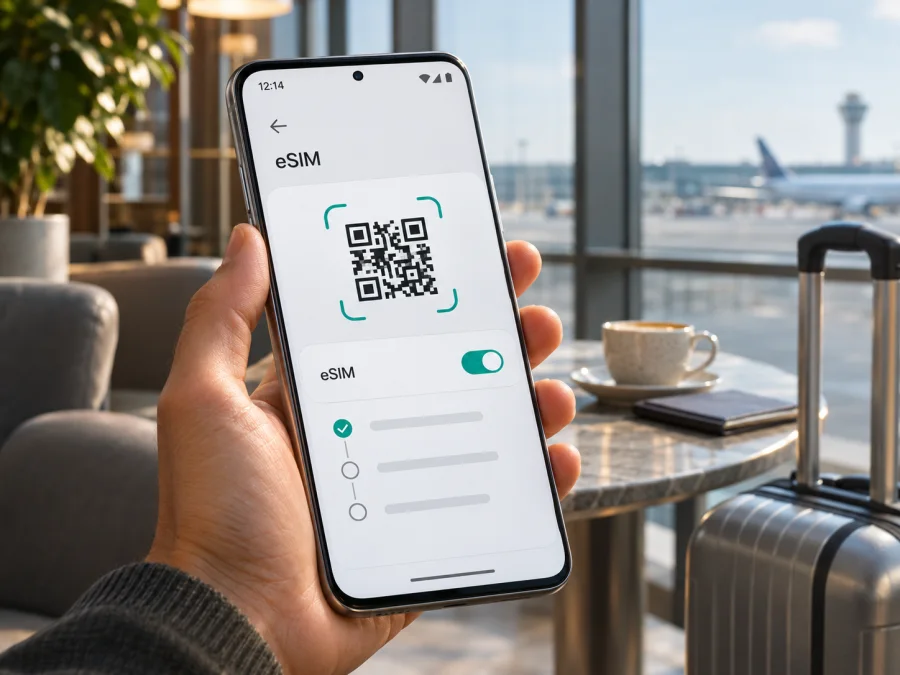
Samsung Galaxy S20+ 128GB и eSIM: совместимость и настройка
Короткий ответ: Samsung Galaxy S20+ 128GB может работать с eSIM, если это региональная модификация, в которой функция предусмотрена и доступна в прошивке. В официальных материалах Samsung для некоторых рынков серия Galaxy S20, включая S20+, указана среди устройств с eSIM; в спецификациях отдельных версий с накопителем 128 ГБ также встречается встроенная SIM. Но одного названия модели и объёма памяти недостаточно, чтобы подтвердить наличие eSIM в любом телефоне с таким названием. Samsung предупреждает, что поддержка зависит от страны происхождения устройства. Поэтому проверьте именно свой экземпляр, его код модели и настройки до оформления тарифа.
Важно разделять три вещи. Во-первых, аппарат должен иметь eSIM-компонент и программную поддержку. Во-вторых, устройство должно быть разблокировано для работы с другой сетью, если оно было куплено у оператора. В-третьих, выбранный оператор или тариф для поездки должен поддерживать подключение на вашем устройстве в конкретной стране или регионе. Подтверждение одного пункта не гарантирует автоматически два остальных.
Поддерживает ли Samsung Galaxy S20+ 128GB eSIM
Ответ — в некоторых версиях да, но это нужно подтвердить для конкретного телефона. Официальная справка Samsung включает Galaxy S20+ в перечень устройств с поддержкой eSIM. В опубликованных Samsung спецификациях модели Galaxy S20+ 128 ГБ для отдельных рынков указаны nano-SIM и Embedded-SIM. При этом в той же справке есть оговорка: в зависимости от страны, для которой выпущен аппарат, eSIM может не поддерживаться. Значит, утверждение «каждый Samsung Galaxy S20+ 128GB поддерживает eSIM» было бы слишком широким.
Название Samsung Galaxy S20+ 128GB указывает модель семейства и объём хранилища, но не всегда — рынок поставки и конфигурацию SIM. Найдите полный код модели в «О телефоне», на коробке или в документах; код версии этой серии может начинаться с SM-G985. Буквенные окончания различаются, поэтому сверьте номер целиком с данными Samsung и пунктами в настройках.
| Что известно | Что это значит для проверки eSIM |
|---|---|
| В названии указано 128GB | Это объём памяти, а не отдельное подтверждение eSIM. |
| В названии есть Galaxy S20+ | Samsung включает S20+ в общую справку по поддерживаемым Galaxy, но указывает на региональные исключения. |
| В спецификации точного кода указана Embedded-SIM | Это сильный признак аппаратной поддержки для данного варианта; дополнительно проверьте меню и блокировку. |
| Есть EID и пункт «Добавить eSIM» | Устройство, вероятно, готово загрузить профиль; далее важны условия провайдера и тарифа. |
| Нет EID и меню eSIM | Возможно, перед вами вариант без функции либо она недоступна в этой региональной конфигурации. Уточните код у Samsung или продавца. |
Таблица не заменяет проверку телефона. У восстановленных и ввезённых аппаратов могут отличаться региональная версия и операторская блокировка. Не устанавливайте неофициальную прошивку ради появления меню eSIM: это не гарантирует корректную активацию и может повлиять на обновления и работу устройства.
Почему важны региональная версия и оператор
Региональная версия — это вариант устройства, выпущенный для конкретного рынка. У близких по названию телефонов могут различаться поддерживаемые сети и SIM-конфигурация. Даже если Samsung указывает Galaxy S20+ в общем списке eSIM-совместимых устройств, это не гарантирует наличие функции у любого аппарата, продаваемого под тем же названием в другой стране. В спецификациях конкретного кода модели следует отдельно смотреть тип SIM, а не переносить данные с похожей модели или соседнего рынка.
Операторский рынок — отдельный вопрос. Оператор может продавать eSIM и разрешать загрузку профиля на совместимые Samsung, но это не добавляет eSIM в вариант телефона, в котором она отключена или отсутствует. Также операторская блокировка телефона может ограничить использование профиля другого поставщика. Если смартфон приобретён по контракту, у реселлера, на вторичном рынке или за рубежом, заранее выясните, разблокирован ли он. В поездке дополнительно проверьте, что выбранный пакет рассчитан на нужную страну, подходит для мобильных данных и допускает установку на ваше устройство.
Поддержка технологии не гарантирует доступность тарифа в каждой стране. Определите маршрут и проверьте параметры предложения: направление, объём трафика, срок действия, момент начала использования и требования к установке. Условия роуминга также уточняйте для выбранного пакета.
Что проверить до покупки
Используйте этот список, особенно если телефон ввезён из другого региона или покупается с рук:
- [ ] Запишите полный код модели из «Настройки» → «Сведения о телефоне» и сравните его с маркировкой коробки. Если данные не совпадают, попросите продавца объяснить причину.
- [ ] Найдите EID в разделе «Сведения о телефоне» → «Сведения о состоянии» (название пункта зависит от версии One UI) или в меню, которое появляется при наборе
*#06#. Устройство с поддержкой eSIM обычно показывает отдельный длинный идентификатор EID наряду с IMEI. Не публикуйте его открыто: это идентификатор устройства. - [ ] Откройте «Настройки» → «Подключения» → «Диспетчер SIM-карт». Проверьте, есть ли команда «Добавить eSIM». Формулировки могут немного различаться после обновления системы.
- [ ] Убедитесь, что смартфон не заблокирован оператором. При сомнениях запросите подтверждение у продавца или оператора, который продал телефон.
- [ ] Подключите телефон к Wi-Fi и установите доступное официальное обновление Android/One UI перед загрузкой профиля.
- [ ] Сопоставьте страну поездки и условия тарифа. Проверьте, какие данные нужны для установки: QR-код, приложение или ручной код активации.
Если EID отображается, но пункт добавления eSIM не найден, перезагрузите устройство, проверьте обновления и снова откройте диспетчер SIM-карт. Если меню всё ещё отсутствует, не считайте поддержку доказанной: уточните код модели в официальной поддержке Samsung. Если EID нет, а в точных спецификациях варианта не указана Embedded-SIM, не покупайте тариф в расчёте на этот телефон, пока не получите подтверждение.
Проверьте совместимость своего устройства перед выбором тарифа. Такая проверка особенно важна для аппаратов с региональными отличиями: по одному названию в объявлении или на коробке надёжный вывод сделать нельзя.
Как установить eSIM на Samsung Galaxy S20+ 128GB
Установку выполняйте при стабильном подключении к Wi-Fi, до поездки или в другом месте, где у вас есть надёжный интернет. Уточните у сервиса, когда именно профиль начнёт действовать: загрузка eSIM и начало расходования трафика могут быть разными событиями. Условия конкретного тарифа определяют, когда запускается его срок и как активируется пакет.
- Подготовьте телефон. Убедитесь, что в настройках есть «Добавить eSIM», устройство разблокировано и заряд батареи достаточен. Если тариф установлен через QR-код, откройте письмо или экран с кодом на другом устройстве либо распечатайте его. Смартфон не сможет сканировать QR-код с собственного экрана той же камерой.
- Откройте диспетчер SIM-карт. Перейдите в «Настройки» → «Подключения» → «Диспетчер SIM-карт» → «Добавить eSIM». В зависимости от прошивки названия разделов могут отличаться.
- Выберите доступный способ добавления. Если предлагается скачать назначенный оператором тариф, следуйте подсказкам на экране. Для установки по QR-коду нажмите «Сканировать QR-код» и наведите камеру на полученный код. Если поставщик дал код активации, выберите ручной ввод в соответствующем меню и внесите данные без пробелов и опечаток.
- Подтвердите загрузку профиля. Дождитесь завершения процесса, не закрывайте экран и не отключайте Wi-Fi. По запросу перезагрузите смартфон. Не сканируйте один и тот же одноразовый код повторно, если установка уже началась: некоторые QR-коды предназначены для единственной загрузки.
- Назовите линию. В диспетчере SIM-карт задайте понятную метку, например «Поездка», чтобы отличать eSIM от основной физической SIM. Если профиль нужен только для мобильных данных, оставьте обычную SIM для звонков и сообщений, а для мобильных данных выберите новый профиль.
- Проверьте настройки по прибытии. Включите eSIM, выберите её линией мобильных данных и включите роуминг данных именно для этого профиля, если это требуется инструкцией к тарифу. Не активируйте мобильные данные на домашней SIM, если не хотите использовать её роуминг.
- Проверьте соединение. Отключите Wi-Fi на короткое время и откройте страницу в браузере. Если соединения нет, проверьте выбранную линию данных, покрытие, настройки роуминга и параметры точки доступа (APN), если поставщик тарифа сообщил их отдельно.
Подробные шаги для Android смотрите в инструкции по установке eSIM на Android. Для iPhone опубликована отдельная инструкция по установке eSIM на iOS; она нужна, если вы настраиваете профиль на другом устройстве, а не на Galaxy S20+.
Повторная установка профиля
Перед удалением eSIM или сбросом телефона проверьте правила повторной загрузки: QR-код может быть одноразовым, а перенос на другой аппарат — требовать перевыпуска. Не удаляйте профиль при обычном переключении линий. Если устанавливаете eSIM заранее, следуйте срокам и условиям активации тарифа, сохраните письмо с инструкцией и не включайте передачу данных без необходимости.
Как использовать eSIM для мобильного интернета в поездке
После установки откройте «Диспетчер SIM-карт» и проверьте, что нужный профиль включён. В качестве линии мобильных данных выберите eSIM для поездки. Основную SIM можно оставить активной для входящих звонков или SMS, если оператор и настройки это позволяют, но заранее выясните стоимость роуминга и выключите передачу данных через домашнюю SIM. На Galaxy могут одновременно работать только две SIM-линии; конкретная комбинация зависит от версии устройства и доступных настроек. Не рассчитывайте одновременно пользоваться всеми физическими SIM и eSIM без проверки инструкции для своего варианта.
Для работы профиля в некоторых поездках нужно включить роуминг данных именно на eSIM. Расходы определяются условиями пакета. Проверьте, что для мобильного интернета выбрана нужная линия, а данные на основной SIM выключены.
Сценарий 1: вылет и прибытие в одну страну. До поездки проверьте EID, загрузите профиль по инструкции и сохраните подтверждение установки. После посадки включите eSIM и мобильные данные для неё. Дайте смартфону несколько минут зарегистрироваться в доступной сети. Не удаляйте eSIM только потому, что соединение появилось не мгновенно.
Сценарий 2: поездка через несколько стран. Перед оформлением убедитесь, что выбранный тариф покрывает все нужные страны, а не только первую точку маршрута. Если планируете использовать один пакет на пересечении границ, прочитайте условия покрытия и перехода между сетями. Само наличие профиля не означает, что он включает все государства на маршруте.
Сценарий 3: рабочая поездка с двумя номерами. Оставьте домашнюю SIM для вызовов, а eSIM выберите для данных. Проверьте настройки по умолчанию для вызовов, SMS и интернета отдельно: назначение профиля для данных не обязательно меняет выбор SIM для телефонных звонков. Для общения через мессенджеры нужен интернет; наличие eSIM для путешествий само по себе не означает, что у неё есть обычный телефонный номер или поддержка SMS.
Kaspersky eSIM Store — приложение и сайт, где можно выбрать, оформить и активировать eSIM с тарифом для мобильного интернета в зарубежной поездке. В условиях конкретного предложения проверяйте направление, объём данных, срок действия и правила подключения. Для просмотра доступных направлений можно перейти на русскую версию сайта Kaspersky eSIM Store; это общая страница для выбора направления и ознакомления с актуальными предложениями, а не тариф для конкретной страны.
Типовые проблемы и что проверить
Не отображается «Добавить eSIM»
Проверьте полный код модели и регион происхождения телефона, обновите систему и перезапустите смартфон. Поиск по названию «Galaxy S20+» может привести к справке для другого рынка, поэтому сверяйте сведения с конкретным вариантом. Если EID отсутствует, а меню не появилось после обновления, попросите Samsung или продавца подтвердить, предусмотрена ли eSIM в этой модификации. Не пытайтесь обходить региональные ограничения сторонними прошивками.
QR-код не считывается
Увеличьте яркость экрана с кодом, очистите объектив камеры и держите QR-код ровно на подходящем расстоянии. Проверьте, что код выдан именно для устанавливаемого профиля и не использован ранее. Если камера открывается, но установка не начинается, попробуйте ручной ввод, только если поставщик выдал соответствующий код. Не делитесь изображением QR-кода: тот, кто получит его, может попытаться установить профиль.
Профиль не загружается или появляется ошибка
Перейдите на устойчивый Wi-Fi, проверьте дату и время, перезапустите телефон и повторите шаги из актуальной инструкции. Убедитесь, что устройство не использует VPN или сетевой фильтр, мешающий соединению с сервером активации. Проверьте, не исчерпано ли число попыток загрузки, и не привязан ли QR-код к другому EID. Если ошибка повторяется, обратитесь к поставщику тарифа с точным текстом ошибки, временем попытки и моделью устройства; EID передавайте только через официальный канал поддержки.
eSIM добавлена, но сети нет
Убедитесь, что профиль включён и назначен для мобильных данных, на линии разрешён роуминг при необходимости, а режим полёта выключен. Перезагрузите телефон и проверьте соединение в зоне покрытия. Если инструкция тарифа содержит параметры APN, внесите их без изменений и перезапустите передачу данных. Сбой может быть связан с выбранным направлением, доступностью партнёрской сети, операторской блокировкой или особенностями конкретного варианта Galaxy S20+.
Соединение есть, но трафик не расходуется или сайты не открываются
Проверьте, что данные назначены именно eSIM, а не домашней SIM. Убедитесь, что для поездки начался период действия пакета, в нём есть остаток трафика и выбрана страна, входящая в его условия. Временно выключите и снова включите профиль. Не меняйте APN наугад: неверное значение может отключить доступ к сети. Если настройки верны, проверьте состояние пакета в приложении или на сайте, где он оформлялся, и обратитесь в поддержку с деталями маршрута и симптомами.
Основная SIM перестала принимать вызовы
Откройте настройки SIM-карт и проверьте, включена ли физическая SIM, назначена ли она для звонков и не отключён ли её роуминг. Если линия зарегистрировалась в иностранной сети, условия домашнего оператора могут влиять на голосовые вызовы независимо от тарифа eSIM. Выключите мобильные данные на домашней линии, чтобы исключить случайный расход трафика, и оставьте для неё только необходимые функции. Уточните стоимость роуминга у своего основного оператора.
Частые вопросы
Если в характеристиках написано 128GB, значит eSIM точно есть?
Нет. 128GB — это объём встроенного хранилища. Поддержка eSIM определяется точным вариантом телефона и рынком поставки. Сверьте полный код модели, EID и раздел «Диспетчер SIM-карт».
Можно ли подтвердить поддержку только по EID?
EID — полезный признак: он обычно присутствует у устройств с eSIM. Но перед покупкой тарифа также проверьте меню добавления, разблокировку аппарата и возможность подключения выбранного профиля. Если есть противоречие между EID и настройками, обратитесь к Samsung с кодом модели.
Будет ли работать eSIM, если телефон куплен у оператора?
Возможно, если операторская блокировка снята и сам вариант Galaxy поддерживает eSIM. Условия разблокировки и разрешённые сети уточняйте у организации, продавшей телефон. Наличие активной физической SIM не подтверждает, что сторонний профиль можно добавить.
Можно ли оставить физическую SIM и пользоваться eSIM одновременно?
В поддерживаемом варианте можно настроить две линии, но доступная комбинация и одновременная работа зависят от региональной версии и программного обеспечения. Проверьте схему в диспетчере SIM-карт. Для поездки часто достаточно оставить физическую SIM для звонков, а eSIM выбрать для мобильных данных.
Нужны ли звонки и SMS в туристической eSIM?
Не обязательно. Пакет для поездки может предназначаться только для мобильного интернета и не включать телефонный номер, голосовую связь и SMS. Если такие услуги нужны, проверьте условия конкретного тарифа. Мессенджеры и интернет-звонки работают через подключение к сети передачи данных.
Что делать, если телефона нет в списке продавца eSIM?
Проверьте совместимость по настройкам самого смартфона, а не только по общему списку бренда. Если точную модель нельзя выбрать или подтвердить, выясните у продавца тарифа, принимается ли конкретный вариант с вашим кодом модели. Не оформляйте тариф, пока нет уверенности, что eSIM можно установить на этот аппарат.
Итог: сначала устройство, затем тариф для поездки
Samsung Galaxy S20+ 128GB может поддерживать eSIM, однако название модели и объём памяти не доказывают, что функция доступна именно в вашем экземпляре. Samsung указывает Galaxy S20+ среди совместимых устройств и одновременно предупреждает о региональных исключениях. Поэтому сначала найдите полный код модели, проверьте EID и пункт «Добавить eSIM», затем убедитесь в отсутствии операторской блокировки.
После проверки устройства выберите направление поездки и тариф с подходящими условиями. Установите профиль при стабильном интернете, назначьте eSIM линией мобильных данных и включайте роуминг только для неё, если этого требует инструкция. Если EID или меню не отображаются, не полагайтесь на общую таблицу совместимости: уточните региональный вариант у Samsung или продавца до оформления eSIM.


