Гид по связи в поездках
Samsung Galaxy S21+ 5G 256GB eSIM: проверка и установка
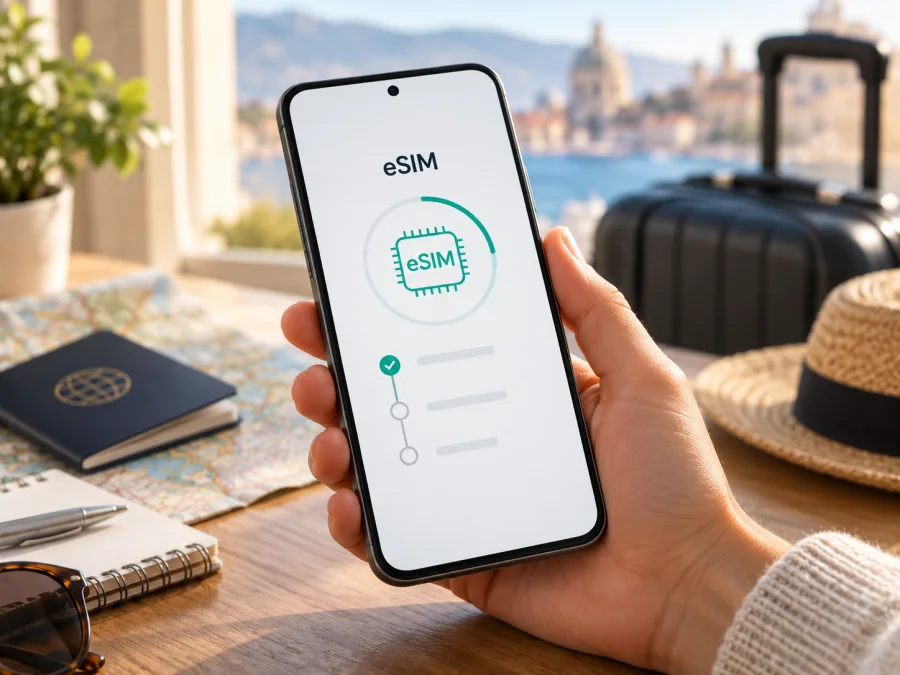
Samsung Galaxy S21+ 5G 256GB и eSIM: совместимость и настройка
Короткий ответ: Samsung указывает Galaxy S21+ среди устройств семейства Galaxy S21, поддерживающих eSIM, а в официальных характеристиках некоторых региональных вариантов Galaxy S21+ 5G 256GB прямо указаны встроенная SIM и возможность использовать eSIM. Но одного названия «Samsung Galaxy S21+ 5G 256GB» недостаточно, чтобы подтвердить поддержку именно вашего экземпляра: рынок продажи, полный код модели, операторская версия и прошивка могут влиять на доступность функции. Перед покупкой тарифа проверьте EID и раздел SIM в настройках конкретного телефона.
eSIM — цифровой профиль мобильной связи, который добавляется в устройство без физической SIM-карты. В поездке его можно использовать для мобильных данных, сохранив обычную SIM для привычного номера. Условия зависят от модели, оператора, страны и тарифа.
Поддерживает ли Samsung Galaxy S21+ 5G 256GB eSIM
В целом — да, семейство Galaxy S21, включая S21+, присутствует в перечнях Samsung для устройств с eSIM. Страница Samsung для регионального варианта Galaxy S21+ 5G 256GB также указывает SIM 1 + SIM 2 или eSIM. Это подтверждает поддержку у отдельных моделей, но не означает, что функция доступна в каждом регионеальном экземпляре.
Обратите внимание на три уровня совместимости:
- Аппаратная версия. В разных странах продаются устройства с разными кодами модели и конфигурациями SIM.
- Программная доступность. Функция может зависеть от прошивки и региональных настроек; названия меню варьируются.
- Оператор и тариф. Для загрузки профиля оператор должен поддерживать eSIM. В поездке также важны страна действия и условия тарифа.
Уточнение 256GB означает объём хранилища и само по себе не подтверждает eSIM. Обозначение 5G также не гарантирует, что цифровая SIM доступна в конкретной версии. Проверяйте аппарат по коду модели, настройкам и EID.
| Параметр | Что можно сказать о Samsung Galaxy S21+ 5G 256GB |
|---|---|
| Название | Samsung Galaxy S21+ 5G 256GB — сохраняйте это обозначение при поиске версии |
| Семейство | Galaxy S21+; Samsung включает S21+ в список моделей с поддержкой eSIM |
| Память | В названии указано 256GB встроенного хранилища; это не критерий наличия eSIM |
| Сотовая связь | В названии указано 5G; доступные диапазоны и функции зависят от полного кода модели и рынка |
| eSIM | Поддерживается у ряда региональных версий; подтвердите наличие функции в конкретном телефоне |
| Основная проверка | Настройки → Подключения → Диспетчер SIM-карт; отдельно проверьте EID в сведениях об устройстве |
| Перед покупкой | Убедитесь, что eSIM доступна, телефон не заблокирован оператором, а тариф подходит для страны поездки |
Региональные версии и операторская блокировка
Для точной проверки найдите полный номер модели. Откройте Настройки → Сведения о телефоне и запишите строку «Номер модели». В семействе Galaxy S21+ встречаются коды, начинающиеся на SM-G996; полного кода с буквами после номера может быть достаточно, чтобы продавец или поддержка Samsung определили региональную конфигурацию. Не делайте вывод о совместимости только по первым символам: сверяйте полный код с документами или официальными данными для вашего рынка.
Попросите продавца подтвердить наличие пункта добавления eSIM и отсутствие операторской блокировки. SIM-lock может помешать подключению профиля другого поставщика, а разблокировка не добавит отсутствующую поддержку. Для восстановленного или ввезённого телефона особенно важны проверка меню и EID. Страну продажи устройства и страну поездки рассматривайте отдельно: первая помогает определить аппаратный вариант, а во второй важны условия тарифа, местные сети и доступность услуги.
Не путайте eSIM с двумя физическими SIM-картами. В разных модификациях конфигурация лотка отличается; одновременная работа линий зависит от версии. Уточните, можно ли оставить домашнюю SIM активной вместе с поездочным профилем.
Как проверить eSIM и EID на телефоне
Проверьте телефон до оформления тарифа, чтобы при необходимости уточнить версию у продавца или выбрать альтернативу.
- Откройте Настройки → Подключения → Диспетчер SIM-карт; в разных версиях One UI названия могут отличаться.
- Найдите Добавить eSIM или Добавить мобильный тариф и проверьте, открывается ли процесс добавления профиля.
- Перейдите в Настройки → Сведения о телефоне → Сведения о состоянии и найдите EID — идентификатор встроенного SIM-модуля. Он также может быть напечатан на коробке устройства.
- Сверьте EID и номер модели. Не публикуйте EID; передавайте его только официальной поддержке при необходимости.
- Если пункта и EID нет, перезагрузите телефон, проверьте обновления и обратитесь к Samsung или продавцу с полным кодом модели. Не покупайте тариф до подтверждения совместимости.
Если функция не отображается, попросите продавца подтвердить поддержку по полному коду модели и рынку, где смартфон был выпущен. Снимок экрана с пунктом «Добавить eSIM» может помочь, но не отправляйте никому QR-код активации: его обычно можно использовать только один раз.
Что проверить перед покупкой eSIM-тарифа
Пройдите чек-лист, даже если модель есть в общем перечне поддерживаемых:
- [ ] В настройках есть пункт добавления eSIM или EID виден в сведениях об устройстве.
- [ ] Известен полный номер модели и подтверждено, что для этой региональной версии eSIM доступна.
- [ ] Телефон не заблокирован оператором; при необходимости оператор подтвердил разблокировку.
- [ ] Система обновлена, дата и время выставлены автоматически.
- [ ] Есть стабильное подключение к Wi-Fi или мобильному интернету для загрузки профиля.
- [ ] Условия выбранного тарифа подходят для страны или региона маршрута, срока поездки и планируемого объёма данных.
- [ ] Проверены срок действия и условия расхода трафика.
- [ ] Доступен QR-код либо другой предусмотренный инструкцией способ установки; QR можно открыть на другом экране или распечатать.
- [ ] Вы знаете, как выбрать eSIM для мобильных данных и где включить роуминг данных именно для этого профиля.
Проверьте весь маршрут: региональный тариф может охватывать несколько стран, но список и условия меняются. Перед оплатой изучите объём трафика, срок действия, дату начала и ограничения на раздачу. Не полагайтесь на старые скриншоты.
Если проверка не пройдена, обсудите с продавцом замену или рассмотрите совместимый разблокированный смартфон. Можно также уточнить у местного оператора вариант с физической SIM. Не рассчитывайте, что обновление обязательно добавит поддержку.
Проверьте совместимость своего устройства перед оформлением тарифа.
Как установить и активировать eSIM на Samsung Galaxy S21+ 5G 256GB
Установите профиль через надёжный Wi-Fi и следуйте инструкции к тарифу: порядок и момент начала действия могут различаться. Не удаляйте профиль и не переносите его без подтверждения поставщика.
- Подготовьте телефон. Подключите его к Wi-Fi, установите обновления и откройте QR-код на другом устройстве.
- Откройте диспетчер SIM. Перейдите в Настройки → Подключения → Диспетчер SIM-карт. Если у вас другая версия One UI, найдите SIM-карты через поиск в настройках.
- Начните добавление профиля. Нажмите Добавить eSIM или Добавить мобильный тариф. Если доступно несколько способов, выберите сканирование QR-кода.
- Сканируйте код. Используйте QR-код из письма или профиля. Если он не распознаётся, проверьте яркость, фокус и соединение; ручной код вводите только при его наличии.
- Подтвердите загрузку. Не отключайте сеть до завершения. Установка профиля ещё не означает, что мобильный интернет уже работает.
- Назначьте метку. Назовите линию «Поездка» или по стране назначения.
- Проверьте срок запуска. Если поездка позже, оставьте профиль выключенным, когда это допускают условия.
- Выберите eSIM для данных. Домашнюю SIM можно оставить для звонков и SMS, если это поддерживается.
- Проверьте роуминг. При необходимости включите его для поездочного профиля, не затрагивая домашнюю SIM.
- Проверьте интернет. По прибытии отключите авиарежим, выберите нужную линию и подождите несколько минут. При сбое сверьте APN и условия тарифа.
Подробные инструкции для Android опубликованы на странице установки eSIM на Android. Страница инструкции для iOS относится к iPhone и не подходит для меню Samsung, но может пригодиться, если вы настраиваете eSIM на другом устройстве. Названия команд на Android могут отличаться между версиями системы.
Kaspersky eSIM Store — приложение и сайт, где можно выбрать, оформить и активировать eSIM с тарифом для мобильного интернета в зарубежной поездке. После проверки устройства вы можете посмотреть доступные направления и актуальные варианты для поездки. Главная страница поможет перейти к выбору направления; конкретные условия каждого тарифа нужно проверять перед оформлением.
Как использовать eSIM в поездке
Перед поездкой проверьте, какая линия назначена для мобильных данных. Если интерфейс предлагает автоматическое переключение на домашнюю SIM, отключите его, чтобы контролировать расход данных и возможные расходы.
Сценарий 1: профиль установлен заранее. Установите eSIM при устойчивом интернете, затем оставьте выключенной, если это допускают условия. По прибытии активируйте её, выберите для данных и при необходимости включите роуминг. Дождитесь регистрации в сети.
Сценарий 2: установка по прибытии. Заранее сохраните данные для активации и проверьте, разрешена ли установка за рубежом и когда стартует срок тарифа. Wi-Fi в аэропорту может быть недоступен.
Сценарий 3: маршрут через несколько стран. Проверьте, охватывает ли региональный план каждую точку маршрута. Подключение и сигнал зависят от местных сетей и доступности услуги.
Следите за остатком данных и сроком действия в приложении или на сайте. Офлайн-карты помогают сократить расход; раздача зависит от телефона и условий тарифа. Поездочная eSIM может включать только мобильные данные, без обычного номера, звонков и SMS. Мессенджеры работают через интернет.
Если eSIM не устанавливается или интернет не работает
Проблема может быть в совместимости конкретной версии, блокировке устройства, соединении, настройке линии или условиях тарифа. Проверяйте по порядку, меняя одну настройку за раз, чтобы было понятно, что помогло.
QR-код не сканируется
Увеличьте яркость экрана, на котором открыт QR-код, и расположите его перед камерой так, чтобы код целиком попадал в рамку. Уберите блики, проверьте фокус и подключение телефона к интернету. Если код отображается на том же телефоне, откройте его на другом устройстве или воспользуйтесь предусмотренным вариантом установки вручную. Не делайте снимок экрана с QR-кодом общедоступным и не сканируйте один код повторно на разных устройствах без указания поставщика.
Нет кнопки «Добавить eSIM»
Проверьте точный номер модели, регион прошивки и обновления программного обеспечения. Повторно найдите EID в сведениях о состоянии устройства. Если и EID, и команда добавления отсутствуют, запросите подтверждение у Samsung или продавца до покупки тарифа. Сброс до заводских настроек не гарантирует появления eSIM и может удалить ваши данные; не выполняйте его как первый шаг.
Профиль добавлен, но регистрации в сети нет
Убедитесь, что eSIM включена и назначена для мобильных данных, авиарежим отключён, а выбран правильный профиль. Проверьте наличие сигнала и доступность сети в текущем месте, затем перезагрузите телефон. Для зарубежного тарифа проверьте, что вы находитесь в стране действия пакета и срок его использования уже наступил. Вручную выбирать сеть следует только если это рекомендует инструкция или поддержка.
Сеть отображается, но страницы не открываются
Проверьте, включены ли мобильные данные именно для eSIM и разрешён ли роуминг данных для неё. Затем откройте параметры точки доступа (APN) и сравните их с актуальными данными тарифа. Не вводите APN наугад: неверное значение может помешать подключению. Уточните также, не исчерпан ли пакет данных и действует ли тариф на дату поездки.
Телефон выбрал домашнюю SIM для интернета
Откройте диспетчер SIM и явно назначьте поездочную eSIM для мобильных данных. Отключите автоматическое переключение данных, если оно возвращает устройство на домашнюю линию. Проверьте, что для звонков и SMS выбрана нужная SIM отдельно. Помните, что входящие звонки и другие услуги домашнего оператора за рубежом могут тарифицироваться по его правилам.
Профиль удалён или QR-код уже использован
Не удаляйте eSIM для обычной диагностики и не сканируйте код на другом телефоне: повторная установка может быть ограничена. Если профиль удалён или код сообщает, что уже активирован, проверьте раздел помощи и обратитесь в службу поддержки, приложив описание ошибки, модель устройства и версию системы. Сам QR-код, EID и персональные данные передавайте только по защищённому каналу и лишь по запросу поддержки.
Частые вопросы
У каждой версии Samsung Galaxy S21+ 5G 256GB есть eSIM?
Нет, по одному коммерческому названию это подтвердить нельзя. Samsung указывает поддержку для семейства Galaxy S21 и некоторых региональных вариантов S21+ 5G 256GB, но доступность зависит от конкретной модели, рынка и программной версии. Проверьте EID и пункт добавления eSIM на телефоне.
Если в характеристиках написано 5G, значит eSIM точно есть?
Нет. 5G относится к сотовой связи, а eSIM — к способу подключения SIM-профиля. Это отдельные характеристики. Также объём 256GB не определяет наличие встроенного SIM-модуля или доступность его меню.
Можно ли использовать физическую SIM и eSIM одновременно?
Это зависит от точной модификации и прошивки. В диспетчере SIM проверьте доступные комбинации и параметры назначений для данных, вызовов и сообщений. До поездки уточните у домашнего оператора возможную тарификацию при активной SIM.
Нужен ли EID для установки по QR-коду?
Обычно пользователь сканирует QR-код или вводит выданный код активации; EID может потребоваться для предварительного назначения тарифа. Следуйте инструкции поставщика и не публикуйте идентификаторы в открытом доступе.
Нужно ли включать роуминг данных?
Иногда для поездочной eSIM его нужно включить, чтобы она подключалась к партнёрской сети за рубежом. Включайте его только для нужного профиля и сверяйтесь с условиями тарифа. Роуминг на основной SIM может повлечь расходы по правилам вашего домашнего оператора.
Установка eSIM автоматически запускает срок тарифа?
Условия зависят от выбранного предложения. До установки прочитайте, когда начинается срок действия и в какой момент расходуются данные. Если поездка позже, проверьте возможность запланировать запуск или отложить включение профиля.
Можно ли перенести профиль на другой смартфон?
Не предполагайте, что перенос доступен. Некоторые профили привязаны к одному устройству или используют код активации один раз. Перед удалением или заменой телефона уточните правила у поставщика тарифа.
eSIM даст мне местный телефонный номер?
Не обязательно. Поездочные тарифы, рассматриваемые для мобильного интернета, могут включать только передачу данных, без обычного номера, звонков и SMS. Проверяйте состав услуги на странице выбранного тарифа.
Итог: сначала проверьте телефон, затем выбирайте eSIM для поездки
Samsung Galaxy S21+ 5G 256GB может поддерживать eSIM: Samsung относит S21+ к совместимому семейству, а в официальных спецификациях отдельных вариантов 256GB указана встроенная SIM. Для конкретного телефона решающими остаются полный код модели, рынок, версия ПО, наличие EID и команды Добавить eSIM. Региональные и операторские ограничения нельзя определить только по надписи на коробке.
Перед покупкой тарифа подтвердите, что устройство разблокировано и позволяет загрузить профиль, проверьте направление, срок действия и объём данных. Установите eSIM через настройки Samsung, выберите её для мобильного интернета и включите роуминг только для нужного профиля, если этого требуют условия. Затем выберите направление для поездки и проверьте актуальные условия доступных вариантов. Kaspersky eSIM Store помогает выбрать, оформить и активировать eSIM с тарифом для мобильного интернета за рубежом; окончательное решение о покупке принимайте после проверки совместимости своего устройства.


