Гид по связи в поездках
Samsung Galaxy S21+ и eSIM: совместимость и установка
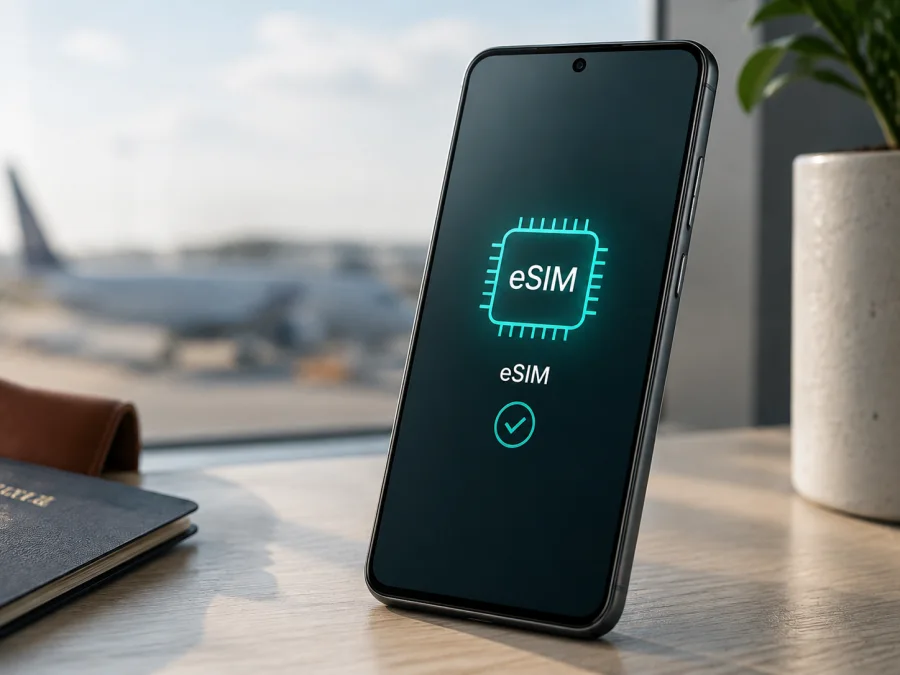
Samsung Galaxy S21+ и eSIM: совместимость, установка и интернет в поездке
Samsung Galaxy S21+ — смартфон с поддержкой eSIM в значительной части официальных поставок. Вместо второй физической SIM-карты можно добавить цифровой профиль и использовать его для мобильного интернета в зарубежной поездке. Однако одного названия модели недостаточно: функции зависят от страны продажи, кода модели, оператора и прошивки. Перед покупкой тарифа проверьте именно свой аппарат.
Короткий ответ: поддерживает ли Samsung Galaxy S21+ eSIM
Да, Samsung Galaxy S21+ поддерживает eSIM в совместимых региональных версиях. Производитель включает Galaxy S21+ в перечень Galaxy-смартфонов с eSIM, а в спецификациях ряда официальных версий указывает Embedded SIM наряду с Nano-SIM. Но разные поставки могут показывать разные пункты меню.
У Galaxy S21+ есть варианты для разных рынков и операторов. При одинаковом внешнем виде могут различаться сетевые функции, конфигурация SIM и ограничения прошивки. Аппарат от оператора может быть заблокирован для других сетей, а пункт добавления eSIM — зависеть от региона или обновления.
Практический вывод: линейка Samsung Galaxy S21+ совместима с eSIM, но для конкретного телефона подтвердите наличие EID и пункта добавления eSIM. Если признак отсутствует, одного названия на коробке недостаточно.
Что такое eSIM и зачем она нужна в поездке
eSIM, или виртуальная SIM-карта, — встроенный модуль, в который загружается профиль мобильного тарифа. Физическую карточку не нужно вставлять в лоток: профиль добавляется через меню телефона и QR-код, а иногда автоматически или вручную.
В поездке можно сохранить основную SIM-карту, а eSIM использовать для мобильных данных. Не нужно искать точку продаж после прилёта и менять карточку. Профиль можно установить заранее и включить в начале поездки, чтобы меньше зависеть от Wi‑Fi.
eSIM-тариф в контексте поездки обычно предназначен именно для мобильного интернета. Отдельный телефонный номер, обычные звонки и SMS в него не входят, если это прямо не указано в условиях выбранного тарифа. Для общения можно использовать мессенджеры через интернет, а основную SIM-карту оставить для звонков и сообщений, заранее проверив стоимость роуминга.
Kaspersky eSIM Store — приложение и сайт, где можно выбрать, оформить и активировать eSIM с тарифом для мобильного интернета в зарубежной поездке. Вы выбираете направление, проверяете объём трафика, срок действия и стоимость, а затем получаете профиль. Условия нужно прочитать до оформления.
Характеристики Samsung Galaxy S21+ для eSIM
| Параметр | Что важно знать |
|---|---|
| Устройство | Samsung Galaxy S21+ |
| Поддержка eSIM | Да, в совместимых региональных и операторских версиях |
| Физическая SIM-карта | Nano-SIM; точная комбинация SIM зависит от версии |
| Мобильные данные | eSIM можно назначить предпочтительной линией для данных |
| 5G | Поддержка диапазонов и доступность 5G зависят от региона и сети |
| EID | Должен отображаться в сведениях о состоянии совместимого устройства |
| Меню добавления профиля | Обычно «Настройки» → «Подключения» → «Диспетчер SIM-карт» → «Добавить eSIM» |
| Ограничения | Возможны региональная прошивка, операторская блокировка и ограничения тарифа |
Таблица описывает совместимый Galaxy S21+, но не обещает одинаковую конфигурацию для всех аппаратов. При покупке с рук, за границей или у оператора сверяйте код модели и настройки. Память и цвет не определяют наличие eSIM: важны аппаратная версия, регион и прошивка.
Как проверить конкретный Samsung Galaxy S21+
Проверка занимает несколько минут. Откройте Настройки → Сведения о телефоне, запишите код модели и перейдите в Состояние или Сведения о состоянии. На совместимом смартфоне среди идентификаторов указан EID — идентификатор встроенного SIM-модуля. Названия пунктов зависят от версии One UI и языка.
Затем откройте Настройки → Подключения → Диспетчер SIM-карт и найдите Добавить eSIM, Добавить мобильный тариф или похожую команду. Телефон предложит QR-код, автоматическую загрузку или ручной ввод. Наличие команды ещё не активирует тариф, но показывает, что система видит eSIM-модуль.
Если EID или кнопки нет, перезагрузите телефон, установите доступные обновления и повторите поиск. Если признаки не появились, уточните совместимость у продавца или оператора по полному коду модели. Не делайте вывод по внешнему виду.
Проверьте статус блокировки. Она может помешать профилю другой сети даже при наличии встроенного модуля, особенно если Galaxy S21+ куплен по контракту или предназначен для другого рынка.
Что проверить перед покупкой eSIM-тарифа
Перед оформлением пройдите короткий чек-лист:
- [ ] В разделе сведений о телефоне есть EID.
- [ ] В «Диспетчере SIM-карт» отображается пункт добавления eSIM.
- [ ] Полный код модели подтверждён продавцом или в настройках телефона.
- [ ] Устройство не заблокировано оператором для других сетей.
- [ ] Установлена актуальная доступная версия программного обеспечения.
- [ ] Для установки будет доступен Wi‑Fi или мобильный интернет.
- [ ] QR-код, ссылка на установку или ручные данные будут под рукой на другом экране.
- [ ] Выбранный тариф действует в стране, регионе или на маршруте поездки.
- [ ] Объём трафика и срок действия подходят под реальные задачи.
- [ ] Вы понимаете, когда начинается срок действия и что происходит с неиспользованным трафиком.
После этой проверки Проверьте своё устройство ещё раз непосредственно перед оформлением тарифа.
Условия смотрите в приложении или на сайте Kaspersky eSIM Store. Стоимость зависит от направления, объёма трафика и срока действия. Выбирайте пакет по задачам: навигация, видеозвонки, раздача и работа расходуют трафик по-разному.
Оцените маршрут целиком. Для нескольких стран может понадобиться региональный вариант, а для ноутбука и режима модема — больший пакет. Совместимость и доступность сети — разные вопросы: Galaxy S21+ может поддерживать eSIM, но условия определяются поставщиком тарифа и местными сетями.
Как установить eSIM на Samsung Galaxy S21+
Установку выполните дома или в месте со стабильным Wi‑Fi. Не удаляйте основную SIM-карту до проверки новой линии.
1. Подготовьте телефон и данные тарифа
Подключите Samsung Galaxy S21+ к Wi‑Fi и убедитесь, что EID найден. В приложении или на сайте Kaspersky eSIM Store выберите направление и оформите тариф. Найдите QR-код или данные установки в профиле. Если код открыт на Galaxy S21+, покажите его на другом экране.
2. Откройте диспетчер SIM-карт
Перейдите в Настройки → Подключения → Диспетчер SIM-карт. Нажмите Добавить eSIM или Добавить мобильный тариф. Точная подпись зависит от прошивки. Если подходящей команды нет, не продолжайте наугад: вернитесь к проверке модели, EID и региональных ограничений.
3. Отсканируйте QR-код
Выберите сканирование QR-кода, наведите камеру на код и дождитесь распознавания. Если предлагается автоматическая загрузка, убедитесь, что это нужный профиль. Не сканируйте QR-код многократно без необходимости.
4. Подтвердите загрузку профиля
Следуйте подсказкам Galaxy S21+ и дождитесь загрузки. При необходимости назовите линию, например «Поездка». Не выключайте Wi‑Fi во время установки.
5. Выберите линию для мобильных данных
Откройте настройки SIM-карт и назначьте eSIM линией для Мобильных данных. Основную SIM-карту можно оставить для звонков и SMS. Отключите автоматическое переключение, чтобы контролировать расход трафика, и проверьте роуминг основной SIM-карты.
6. Включите нужные параметры в поездке
В другой стране может потребоваться включить Роуминг данных именно для eSIM. Это не означает, что нужно включать роуминг основной SIM-карты. Ориентируйтесь на условия тарифа: так профиль сможет зарегистрироваться в доступной сети.
Подробные действия для Android собраны в инструкции по установке eSIM на Android. Ссылка на инструкцию по установке eSIM на iOS пригодится, если QR-код сначала открывается на iPhone или если вы помогаете установить тариф другому пользователю.
7. Дождитесь подключения
Включите eSIM, ненадолго выключите Wi‑Fi и проверьте мобильные данные. Подключение может занять несколько минут. Если профиль установлен заранее, оставьте его выключенным до поездки, если условия позволяют. Уточните, с какого события начинается срок действия.
Как использовать eSIM для мобильного интернета в поездке
Перед вылетом отключите для мобильной сети автоматические загрузки и резервное копирование. Проверьте карты, билеты и адрес проживания заранее.
По прибытии откройте Диспетчер SIM-карт, включите eSIM и назначьте её для мобильных данных. Проверьте сеть и значок передачи данных. Режим модема используйте по условиям тарифа.
Сценарий 1. Отдых в одной стране
До поездки вы проверяете EID, добавляете eSIM и оставляете её выключенной. После прилёта включаете профиль, назначаете его для данных и включаете роуминг данных для eSIM, если это требуется. Основная SIM-карта остаётся для звонков, а её мобильные данные отключены.
Сценарий 2. Командировка и две линии
Основная SIM-карта используется для рабочего номера, а eSIM — для данных. Перед звонком проверьте линию для голоса, а во время видеоконференции отключите автоматическое переключение данных. Раздачу используйте только при разрешении тарифа.
Сценарий 3. Маршрут через несколько стран
Для нескольких направлений сверяйте зону действия до оформления. После границы сеть может определиться не сразу: включите и выключите авиарежим. Не удаляйте профиль до проверки страны, роуминга и линии.
Если eSIM не устанавливается или не работает
Не появляется пункт «Добавить eSIM»
Проверьте EID и полный код модели, установите обновления и перезагрузите устройство. Если пункта и EID нет, вероятна версия без доступной eSIM. Уточните это у продавца или оператора до покупки.
QR-код не сканируется
Убедитесь, что код отображается полностью, экран чистый и яркий, а камера не перекрыта. Используйте сканер в меню добавления eSIM. Ручной ввод применяйте только с точными данными профиля. Не пересылайте QR-код посторонним.
Профиль загрузился, но сети нет
Проверьте, что eSIM включена и выбрана для мобильных данных. Отключите Wi‑Fi, включите роуминг данных для eSIM по условиям тарифа и переключите авиарежим. Убедитесь, что страна и срок действия подходят. APN меняйте только по инструкции поставщика.
Телефон использует не ту SIM-карту
В настройках назначьте eSIM основной линией для мобильных данных и отключите автоматическое переключение. Проверьте статистику расхода данных, чтобы убедиться, что трафик идёт по нужному профилю. На время диагностики можно отключить мобильные данные физической SIM-карты, сохранив её включённой для звонков.
Тариф быстро расходуется
Проверьте статистику мобильных данных, отключите автообновления и резервное копирование, а также режим модема. Сверяйте расход с профилем тарифа: данные могут обновляться с задержкой.
Профиль уже использовался или не переносится
Не удаляйте eSIM для повторной установки без проверки условий: некоторые профили нельзя перенести или повторно активировать. Если Samsung Galaxy S21+ сброшен или отремонтирован, обратитесь в службу поддержки с описанием ошибки и кодом модели. Не публикуйте EID вместе с QR-кодом.
Частые вопросы
Поддерживает ли Samsung Galaxy S21+ eSIM?
Да, в совместимых региональных версиях. Samsung включает Galaxy S21+ в список моделей с eSIM, но поставки отличаются. Проверьте EID и пункт «Добавить eSIM», а при сомнениях уточните код модели у продавца.
Можно ли одновременно использовать физическую SIM-карту и eSIM?
Во многих версиях можно использовать Nano-SIM и eSIM, но комбинации зависят от телефона и сети. Назначьте одну линию для данных и отключите автоматическое переключение, если хотите контролировать расход.
Нужен ли интернет для установки профиля?
Да, обычно требуется Wi‑Fi или мобильные данные. Подготовьте QR-код на другом экране. После загрузки подключение может занять несколько минут.
Можно ли оставить eSIM выключенной до прилёта?
Да, если это допускают условия тарифа. Проверьте, от какого события отсчитывается срок действия.
Подходит ли любой eSIM-тариф для Samsung Galaxy S21+?
Нет. Нужны совместимое устройство без блокировки, тариф для нужного направления и поддерживаемый способ установки. eSIM для мобильного интернета не обязательно включает номер, звонки или SMS.
Что делать, если после проверки всё равно нет подключения?
Проверьте линию для данных, роуминг eSIM, страну и срок тарифа. Перезапустите мобильные данные или телефон. При сохранении ошибки обратитесь в службу поддержки с описанием шага, не отправляя QR-код.
Выводы
Samsung Galaxy S21+ — подходящая модель для eSIM в тех региональных и операторских версиях, где функция активирована. Надёжные критерии — EID и команда добавления eSIM. Регион, код модели, прошивка и блокировка оператора могут изменить результат.
Для поездки проверьте устройство, выберите тариф для страны или маршрута, установите профиль по QR-коду, назначьте eSIM линией данных и включите роуминг только для неё, если это требуется. Следите за трафиком и не удаляйте профиль без необходимости.
Финальная проверка устройства и eSIM для поездки
Перед оформлением ещё раз откройте на Samsung Galaxy S21+ Настройки → Сведения о телефоне → Состояние и найдите EID. Затем проверьте Настройки → Подключения → Диспетчер SIM-карт → Добавить eSIM. Если оба признака есть, уточните отсутствие операторской блокировки, доступность интернета для установки и соответствие тарифа вашему направлению.
После этого в приложении или на сайте Kaspersky eSIM Store можно выбрать, оформить и активировать eSIM с тарифом для мобильного интернета в зарубежной поездке. Сверьте трафик, срок и зону действия, сохраните данные установки и настройте eSIM до вылета.


