Гид по связи в поездках
Samsung Galaxy S22+ 256GB и eSIM: проверка совместимости
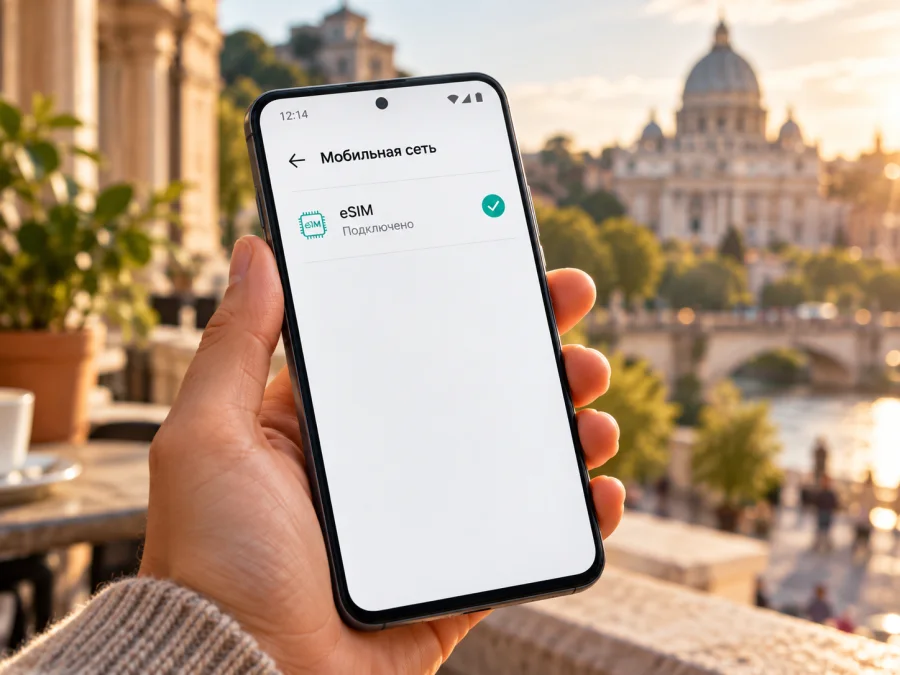
Samsung Galaxy S22+ 256GB и eSIM: совместимость, настройка и поездки
Samsung Galaxy S22+ 256GB может работать с eSIM: Samsung включает Galaxy S22+ в официальный список совместимых устройств. Но одного названия модели и объёма памяти недостаточно, чтобы гарантировать поддержку именно у вашего экземпляра. Samsung предупреждает, что доступность eSIM зависит от страны происхождения устройства; роль также могут играть версия программного обеспечения и поддержка со стороны оператора. Поэтому практический ответ такой: у линейки S22+ eSIM предусмотрена, а конкретный Samsung Galaxy S22+ 256GB нужно проверить по настройкам и EID до покупки тарифа.
В справке Samsung «Galaxy eSIM and supported network carriers» (проверена 2 ноября 2026 года) Galaxy S22+ указан среди моделей серии S22 с eSIM. В той же справке Samsung отдельно отмечает зависимость от страны происхождения устройства. В инструкции Samsung «SIM cards for your Galaxy phone or tablet» описано добавление профиля через «Настройки» → «Подключения» → «Диспетчер SIM-карт» → «Добавить eSIM», а компания предупреждает, что доступные пункты меню могут различаться по модели, оператору и версии программного обеспечения. Следовательно, надёжнее проверить сам телефон, а не ориентироваться только на карточку товара или название серии.
Краткий ответ и характеристики
| Параметр | Что известно |
|---|---|
| Устройство из запроса | Samsung Galaxy S22+ 256GB |
| Поколение | Galaxy S22+, серия 2022 года |
| Вариант накопителя | 256 ГБ встроенной памяти; объём накопителя сам по себе не определяет поддержку eSIM |
| eSIM в линейке | Samsung указывает Galaxy S22+ в списке устройств с поддержкой eSIM |
| Региональные различия | Возможны: Samsung предупреждает, что в зависимости от страны происхождения eSIM может быть недоступна |
| Условия со стороны оператора | Оператор должен поддерживать нужный способ выдачи/активации eSIM; некоторые функции зависят от провайдера |
| Как проверить конкретный экземпляр | Открыть диспетчер SIM-карт и найти «Добавить eSIM»; при необходимости проверить EID в сведениях о телефоне или диагностическом меню |
Важно о точности названия. Запись «Samsung Galaxy S22+ 256GB» сообщает модель и объём хранилища, но не сообщает код модели, страну первоначальной продажи, состояние блокировки или установленную прошивку. У Galaxy S22+ существуют региональные и операторские варианты. Даже если два телефона выглядят одинаково и имеют память 256 ГБ, у них могут отличаться поддерживаемые функции мобильной связи. Не следует переносить сведения об одном рынке на все экземпляры с таким названием.
Что означает «поддерживает eSIM» в этом случае
eSIM — встроенный цифровой SIM-профиль, который загружается в совместимое устройство вместо установки отдельной пластиковой SIM-карты. Для Samsung Galaxy S22+ 256GB поддержка на уровне семейства подтверждена страницей Samsung с перечнем Galaxy-устройств. Это не означает, что любой аппарат из любого региона автоматически сможет добавить любой профиль: конкретная конфигурация должна включать нужную функцию, программная версия должна её показывать, устройство не должно иметь ограничений, а профиль должен быть доступен для активации.
Память 256GB относится к хранилищу фотографий, приложений и файлов. Она не указывает на тип SIM-модуля, региональную конфигурацию или поддержку оператора. Обозначение «S22+» также не заменяет код модели. Для точного выяснения кода откройте «Настройки» → «Сведения о телефоне» и запишите поле «Номер модели». Если телефон куплен у оператора или привезён из другой страны, уточните исходный рынок и статус блокировки у продавца или оператора.
Региональная версия и поддержка оператора — разные условия: eSIM должна быть доступна в аппарате, а выбранный оператор или поставщик профиля должен поддерживать её активацию. Положительный ответ на один вопрос не заменяет проверку остальных.
Как проверить Samsung Galaxy S22+ 256GB перед покупкой
Проверку удобно провести до оформления тарифа, пока у вас есть доступ к Wi‑Fi и можно при необходимости связаться с продавцом. Названия меню могут немного отличаться в зависимости от языка интерфейса, версии Android и One UI.
1. Найдите пункт добавления eSIM
Откройте «Настройки» → «Подключения» → «Диспетчер SIM-карт». Посмотрите, есть ли пункт «Добавить eSIM». На отдельных версиях перевода он может называться «Добавить мобильный тариф» или отображаться через предложение отсканировать QR-код.
Если кнопка видна, это хороший признак доступности функции, но завершите проверку EID и убедитесь, что устройство не заблокировано оператором. Если кнопки нет, не покупайте тариф наугад: проверьте обновления системы, код модели и рынок устройства. Отсутствие пункта может быть связано с конкретной версией, настройками профиля или прошивкой; оно не доказывает само по себе, что вся серия не поддерживает eSIM.
2. Проверьте EID
EID — идентификатор встроенного SIM-модуля. Ищите его в «Настройки» → «Сведения о телефоне» → «Сведения о состоянии»; путь зависит от прошивки. Наличие EID — хороший признак наличия eSIM-компонента, но не гарантия совместимости с любым тарифом. Если EID нет, проверьте номер модели и регион у продавца или Samsung.
3. Уточните номер модели и происхождение
В разделе «Сведения о телефоне» перепишите номер модели без сокращений. Сопоставьте его с чеком, коробкой или документами продавца. Если телефон приобретён через оператора, уточните, разрешена ли установка сторонних eSIM-профилей и нет ли сетевой блокировки. Если он импортирован, проверьте, для какого рынка предназначена модификация и какие ограничения действуют именно для неё.
Память 256 ГБ не указывает страну выпуска. Наличие физического лотка SIM также не подтверждает региональную поддержку eSIM.
Чек-лист совместимости
Перед заказом тарифа отметьте все пункты:
- [ ] В меню Samsung Galaxy S22+ 256GB есть «Добавить eSIM».
- [ ] В сведениях о телефоне отображается EID либо продавец/Samsung подтвердили наличие eSIM для кода модели.
- [ ] Номер модели и страна первоначальной продажи известны.
- [ ] Устройство не заблокировано для подключения только к одному оператору или блокировка снята.
- [ ] Оператор или сервис, у которого вы оформляете профиль, поддерживает активацию для вашей версии телефона.
- [ ] Телефон подключён к стабильному Wi‑Fi, а система обновлена до доступной для него версии.
- [ ] Вы проверили страны действия, объём трафика, срок и условия выбранного тарифа.
Если хотя бы один технический пункт остаётся под вопросом, сначала подтвердите совместимость у продавца, Samsung или оператора. Проверьте совместимость своего устройства и сохраните код модели, чтобы сверить именно свою региональную версию, а не только семейство Galaxy S22+.
После проверки совместимости можно заранее подготовить мобильный интернет для поездки. В Kaspersky eSIM Store — приложении и сайте для выбора, оформления и активации eSIM с тарифом для мобильного интернета в зарубежной поездке — выберите направление и сравните условия доступных вариантов. Перейдите к выбору направления на русском сайте Kaspersky eSIM Store. До оплаты ещё раз сверьте устройство, маршрут, объём данных и срок действия тарифа.
Установка eSIM на Samsung Galaxy S22+ 256GB
Устанавливайте профиль там, где есть надёжное подключение к интернету. Подготовьте QR-код из письма или профиля, либо используйте установку из приложения, если она доступна для приобретённого тарифа. Не удаляйте QR-письмо и не сканируйте код с экрана того же телефона: откройте его на другом устройстве или распечатайте. Один код активации может иметь ограничения по повторному использованию, поэтому действуйте по инструкции к конкретному тарифу.
Пошаговая установка по QR-коду
- Подключите телефон к Wi‑Fi. Это нужно, чтобы загрузить профиль, если мобильная сеть ещё не работает.
- Откройте диспетчер SIM-карт. Перейдите в «Настройки» → «Подключения» → «Диспетчер SIM-карт».
- Выберите добавление eSIM. Нажмите «Добавить eSIM» или аналогичный пункт. Если телефон предлагает выбрать способ, укажите сканирование QR-кода.
- Отсканируйте QR-код. Наведите камеру на код, полученный после оформления тарифа. Если сканирование не запускается, проверьте разрешения камеры и попробуйте отобразить QR крупнее.
- Подтвердите загрузку профиля. Следуйте подсказкам на экране и дождитесь завершения установки. Не закрывайте настройки и не отключайте Wi‑Fi до окончания процесса.
- Назначьте понятное имя профилю. Например, «Поездка» или название направления. Это поможет отличить его от основной SIM-карты.
- Выберите профиль для мобильных данных. Если вы пока дома, оставьте передачу данных через основную SIM-карту и отключите новый профиль или мобильные данные для него, если так рекомендуют условия тарифа.
- Включите eSIM в поездке. По прибытии выберите её как SIM для мобильного интернета. Включайте роуминг данных именно для этого профиля, если этого требуют инструкции тарифа.
- Дождитесь регистрации в сети. Подключение может занять несколько минут. Если сеть не появляется, сначала проверьте настройки из раздела ниже.
При ручной установке система может запросить адрес SM-DP+ и код активации. Вводите их только из официальной инструкции к вашему eSIM-профилю. Не подставляйте случайные значения и не публикуйте код: он может давать доступ к установке профиля.
Официальная инструкция Kaspersky eSIM Store для Samsung описывает маршрут через «Подключения» и «Диспетчер SIM-карт», сканирование QR-кода, выбор eSIM для мобильных данных и настройку роуминга. Подробные шаги доступны в инструкции по установке eSIM на Android. Ссылка на инструкцию для iOS приведена для пользователей, которые устанавливают профиль на совместимый iPhone; на Samsung этот путь применять не нужно.
Активация и выбор линии данных
Установка профиля и начало использования — отдельные этапы. Профиль можно добавить заранее, а использовать его уже в поездке, если это допускают условия выбранного тарифа. До вылета откройте диспетчер SIM-карт и проверьте, что основная линия для звонков и сообщений остаётся той, которой вы пользуетесь обычно. Для мобильных данных установите travel-eSIM тогда, когда планируете начать расход трафика.
На Samsung настройки обычно находятся в «Настройки» → «Подключения» → «Диспетчер SIM-карт». Выберите нужную eSIM для мобильных данных, затем найдите настройки мобильной сети и при необходимости включите «Роуминг данных» для неё. Такая настройка сама по себе не означает, что домашняя SIM должна передавать данные в роуминге. Чтобы не получить неожиданные расходы у домашнего оператора, убедитесь, что данные выбраны именно для eSIM, а автоматическое переключение между SIM-картами отключено, если такая опция есть.
Точная последовательность зависит от версии One UI и профиля. Внимательно читайте экран тарифа: там могут быть указаны правила установки, регион активации, момент начала срока действия и необходимость включить роуминг данных. Не включайте передачу данных через домашнюю SIM за рубежом, если не хотите пользоваться её условиями роуминга.
Использование в поездке: практические сценарии
До поездки
Установите профиль при надёжном Wi‑Fi, затем проверьте, что он появился в диспетчере SIM-карт. Если тариф должен активироваться только в поездке, оставьте его выключенным или не выбирайте для мобильных данных до прибытия. Сохраните QR-код и сведения о тарифе; не удаляйте установленную eSIM без необходимости.
После прилёта
Если профиль ещё не установлен, подключитесь к Wi‑Fi в аэропорту или отеле и завершите установку. Затем включите eSIM, выберите её для данных и включите роуминг данных именно для неё, если этого требуют условия тарифа. Регистрация может занять несколько минут.
С основной SIM и на маршруте из нескольких стран
При необходимости оставьте основную линию для звонков и SMS, но выберите travel-eSIM для мобильных данных. Отключите автоматическое переключение данных, если оно может задействовать домашнюю SIM. До поездки проверьте, действует ли тариф во всех странах маршрута и каковы срок и объём трафика.
Если eSIM не устанавливается или нет интернета
Перед изменением настроек проверьте сообщение об ошибке и не удаляйте профиль, если не уверены, что его можно установить повторно. Поочерёдная проверка обычно быстрее помогает найти причину.
| Симптом | Что проверить |
|---|---|
| Нет кнопки «Добавить eSIM» | Обновление One UI, номер модели, регион устройства, EID; уточните поддержку конкретной версии у продавца/Samsung |
| QR-код не сканируется | Яркость и размер изображения, камера, подключение к Wi‑Fi, срок действия/статус кода; попробуйте ручной ввод только по инструкции поставщика |
| Профиль загружен, но не активируется | Включён ли профиль в диспетчере SIM-карт, выбран ли он для данных, завершена ли установка и поддерживается ли активация в текущем регионе |
| Профиль активен, но мобильного интернета нет | Страна действия тарифа, покрытие доступной сети, выбранная SIM для данных, роуминг данных для eSIM, режим полёта и перезапуск телефона |
| Телефон подключён к сети, но сайты не открываются | Остаток и статус тарифа, настройки точки доступа APN из профиля, мобильные данные и ограничения передачи данных |
| Интернет работает нестабильно | Переключите авиарежим на 10–15 секунд, выберите сеть вручную/автоматически согласно инструкции, смените место и проверьте сеть повторно |
| С домашней SIM списываются деньги | Проверьте, какая линия выбрана для передачи данных, отключите автоматическое переключение и изучите условия домашнего оператора |
Быстрые проверки
- Убедитесь, что eSIM включена и выбрана для мобильных данных.
- Проверьте роуминг данных для eSIM, не включая передачу данных через домашнюю SIM без необходимости.
- Переключите авиарежим, затем перезагрузите телефон.
- Сверьте APN с данными поставщика профиля, если он их предоставил.
- Убедитесь, что тариф действует в этой стране и не исчерпан.
Если ошибка сохраняется, запишите код модели, версию Android/One UI, страну и текст ошибки, затем обратитесь к продавцу профиля или оператору. Не пересылайте QR-код или код активации посторонним.
Частые вопросы
Поддерживает ли Samsung Galaxy S22+ 256GB eSIM?
Да, Samsung включает Galaxy S22+ в официальный список устройств с поддержкой eSIM. Однако запись 256GB не уточняет региональную модификацию. Проверьте пункт «Добавить eSIM», EID и номер модели на своём телефоне: Samsung предупреждает, что доступность функции зависит от страны происхождения устройства.
Где найти EID на Galaxy S22+?
Сначала проверьте «Настройки» → «Сведения о телефоне» → «Сведения о состоянии». Путь может отличаться. Дополнительно проверьте диспетчер SIM-карт на наличие пункта добавления eSIM. EID — полезный признак встроенного модуля, но не гарантия совместимости с любым оператором или тарифом.
Можно ли оставить физическую SIM активной?
Если конкретная прошивка позволяет использовать физическую SIM вместе с eSIM, назначьте travel-eSIM для мобильных данных, а основную линию оставьте для звонков по необходимости. Условия роуминга основной SIM уточните у своего оператора.
Нужно ли включать роуминг данных?
Иногда да — для выбранной eSIM в настройках Samsung. Это зависит от профиля и инструкции тарифа. Проверьте, что мобильные данные назначены eSIM, и не включайте передачу данных через домашнюю SIM, если не хотите оплачивать её роуминг.
Подойдёт ли eSIM для звонков и SMS?
Тарифы для путешествий, оформляемые через Kaspersky eSIM Store, предназначены для мобильного интернета и не дают отдельный номер для обычных звонков и SMS, если условия конкретного тарифа не говорят иное. Звонки и сообщения в мессенджерах работают через интернет. Для обычной связи можно оставить основную SIM, проверив её стоимость в роуминге.
Итог: проверьте конкретную версию перед тарифом
Для линейки Galaxy S22+ eSIM подтверждена официальной справкой Samsung, а Samsung Galaxy S22+ 256GB подходит для eSIM при условии, что конкретная региональная и операторская версия поддерживает эту функцию. Объём памяти 256 ГБ не определяет совместимость. Перед оплатой проверьте EID, найдите «Добавить eSIM» в диспетчере SIM-карт, запишите полный номер модели и убедитесь, что сняты возможные ограничения оператора.
Затем проверьте направление, срок и объём данных выбранного тарифа. Установите профиль через QR-код по инструкции, а в поездке назначьте его для мобильных данных и включите роуминг именно для этой eSIM, если этого требует тариф. Такая последовательность помогает заранее заметить несовместимость и подготовить мобильный интернет для поездки без лишних изменений в дороге.
Kaspersky eSIM Store — приложение и сайт, где можно выбрать, оформить и активировать eSIM с тарифом для мобильного интернета в зарубежной поездке. Перед покупкой снова сверьте устройство и маршрут: для Samsung Galaxy S22+ 256GB решающими остаются фактическая региональная версия, наличие eSIM в настройках и условия выбранного тарифа.


