Гид по связи в поездках
Samsung Galaxy S22 Ultra и eSIM: совместимость
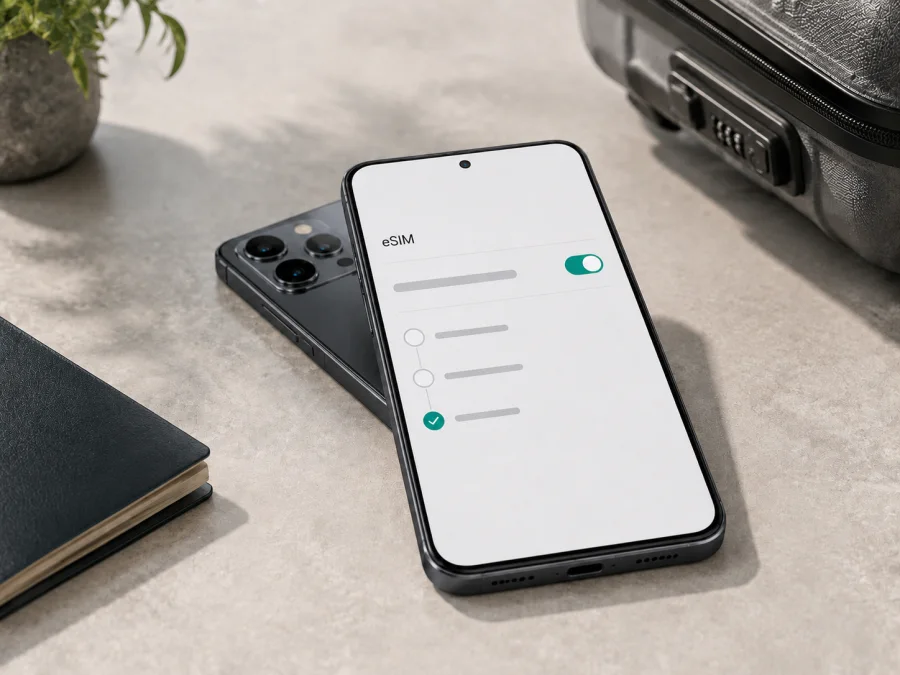
Samsung Galaxy S22 Ultra и eSIM: совместимость, проверка и установка
Если вы планируете поездку и хотите пользоваться мобильным интернетом без физической SIM-карты, Samsung Galaxy S22 Ultra может подойти для eSIM. В официальных материалах Samsung встроенная SIM указана для этой модели, а серия Galaxy S22 названа совместимой с eSIM. Окончательный ответ всё же зависит от рынка, точного варианта устройства, прошивки и условий тарифа.
Короткий ответ: поддерживает ли Samsung Galaxy S22 Ultra eSIM
Да, Samsung Galaxy S22 Ultra поддерживает eSIM в совместимых региональных и операторских версиях. Производитель включает точную модель Samsung Galaxy S22 Ultra в список устройств с eSIM и показывает для серии S22 сценарий, в котором физическая SIM-карта используется вместе с eSIM. В официальной инструкции производителя также указано, что функция может быть недоступна в зависимости от региона, поставщика услуг или конкретной модели. Поэтому обозначение «Samsung Galaxy S22 Ultra» — хороший первый ориентир, но не замена проверке самого телефона.
Если в настройках есть управление eSIM и аппарат не заблокирован оператором, вы сможете установить профиль для мобильного интернета, оставить основную SIM-карту для звонков и переключить данные на туристический профиль. Если пункта добавления eSIM нет, не покупайте тариф только по названию модели: уточните характеристики именно вашего экземпляра.
Что именно проверено у этой модели
В таблице собраны признаки, которые важны при выборе eSIM для поездки. Они относятся к семейству устройства и не означают, что любая региональная прошивка автоматически откроет одну и ту же функцию.
| Параметр | Что это означает для eSIM |
|---|---|
| Устройство | Samsung Galaxy S22 Ultra |
| Тип SIM | Физическая nano-SIM и встроенная eSIM в поддерживаемых версиях |
| Сценарий двух SIM | Физическая SIM-карта + eSIM, если это разрешено моделью и оператором |
| Мобильный интернет | Можно выбрать eSIM как SIM-карту для мобильных данных |
| 5G | Наличие 5G не доказывает наличие eSIM и не гарантирует 5G в роуминге; это отдельные условия сети и тарифа |
| Регион и оператор | Могут влиять на доступность функции, меню и активацию профиля |
| Программное обеспечение | Названия пунктов меню могут отличаться в зависимости от версии One UI и языка системы |
| Главная проверка | Наличие EID и пункта добавления мобильного плана в настройках |
Аппаратная возможность подтверждена, но тариф также должен действовать в нужном регионе, а телефон — принимать сеть и не иметь блокировки.
Региональные версии и операторские ограничения
Одна модель может продаваться с разными кодами и программным обеспечением. В одной стране eSIM прямо указана в характеристиках, а в другой карточка товара может описывать только физические SIM-карты. Оператор также может ограничивать функции устройств своей сети.
Проверяйте не только коробку, но и точный код модели в сведениях об устройстве. Это особенно важно для телефона, купленного с рук, восстановленного, привезённого из другой страны или выпущенного для оператора.
На доступность eSIM влияют страна изготовления, модельный код, прошивка, операторская блокировка, поставщик тарифа и состояние устройства после ремонта или сброса.
Слово «5G» не доказывает наличие eSIM: 5G — технология сети, а eSIM — способ хранения профиля. Наличие eSIM также не гарантирует 5G для туристического тарифа: профиль может работать через 4G/LTE.
Как самостоятельно проверить EID и пункт добавления eSIM
Способ 1. Найдите управление SIM-картами
- Откройте приложение «Настройки».
- Перейдите в раздел «Подключения».
- Откройте пункт «Диспетчер SIM-карт» или «Менеджер SIM-карт».
- Найдите команду «Добавить мобильный план», «Добавить eSIM» или похожий пункт.
- Проверьте, предлагается ли сканирование QR-кода оператора.
Формулировки зависят от языка и версии One UI. Важен сам пункт добавления мобильного плана, а не только управление физической SIM-картой. Не сканируйте тестовый QR-код случайно.
Способ 2. Проверьте EID
EID — уникальный идентификатор встроенного модуля SIM. Его наличие в сведениях о телефоне помогает подтвердить, что аппарат оснащён eSIM-модулем.
- Откройте «Настройки».
- Перейдите в «Сведения о телефоне».
- Откройте раздел «Состояние» или «Сведения о состоянии».
- Найдите строку EID.
На некоторых версиях One UI EID находится в сведениях о статусе SIM. Дополнительно можно набрать *#06# в приложении телефона: отображение EID подтверждает наличие встроенного SIM-модуля. Код может не работать на отдельных региональных версиях, поэтому его отсутствие не доказывает несовместимость.
Если нет ни EID, ни пункта добавления eSIM, проверьте точный модельный код и уточните функцию у продавца или оператора. Стороннее приложение не добавит отсутствующий или отключённый на уровне прошивки eSIM-модуль.
После проверки можно Проверьте своё устройство перед оформлением тарифа.
Чек-лист совместимости перед покупкой
Отметьте пункты последовательно. Если хотя бы один из ключевых ответов отрицательный или неизвестен, отложите покупку до уточнения.
- [ ] В настройках Samsung Galaxy S22 Ultra есть «Добавить мобильный план» или «Добавить eSIM».
- [ ] В сведениях об устройстве отображается EID либо продавец подтвердил встроенный eSIM-модуль для точного модельного кода.
- [ ] Смартфон не привязан к оператору и принимает SIM-карты других сетей.
- [ ] Вы знаете страну, регион или маршрут поездки, где должен работать тариф.
- [ ] Условия тарифа разрешают использовать его на Android и на вашем направлении.
- [ ] На телефоне достаточно заряда и есть стабильный Wi‑Fi для загрузки профиля.
- [ ] Вы понимаете, когда начинается срок действия и расход трафика по выбранному тарифу.
- [ ] Основная SIM-карта не будет случайно выбрана для мобильных данных.
- [ ] Вы сохранили доступ к аккаунту и способу получения QR-кода или данных активации.
Если физическая SIM-карта нужна для звонков, назначьте её линией голоса, а eSIM — линией данных, чтобы не расходовать основной роуминг.
Как подготовить eSIM для поездки
Kaspersky eSIM Store — приложение и сайт, где можно выбрать, оформить и активировать eSIM с тарифом для мобильного интернета в зарубежной поездке. Сервис не является оператором, не владеет сетью и не предоставляет собственное покрытие. Перед выбором сравните объём трафика, срок действия, регион и условия активации: работа зависит от конкретного профиля и партнёрской сети.
Порядок подготовки простой: определите маршрут, проверьте Samsung Galaxy S22 Ultra по EID и меню eSIM, уточните блокировку, выберите пакет по сроку и трафику, прочитайте правила начала действия, оформите eSIM через сайт или приложение Kaspersky eSIM Store и сохраните данные активации.
Для видеозвонков, раздачи интернета и загрузки файлов проверьте ограничения тарифа.
Как установить eSIM на Samsung Galaxy S22 Ultra
Устанавливайте профиль перед поездкой по Wi‑Fi. Если тариф начинает действовать с подключения к сети, скачайте профиль дома, а данные включите после прибытия. Прочитайте условия до сканирования QR-кода.
Вариант 1. Установка по QR-коду
- Подключите Samsung Galaxy S22 Ultra к Wi‑Fi.
- Откройте «Настройки».
- Выберите «Подключения».
- Откройте «Диспетчер SIM-карт».
- Нажмите «Добавить мобильный план» или «Добавить eSIM».
- Выберите сканирование QR-кода оператора.
- Наведите камеру на QR-код из профиля или письма.
- Подтвердите загрузку мобильного плана.
- Дождитесь завершения установки.
- Назовите линию понятно, например «Поездка» или названием направления.
Если QR-код открыт на этом же смартфоне, используйте загрузку из изображения, если она доступна, или другой экран. Не передавайте код посторонним: уже активированный QR-код может не сработать повторно.
Вариант 2. Установка из приложения или профиля
Если данные активации передаются через приложение или личный кабинет, откройте приобретённый профиль, выберите установку eSIM и следуйте подсказкам Android.
Подробные инструкции доступны в инструкции по установке eSIM на Android. Инструкция по установке eSIM на iOS пригодится для другого телефона; для Samsung Galaxy S22 Ultra используйте раздел Android.
Как активировать eSIM и выбрать мобильные данные
Установка профиля и подключение к сети — разные этапы. После добавления откройте «Настройки» → «Подключения» → «Диспетчер SIM-карт», включите новый профиль и назначьте его для мобильных данных. Основную SIM-карту оставьте для звонков и SMS при необходимости.
Перед вылетом проверьте:
- В списке SIM-карт отображается название поездки.
- Профиль включён, но основная линия данных выбрана осознанно.
- Для eSIM разрешён роуминг данных, если это требуется условиями тарифа.
- Автоматическое переключение данных отключено, если вы не хотите, чтобы телефон вернулся к основной SIM-карте.
- Передача данных на основной SIM-карте ограничена или отключена на время поездки.
После прибытия включите данные для eSIM, дождитесь регистрации в сети и откройте веб-страницу. Если сеть не появляется, переключите авиарежим и подождите несколько минут. Отсутствие 5G не означает неисправность eSIM.
Как экономить трафик в поездке
Отключите загрузку больших файлов, обновления и резервное копирование по мобильной сети. Карты можно сохранить офлайн, а режим модема включать после проверки условий тарифа. eSIM для путешествий обычно даёт мобильный интернет, а номер, звонки и SMS не входят в тариф, если это отдельно не указано; для общения можно использовать мессенджеры.
Практические сценарии
Отдых в одной стране
Установите профиль дома через Wi‑Fi, но уточните момент начала действия. После посадки отключите режим полёта, назначьте eSIM линией мобильных данных и проверьте соединение по карте или мессенджеру. Основную SIM-карту оставьте включённой только при необходимости. Так проще избежать случайного использования дорогого роуминга.
Маршрут через несколько стран
Проверьте, распространяется ли тариф на весь маршрут или только на одну страну. Если есть региональный вариант, сопоставьте его с городами и пересадками. Не предполагайте, что профиль автоматически работает в соседней стране: важен список направлений в условиях конкретного тарифа. При пересечении границы дайте телефону время выбрать доступную сеть.
Типовые проблемы и что проверить
Нет пункта «Добавить eSIM»
Проверьте точный модельный код, версию One UI и EID. Убедитесь, что открыли именно «Диспетчер SIM-карт». Если пункта нет после обновления и перезагрузки, запросите подтверждение для конкретного региона. Название Samsung Galaxy S22 Ultra само по себе не гарантирует функцию.
QR-код не сканируется
Увеличьте яркость экрана, уберите блики и проверьте, что код не просрочен и не использован. Подключитесь к стабильному Wi‑Fi и повторите попытку с другого экрана или через приложение.
Профиль загрузился, но сети нет
Убедитесь, что eSIM включена и назначена для данных. Проверьте роуминг, режим сети, оператора и действие тарифа в текущей стране. Переключите авиарежим и перезапустите смартфон.
Работает основная SIM-карта вместо eSIM
Откройте «Диспетчер SIM-карт» и назначьте профиль поездки для мобильных данных. Отключите автоматическое переключение, если телефон возвращается к основной линии, и проверьте соединение коротким открытием сайта.
Интернет расходуется слишком быстро
Проверьте статистику Android, обновления, резервные копии, видео и режим модема. Установите лимит трафика и запретите фоновую передачу данных тяжёлым приложениям.
Профиль нельзя перенести или он исчез после сброса
eSIM-профиль привязан к правилам поставщика; удаление может быть необратимым или потребовать нового выпуска. Не стирайте рабочую eSIM без инструкции поддержки: сброс, ремонт и замена устройства могут потребовать новой активации.
FAQ
Поддерживает ли Samsung Galaxy S22 Ultra eSIM?
Да, Samsung Galaxy S22 Ultra относится к моделям с поддержкой eSIM. Но Samsung отдельно предупреждает, что функция зависит от региона, поставщика услуг и модели, поэтому проверьте EID и пункт добавления мобильного плана на своём телефоне.
Можно ли одновременно использовать физическую SIM-карту и eSIM?
В совместимой конфигурации да. Выберите линии для звонков, сообщений и данных; возможности и скорость зависят от сети и версии устройства.
Нужен ли интернет для установки?
Да, обычно нужен Wi‑Fi, чтобы скачать профиль и завершить активацию. Установите eSIM заранее, если это допускают условия тарифа.
Нужно ли включать роуминг данных?
Иногда да. Проверьте условия тарифа и включите роуминг только для нужной eSIM. На основной SIM-карте его лучше отключить, чтобы избежать непредвиденных расходов.
Что делать, если Samsung Galaxy S22 Ultra куплен за границей?
Проверьте модельный код, EID, пункт «Добавить мобильный план» и отсутствие блокировки. Зарубежная версия может отличаться меню, диапазонами и доступностью eSIM.
Итог перед поездкой
Samsung Galaxy S22 Ultra поддерживает eSIM согласно актуальным материалам Samsung, поэтому модель подходит для сценария с мобильным интернетом в зарубежной поездке. Но безопасная покупка начинается с проверки конкретного устройства: найдите EID, откройте «Настройки» → «Подключения» → «Диспетчер SIM-карт» и убедитесь, что доступно добавление мобильного плана. Затем уточните региональную версию, операторскую блокировку, страну действия тарифа, момент начала срока и необходимость роуминга данных.
После подтверждения совместимости в Kaspersky eSIM Store можно выбрать направление, оформить eSIM-тариф и активировать его через приложение или сайт. Сервис помогает подготовить мобильный интернет в поездке, но не является оператором и не гарантирует покрытие вне условий выбранного профиля. Проверьте устройство, выберите eSIM для маршрута и затем отправляйтесь в поездку.


