Гид по связи в поездках
Samsung Galaxy S23 256GB eSIM: совместимость
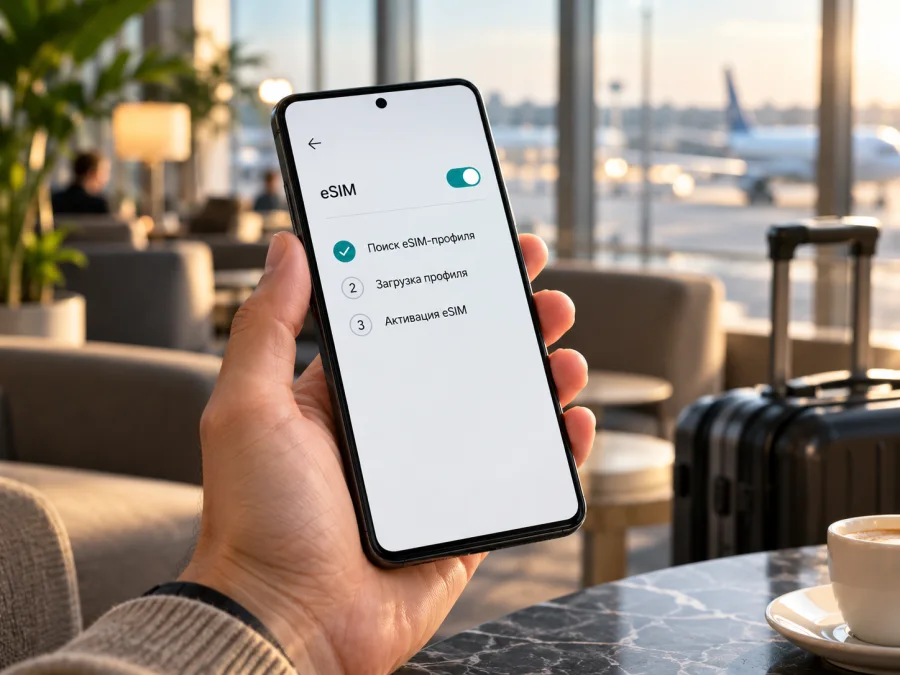
Samsung Galaxy S23 256GB и eSIM: совместимость и установка
Короткий ответ: линейка Samsung Galaxy S23 поддерживает eSIM, и вариант Samsung Galaxy S23 256GB относится к этой линейке. Но одно название и объём памяти не позволяют определить региональную аппаратную версию. Samsung предупреждает, что доступность eSIM может зависеть от страны происхождения устройства и местного оператора. Перед покупкой тарифа проверьте именно свой телефон: в настройках должен быть пункт добавления eSIM, а в сведениях устройства — EID. Если пункта нет или EID не отображается, не полагайтесь на общую характеристику серии: уточните код модели и рынок, для которого выпущен аппарат.
Поддерживает ли Samsung Galaxy S23 256GB eSIM
Да, Galaxy S23 включён Samsung в перечень устройств с поддержкой eSIM. Цифровой профиль можно использовать для мобильных данных без отдельной физической SIM-карты. В подходящей конфигурации телефон способен работать с физической SIM и eSIM, однако набор доступных SIM-функций и возможность подключения конкретного профиля зависят от версии устройства, программного обеспечения и оператора.
Обозначение 256GB сообщает объём встроенного хранилища. Оно не указывает страну продажи, точный код модели, допустимые SIM-конфигурации, блокировку оператора или наличие eSIM в конкретном экземпляре. Поэтому вывод о совместимости состоит из двух частей: для семейства Galaxy S23 поддержка заявлена, а экземпляр Samsung Galaxy S23 256GB нужно проверить по меню и EID.
| Параметр | Что можно сказать о Samsung Galaxy S23 256GB |
|---|---|
| Семейство устройства | Samsung Galaxy S23 |
| Встроенное хранилище в указанном варианте | 256GB |
| eSIM в линейке | Поддержка подтверждена Samsung для серии Galaxy S23 |
| Конкретная региональная версия | По названию и объёму памяти не определяется |
| Проверка перед покупкой | Найти «Добавить eSIM» в SIM-менеджере и проверить EID |
| Мобильный интернет в поездке | Возможен при поддержке eSIM этим экземпляром, отсутствии блокировки и подходящем тарифе для пункта назначения |
Почему важен регион устройства
Производитель перечисляет Galaxy S23 среди совместимых моделей, но отдельно оговаривает: устройство из определённой страны может не поддерживать eSIM, даже если его модель присутствует в общем списке. Это означает, что нельзя переносить выводы с одного аппарата на другой только по названию серии. Одинаковое коммерческое имя может относиться к разным региональным поставкам и программным конфигурациям.
Для проверки учитывайте три разных фактора:
- Региональный вариант телефона. Он определяется точным кодом модели и страной первоначальной продажи. Код можно посмотреть в разделе «О телефоне» или на коробке; не следует подменять его маркетинговым названием Samsung Galaxy S23 256GB.
- Операторская блокировка и прошивка. Если телефон получен по контракту, был привязан к оператору или прошивался для определённого рынка, функции SIM могут отличаться. Разблокированный экран блокировки сам по себе не подтверждает доступность eSIM.
- Рынок оператора и тариф. Наличие eSIM-функции в телефоне не означает, что её поддерживает каждый оператор. Для поездки также нужно отдельно проверить, что выбранный тариф действует в стране или регионе назначения, а не только в стране покупки.
В справочных материалах Samsung доступность eSIM описана с оговорками о стране и операторе. Списки поддерживаемых операторов различаются по рынкам и обновляются, поэтому ориентируйтесь на информацию для страны, где будет использоваться связь. Если у вас телефон из конкретного местного рынка, спросите продавца о коде модели и подтверждении eSIM именно для него. Если устройство уже у вас, меню телефона и EID дадут наиболее практичную первичную проверку.
Проверьте устройство перед покупкой тарифа
Перед оформлением eSIM пройдите короткий чек-лист:
- [ ] В приложении «Телефон» или в настройках отображается EID.
- [ ] В разделе SIM-менеджера есть команда «Добавить eSIM» или «Добавить мобильный тариф».
- [ ] Телефон не заблокирован для подключения профилей других операторов.
- [ ] Установлена доступная версия One UI и Android; после обновления телефон перезагружен.
- [ ] Есть стабильный Wi‑Fi или интернет через текущую SIM для загрузки профиля.
- [ ] Для нужной страны или региона выбран подходящий по сроку и объёму трафика тариф.
- [ ] Вы знаете, какая SIM будет использовать мобильные данные и включён ли роуминг именно для eSIM, если этого требует тариф.
Проверьте своё устройство и не оформляйте тариф, пока не подтвердили совместимость конкретного Samsung Galaxy S23 256GB. Если в настройках нужного пункта нет, сверьте регион и код модели с продавцом или обратитесь в поддержку Samsung и своего оператора. Не пытайтесь решить отсутствие меню установкой профиля: на неподдерживаемом аппарате сканирование QR-кода не добавит аппаратную функцию.
Как проверить EID и пункт добавления eSIM
Проверку лучше провести до покупки тарифа, пока у вас есть доступ к продавцу и к стабильному интернету. Названия и расположение пунктов могут немного отличаться в зависимости от версии системы и региона.
Способ 1. Посмотреть SIM-менеджер
- Откройте Настройки.
- Перейдите в Подключения.
- Выберите Диспетчер SIM-карт или SIM-менеджер.
- Найдите Добавить eSIM. В некоторых версиях интерфейса кнопка может называться «Добавить мобильный тариф».
- Если команда доступна, откройте её только для проверки и выйдите назад, не сканируя чужой QR-код.
Наличие пункта — сильный практический признак того, что программная конфигурация поддерживает добавление профиля. Это ещё не подтверждает отсутствие операторской блокировки и не гарантирует совместимость любого тарифа. Если «Добавить eSIM» не показывается, сначала проверьте обновления и перезапустите телефон; затем уточните точный код модели и страну поставки. На экране блокировки операторского меню могут быть недоступны отдельные функции.
Способ 2. Найти EID
EID — идентификатор встроенного модуля eSIM. На Samsung его можно искать в Настройки → Сведения о телефоне → Сведения о состоянии; в некоторых версиях системы раздел называется «Сведения о статусе SIM-карты». Иногда EID отображается после набора *#06# в штатном приложении «Телефон», рядом с IMEI. Не нажимайте вызов платного номера: код вводится в приложении как команда, если она поддерживается системой.
EID — полезная подсказка, но не единственная проверка: экраны могут различаться, а отображаемые идентификаторы зависят от ПО. Если EID есть, дополнительно проверьте «Добавить eSIM». Если EID нет и пункт добавления отсутствует, считайте поддержку для своего экземпляра неподтверждённой и сначала свяжитесь с Samsung или продавцом. Не публикуйте EID, IMEI и QR-код в открытом доступе и не отправляйте их незнакомым людям.
Если меню выглядит иначе
Обновите ПО, перезагрузите телефон и найдите «eSIM» через поиск в настройках. Если пункта нет, запишите полный код модели и уточните поддержку у Samsung для рынка происхождения аппарата.
Что подготовить перед установкой
Установка профиля обычно требует подключения к интернету, поэтому заранее подключитесь к Wi‑Fi или оставьте активным доступ к сети через текущую SIM. Подготовьте телефон, данные выбранного тарифа и QR-код или ручные данные активации, если они выданы. Убедитесь, что QR-код доступен на другом экране или распечатан: телефон не всегда может одновременно показывать и сканировать код на своём дисплее. Не удаляйте профиль после установки, если не уверены, что сможете повторно получить его. Повторная загрузка и перенос могут зависеть от условий конкретного тарифа.
Для поездки заранее проверьте, когда начинается срок действия тарифа, где он работает, сколько трафика включает и разрешена ли раздача интернета. Пакет мобильных данных не подразумевает обычный номер, звонки или SMS, если это прямо не указано в условиях.
Как установить eSIM на Samsung Galaxy S23 256GB
Названия экранов могут отличаться в зависимости от версии One UI и способа выдачи профиля. Samsung описывает установку через SIM-менеджер с QR-кодом или ручным кодом активации. Следуйте прежде всего инструкции, полученной вместе с выбранным профилем.
Установка по QR-коду
- Подключите телефон к Wi‑Fi или другой стабильной сети.
- Откройте Настройки → Подключения → Диспетчер SIM-карт.
- Нажмите Добавить eSIM.
- Выберите Сканировать QR-код.
- Наведите камеру на выданный для вашего тарифа QR-код.
- Подтвердите загрузку профиля и дождитесь завершения установки.
- Если телефон предложит назначить SIM для мобильных данных, выберите нужный профиль. Если пока не хотите начинать использование, оставьте профиль выключенным, когда такая настройка доступна.
- Проверьте отображаемое имя eSIM и условия включения тарифа. Переименуйте профиль понятным для себя образом, например «Поездка», если телефон позволяет.
Используйте только персональный QR-код профиля и не публикуйте его. Если сканирование не удаётся, увеличьте яркость экрана с кодом или используйте ручной ввод, если он предусмотрен.
Установка вручную
- Перейдите в Настройки → Подключения → Диспетчер SIM-карт → Добавить eSIM.
- Откройте вариант ввода кода активации вручную; в некоторых версиях он находится на странице сканирования QR-кода.
- Введите данные точно так, как они указаны в инструкции к профилю.
- Подтвердите загрузку и дождитесь сообщения об установке.
- Назначьте eSIM для мобильных данных в нужное время и проверьте её состояние в SIM-менеджере.
Если кнопка ручного ввода не отображается, это может зависеть от версии прошивки или способа предоставления профиля. Не подставляйте случайные данные и не редактируйте параметры сети без инструкции. Подробные шаги производителя доступны в инструкции для Android; инструкция для iOS полезна, если вы помогаете установить профиль на iPhone, но для Samsung следуйте именно Android-пути.
После установки: включите нужную линию
Откройте SIM-менеджер и убедитесь, что профиль установлен. В разделе мобильных сетей выберите eSIM для мобильных данных, если именно через неё планируете выходить в интернет. Оставьте основную SIM для звонков или сообщений, если это необходимо и поддерживается вашей конфигурацией; проверьте, какая линия выбрана для каждого типа услуг. Чтобы избежать неожиданного расхода домашнего тарифа, проверьте переключение мобильных данных и параметры роуминга для обеих линий.
Не удаляйте eSIM, если не знаете, можно ли повторно скачать профиль. Перенос на другой телефон и повторная установка зависят от условий профиля; уточните их до смены или сброса устройства.
Как пользоваться eSIM в поездке
До выезда проверьте совместимость и установите профиль через стабильный интернет. Уточните, когда начинается срок тарифа: некоторые профили можно установить заранее, а включить по прибытии. Не активируйте мобильные данные раньше, если хотите отложить использование и условия это позволяют.
После прибытия:
- Откройте Настройки → Подключения → Диспетчер SIM-карт и включите профиль поездки.
- Назначьте его для Мобильных данных.
- Включите мобильные данные.
- В настройках этой eSIM включите Роуминг данных, если он требуется условиями профиля. Убедитесь, что переключатель относится к eSIM поездки, а не к домашней SIM.
- Подождите несколько минут и проверьте, появилась ли сеть и открываются ли сайты.
- При необходимости перезапустите телефон или выберите оператора вручную, если такая настройка указана в инструкции к тарифу.
Настройка роуминга в профиле поездки не равна включению роуминга для домашней SIM. Чтобы снизить риск расходов у домашнего оператора, перепроверьте используемую SIM для данных и отключите мобильный роуминг основной линии, если он не нужен. Сохраняйте доступность основной линии только с учётом условий своего оператора.
Kaspersky eSIM Store — приложение и сайт, где можно выбрать и оформить eSIM с тарифом для мобильного интернета в зарубежной поездке, а затем активировать профиль. Приложение помогает управлять выбранным тарифом, но доступ к мобильной сети зависит от условий плана, совместимости телефона и местной сети в пункте назначения. Если направление ещё не определено, посмотрите доступные направления и условия на русскоязычном сайте: эта ссылка ведёт на общий раздел выбора, а не на тариф для конкретной страны.
Следите за расходом трафика: автообновления, резервное копирование и видео могут быстро исчерпать пакет. При необходимости ограничьте фоновые загрузки. Раздача интернета зависит от возможностей телефона и условий тарифа.
Частые проблемы и что проверить
Не удаётся добавить eSIM
Сверьте региональный код Samsung Galaxy S23 256GB, обновите систему, проверьте пункт «Добавить eSIM» и наличие EID. Убедитесь, что телефон подключён к интернету и не ограничен операторской блокировкой. Если функции нет, обратитесь к продавцу или в поддержку Samsung с кодом модели. Наличие QR-кода не доказывает, что конкретное устройство способно установить профиль.
QR-код не сканируется
Проверьте яркость и резкость изображения, увеличьте масштаб, протрите камеру и попробуйте показать код на другом устройстве. Не отправляйте QR-код в публичный чат. Если сканирование недоступно, выясните, предусмотрен ли ручной ввод. Не фотографируйте код и не редактируйте его содержимое.
Профиль не загружается или установка зависла
Оставьте телефон подключённым к устойчивому Wi‑Fi, проверьте, не прервалась ли загрузка, и перезапустите устройство. При ошибке активации обратитесь в поддержку сервиса, оформившего профиль.
Профиль добавлен, но сети нет
Проверьте, включён ли профиль, выбрана ли eSIM для мобильных данных, включены ли мобильные данные и, когда требуется, роуминг именно для этой eSIM. Проверьте, что страна входит в территорию действия тарифа, срок уже начался, а пакет не исчерпан. Переключите режим полёта на несколько секунд, перезагрузите смартфон и попробуйте автоматический выбор оператора. Если инструкция рекомендует конкретный режим сети или ручную регистрацию, выполните именно её.
Интернет есть, но трафик не расходуется или работает медленно
Проверьте остаток и срок действия тарифа, правильность линии передачи данных и доступность сигнала в текущем месте. Слабое покрытие, загруженная сеть, особенности здания или местные условия могут влиять на скорость. Выключите Wi‑Fi на короткое время для проверки мобильного подключения, затем верните его при необходимости. Не меняйте APN и другие сетевые параметры наугад: используйте значения только из официальной инструкции профиля или от службы поддержки.
Телефон подключился к домашней SIM
В SIM-менеджере снова выберите eSIM поездки для мобильных данных. Проверьте, не включено ли автоматическое переключение на мобильные данные другой SIM при потере сигнала. Если домашний оператор может тарифицировать роуминг, отключите передачу данных по основной SIM и убедитесь, что телефон не использует её как резервную линию для интернета.
Можно ли перенести eSIM на другой смартфон
Не исходите из того, что QR-код можно использовать повторно. Условия переноса, удаления и повторной установки зависят от профиля и поставщика тарифа. До сброса Samsung Galaxy S23 256GB, замены телефона или удаления eSIM уточните процедуру в приложении, в описании тарифа или у службы поддержки.
FAQ
Поддерживает ли Samsung Galaxy S23 256GB eSIM?
Линейка Galaxy S23 указана Samsung как поддерживающая eSIM. Для Samsung Galaxy S23 256GB нужно проверить конкретный региональный вариант: найдите EID и пункт «Добавить eSIM» в SIM-менеджере. Объём памяти не определяет региональную поддержку.
Можно ли проверить eSIM только по названию модели?
Нет. Коммерческого названия и объёма 256GB недостаточно, чтобы определить страну продажи, блокировку и программный вариант. Сверьте код модели, EID и пункт добавления профиля.
Нужен ли интернет для установки?
Как правило, да: телефон должен загрузить профиль, поэтому заранее подключите его к стабильной сети Wi‑Fi или к доступному мобильному интернету. Точные требования указаны в инструкции к профилю.
Нужно ли включать роуминг данных?
Это зависит от профиля. Для некоторых eSIM поездки роуминг данных на самой eSIM нужно включить; проверяйте переключатель линии и не включайте его автоматически для домашней SIM.
Будут ли работать обычные звонки и SMS?
eSIM-тарифы для путешествий часто предназначены для мобильного интернета и не предоставляют отдельный телефонный номер. Проверяйте состав выбранного тарифа: звонки и сообщения доступны только если это прямо указано. Интернет-звонки и чаты в мессенджерах работают при наличии интернет-соединения и активных аккаунтов.
Можно ли оставить физическую SIM в телефоне?
Одновременное использование физической SIM и eSIM зависит от модели, рынка и оператора. Проверьте SIM-менеджер и отдельно назначьте линию для мобильных данных, звонков и сообщений.
Итог: сначала проверка, затем тариф для поездки
Samsung Galaxy S23 256GB относится к серии Galaxy S23, которую Samsung включает в список устройств с eSIM. При этом производитель предупреждает о региональных исключениях, а входные данные не уточняют страну продажи и код модели конкретного смартфона. Поэтому подтвердите поддержку на самом телефоне: проверьте EID, найдите «Добавить eSIM», убедитесь в отсутствии блокировки и уточните рынок устройства.
Перед оформлением тарифа сопоставьте страну поездки, срок действия, объём трафика и условия активации. Затем установите профиль по QR-коду или вручную, назначьте его для мобильных данных и включите роуминг только для eSIM, если он требуется. Kaspersky eSIM Store помогает выбрать, оформить и активировать eSIM с подходящим тарифом для зарубежной поездки; конкретная доступность зависит от выбранного направления и условий тарифа. Начните с проверки телефона и только после неё переходите к выбору eSIM.


