Гид по связи в поездках
Samsung Galaxy S23+ 8GB RAM и eSIM
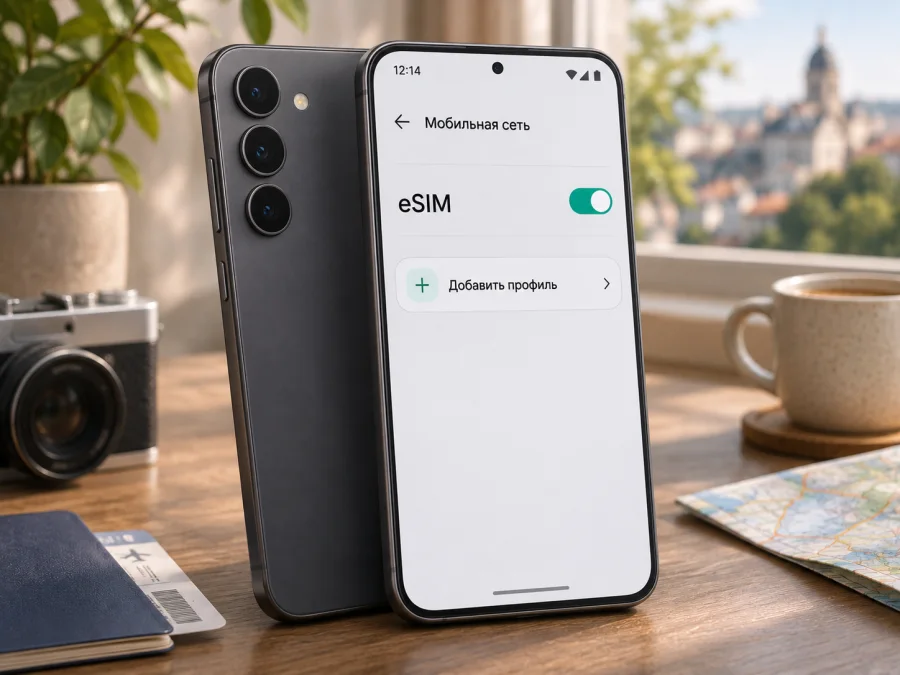
Samsung Galaxy S23+ 8GB RAM и eSIM: совместимость, настройка и поездки
Короткий ответ: семейство Samsung Galaxy S23+ поддерживает eSIM, и Samsung указывает вариант Galaxy S23+ с 8 ГБ оперативной памяти и встроенной SIM в официальных характеристиках. Но надпись «8GB RAM» сама по себе не определяет региональную модификацию. Наличие eSIM может зависеть от страны продажи, кода модели, прошивки и операторских ограничений. Поэтому перед покупкой тарифа проверьте именно свой телефон: найдите EID и пункт добавления eSIM в настройках.
eSIM — цифровой профиль SIM, который загружается в устройство без пластиковой карты. Для поездки такой профиль может использоваться для мобильных данных, пока ваша обычная SIM остаётся доступной для привычных задач. Ниже — что подтверждено для модели, как самостоятельно установить профиль и как разобраться с частыми затруднениями.
Поддерживает ли Samsung Galaxy S23+ 8GB RAM eSIM
В целом да: Samsung включает Galaxy S23+ в список устройств с поддержкой eSIM. В официальной спецификации Galaxy S23+ для одной из региональных версий указаны 8 ГБ памяти, Nano-SIM и встроенная SIM (eSIM). Это подтверждает, что сочетание модели S23+ и 8 ГБ RAM встречается с eSIM. Однако из этого нельзя заключить, что каждая розничная версия с таким названием и объёмом памяти во всех странах имеет одинаковый набор функций.
| Параметр | Что известно |
|---|---|
| Устройство | Samsung Galaxy S23+ 8GB RAM |
| Поддержка eSIM у серии | Да, указана Samsung для Galaxy S23+ |
| Подтверждённый пример комплектации | Региональная спецификация S23+ с 8 ГБ и Embedded-SIM |
| Что не следует выводить из объёма RAM | Точный регион, код модели, конфигурацию SIM и доступность функции в прошивке |
| Проверка перед установкой | EID, «Добавить eSIM» в SIM-менеджере, отсутствие блокировки оператора |
Практический вывод: считайте модель потенциально совместимой, но не оформляйте тариф только по названию в объявлении. Если телефон уже у вас, меню и EID дают более полезный ответ, чем строка «8GB RAM» на коробке или в карточке магазина. Если вы выбираете устройство, запросите полный номер модели и уточните у продавца поддержку eSIM для конкретной страны поставки.
Почему версии могут отличаться
Одна и та же коммерческая модель может продаваться с разными региональными кодами. На упаковке и в разделе «О телефоне» ищите полный номер модели, начинающийся у S23+ с обозначения серии SM-S916; важны все последующие символы и региональный суффикс. Не пытайтесь по одному префиксу угадать наличие функции: сверьте полный код с продавцом или поддержкой Samsung для страны, где устройство было выпущено.
На доступность влияют несколько уровней:
- Аппаратная и региональная версия. В разных странах у одной серии могут отличаться поддерживаемые функции и конфигурация SIM.
- Прошивка и региональный профиль. Пункты меню могут отличаться в зависимости от версии программного обеспечения и региона устройства. После обновления названия или расположение разделов могут измениться.
- Операторская блокировка. Даже при наличии eSIM-модуля оператор может ограничить использование профиля или разрешить его только после снятия блокировки.
- Поддержка со стороны поставщика тарифа. Само устройство и конкретный тариф — две разные проверки: тариф должен быть доступен для страны поездки и подходить по условиям подключения.
Таким образом, подтверждённая поддержка Galaxy S23+ не отменяет проверки конкретного экземпляра. Особенно внимательно проверьте телефон, если он куплен за рубежом, восстановлен, привезён из другого региона или продаётся с операторским контрактом. Не меняйте регион прошивки и не устанавливайте неофициальное ПО ради появления пункта eSIM: это не является надёжным способом включить функцию и может привести к сбоям.
Как проверить eSIM и EID на своём телефоне
EID — уникальный идентификатор встроенного SIM-модуля. Он помогает отличить устройство с eSIM от версии, в которой функция недоступна, но окончательную проверку лучше проводить двумя способами: по EID и по SIM-менеджеру.
Проверка через настройки:
- Откройте Настройки → Сведения о телефоне → Сведения о статусе. В зависимости от версии One UI промежуточный пункт может называться «Состояние» или находиться в подразделе информации о телефоне.
- Найдите строку EID. Если номер отображается, встроенный eSIM-компонент, вероятно, присутствует. Не публикуйте EID открыто: передавайте его только тогда, когда он нужен для настройки у выбранного поставщика.
- Вернитесь в Настройки → Подключения → Диспетчер SIM-карт.
- Посмотрите, есть ли команда Добавить eSIM или Добавить мобильный тариф. Название зависит от языка и версии прошивки.
- Если оба признака на месте, это хороший практический признак поддержки. Для окончательной уверенности сопоставьте результат с полным кодом модели и уточните, не заблокирован ли аппарат.
На некоторых версиях EID указан на коробке или отображается после ввода *#06#, но этот способ доступен не на каждом телефоне. Если EID не виден, проверьте сведения о статусе и SIM-менеджер.
Если EID не отображается, а пункта добавления eSIM нет, не рассчитывайте на поддержку только потому, что название устройства совпадает. Перезапустите телефон, установите доступное официальное обновление системы и проверьте ещё раз. Затем уточните полный номер модели у Samsung или продавца. Если меню присутствует, но профиль не добавляется, вероятнее проблема связана с операторской блокировкой, сетью для загрузки профиля, QR-кодом или условиями тарифа — это отдельные причины.
Перед покупкой и установкой пройдите короткий чек-лист:
- [ ] В сведениях о телефоне записан полный номер модели, а не только «Galaxy S23+».
- [ ] В настройках отображается EID либо доступна команда «Добавить eSIM».
- [ ] Устройство не заблокировано для использования SIM-карт другого поставщика.
- [ ] Есть доступ к Wi-Fi или мобильному интернету для загрузки профиля.
- [ ] Условия выбранного тарифа подходят для страны, дат и предполагаемого объёма использования.
- [ ] QR-код или инструкция будут доступны на другом экране, если камера телефона не может сканировать код с собственного дисплея.
Проверьте совместимость своего устройства до оформления тарифа. Если хотя бы один пункт вызывает сомнение, сначала уточните его по коду модели и у поставщика связи.
Что проверить перед покупкой тарифа
Совместимость устройства — только первый шаг. До оформления уточните страну или маршрут действия тарифа, срок, объём данных и момент начала действия. Для поездки с пересадками проверьте каждую страну, где вам потребуется интернет: условия выбранного предложения важнее общего описания направления.
Также полезно заранее решить, какая SIM будет использоваться для звонков и SMS, а какая — для мобильных данных. Путешественническая eSIM Kaspersky eSIM Store предназначена для мобильного интернета в поездке; обычные телефонные звонки и SMS не следует считать включёнными, если это отдельно не указано в условиях тарифа. Для общения через интернет можно использовать привычные мессенджеры, если они доступны и настроены на телефоне.
Проверьте, не активируется ли пакет раньше запланированной поездки. У разных тарифов могут различаться момент начала срока и правила расходования трафика. Сохраните инструкцию и сведения для установки до вылета, убедитесь, что сможете открыть их без доступа к сети, и оставьте основной SIM-профиль включённым, если он нужен для входящих сообщений. Это упрощает настройку на месте и помогает не путать линии.
Если устройство прошло проверку, в Kaspersky eSIM Store можно посмотреть направления и выбрать тариф для поездки. На сайте и в приложении доступны условия конкретных предложений; перед оформлением ещё раз сопоставьте их с датами, страной и совместимостью телефона.
Как установить и активировать eSIM на Samsung Galaxy S23+ 8GB RAM
Названия пунктов могут различаться по языку системы и версии One UI. Подключите телефон к стабильному Wi-Fi, держите QR-код или код активации под рукой и не удаляйте уже добавленный профиль, если не уверены, что сможете установить его повторно: одноразовый код может не сработать второй раз.
Установка по QR-коду
- Откройте письмо или приложение с QR-кодом. Если код отображается на этом же телефоне, откройте его на ноутбуке или другом устройстве либо воспользуйтесь ручным вводом, если он предусмотрен инструкцией.
- На Samsung перейдите в Настройки → Подключения → Диспетчер SIM-карт → Добавить eSIM.
- Выберите Сканировать QR-код и наведите камеру на код. При необходимости разрешите загрузку профиля через мобильную сеть или Wi-Fi.
- Следуйте подсказкам на экране и дождитесь загрузки профиля. Не закрывайте настройки и не выключайте интернет до завершения процесса.
- После добавления задайте понятное имя, например «Поездка», чтобы отличать профиль от основной SIM.
- Выберите, какой профиль будет использоваться для мобильных данных. Если вы устанавливаете eSIM заранее, можно оставить её выключенной до поездки, если инструкция и условия тарифа это допускают.
- По прибытии включите линию eSIM и выберите её для мобильных данных. Разрешите роуминг данных именно для этой eSIM, если это требуется инструкцией тарифа или не появляется подключение.
Если вместо QR-кода вы получили код активации, в меню добавления выберите ручной ввод и внесите данные без пробелов и опечаток. Если доступен автоматический способ установки через приложение, используйте подсказки в нём; последовательность экранов может отличаться от ручной настройки.
Подробные инструкции: установка eSIM на Android и инструкция для iOS. Для Samsung Galaxy S23+ используйте раздел Android. Ссылка на iOS приведена для тех, кто готовит eSIM на другом устройстве; шаги iPhone не применяются к этому телефону.
Что означает установка и что означает активация
Установка — загрузка профиля eSIM в память телефона. Активация — подключение установленного профиля по правилам конкретного тарифа. Иногда эти действия происходят почти одновременно, иногда профиль можно установить заранее, а начать пользоваться им после прибытия. Ориентируйтесь на экран подтверждения и описание тарифа, не удаляйте профиль ради повторной активации.
Перед вылетом проверьте, что профиль появился в диспетчере SIM-карт. По прибытии включите eSIM, назначьте её для мобильных данных и проверьте подключение. Если сети нет, следуйте параметрам в инструкции тарифа.
Как пользоваться eSIM в поездке
После установки выберите профиль eSIM для мобильных данных. На Samsung это настраивается в диспетчере SIM-карт; также проверьте переключатель мобильных данных и выберите правильную линию. Если оставляете домашнюю SIM активной для звонков или сообщений, обратите внимание, какая линия назначена для данных, чтобы случайно не использовать роуминг домашнего оператора.
Роуминг данных для путешественнической eSIM включайте только если это необходимо для её работы или прямо предписано инструкцией. Это настройка профиля, а не разрешение пользоваться мобильными данными по домашнему тарифу. Чтобы избежать неожиданных расходов, убедитесь, что переключатель роуминга включён у нужной линии, а мобильные данные назначены на eSIM. Условия домашнего оператора проверяйте отдельно.
Несколько обычных сценариев:
Короткая поездка в одну страну. Установите eSIM заранее по инструкции, а по прибытии включите её и назначьте для мобильных данных. Основную SIM оставьте включённой только если нужна доступность домашнего номера; отдельно проверьте правила её роуминга.
Маршрут с пересадкой. До покупки проверьте, действует ли тариф в стране пересадки. Наличие сигнала в аэропорту не подтверждает, что страна включена в пакет.
Работа с мессенджерами и картами. Загрузите офлайн-карты и важные документы заранее. Это помогает при временном отсутствии сигнала, а не заменяет активный тариф. Голосовые сообщения, видеозвонки и навигация в сети расходуют трафик; контролируйте использование данных в настройках телефона и приложении, если оно показывает остаток пакета.
Раздача интернета. Функция мобильной точки доступа зависит от возможностей телефона и условий тарифа. Проверьте её работу и правила до того, как планировать подключение ноутбука или другого устройства.
Если eSIM не добавляется или нет интернета
Сначала определите этап, на котором возникла проблема: меню eSIM отсутствует, профиль не загружается, профиль добавлен, но не регистрируется в сети, либо интернет не работает при отображении сигнала. Проверяйте по одному пункту за раз — это поможет не удалить рабочий профиль и быстрее понять причину.
Пункт «Добавить eSIM» отсутствует
Перезагрузите смартфон и проверьте обновления в настройках. Убедитесь, что вы открыли именно Диспетчер SIM-карт, а не настройки Wi-Fi или мобильной сети. Посмотрите EID в разделе сведений о статусе и сверьте полный номер модели. Если одновременно нет EID и пункта добавления, обратитесь к Samsung или продавцу для проверки регионального SKU. Не сбрасывайте устройство к заводским настройкам до проверки модели: сброс не добавит отсутствующую аппаратную или региональную функцию.
QR-код не сканируется
Увеличьте яркость экрана, на котором показан код, протрите камеру, держите телефон ровно и избегайте бликов. Проверьте, что код предназначен для нового профиля и не был уже использован. Если в инструкции есть ручной ввод, внесите адрес сервера и код активации точно, сохраняя регистр и знаки. Не делитесь QR-кодом в открытом доступе: он может давать возможность загрузить ваш профиль.
Профиль долго загружается или появляется ошибка
Подключитесь к стабильному Wi-Fi, отключите режим полёта на время установки и повторите шаги из инструкции. Убедитесь, что тариф оформлен, срок его использования не истёк и для установки не требуется другой способ активации. Если QR-код одноразовый, не сканируйте его многократно подряд; перед повтором уточните статус установки в приложении или у поддержки.
Профиль есть, но сети нет
Проверьте, что eSIM включена в диспетчере SIM-карт, а не просто сохранена. Назначьте её для мобильных данных, включите мобильную передачу данных и при необходимости роуминг на этой линии. Отключите режим полёта, перезапустите устройство и дайте ему время зарегистрироваться. Если выбор оператора вручную разрешён инструкцией, попробуйте подходящую сеть из списка доступных. Проверьте, охватывает ли тариф ваше фактическое местоположение и не закончился ли пакет.
Интернет не работает, хотя значок сети появился
Убедитесь, что данные идут через eSIM, а не домашнюю SIM. Проверьте лимит данных и режим экономии, который может ограничивать приложение. Верните автоматический выбор сети, если меняли его вручную. Если проблема сохраняется, запишите текст ошибки и модель телефона и обратитесь в поддержку тарифа. Не отправляйте публично EID, QR-код или код активации.
Частые вопросы
Samsung Galaxy S23+ 8GB RAM точно поддерживает eSIM?
Samsung указывает Galaxy S23+ в списке устройств с eSIM, а в характеристиках одной региональной версии Galaxy S23+ с 8 ГБ памяти указана встроенная SIM. Но обозначение «8GB RAM» не раскрывает полный региональный код. Проверьте EID и меню eSIM на своём экземпляре и уточните региональную версию, если функция нужна до покупки.
Если EID есть, тариф обязательно заработает?
Нет. EID указывает на наличие идентификатора встроенного SIM-компонента, но не подтверждает отсутствие операторской блокировки, поддержку конкретного тарифа или наличие покрытия в месте поездки. Проверьте настройки устройства, статус разблокировки и условия выбранного направления.
Можно ли оставить физическую SIM и добавить eSIM?
Galaxy S23+ рассчитан на работу с SIM-функциями, но доступная комбинация и одновременная активность профилей зависят от региональной версии и настроек. Сверьтесь с пунктами SIM-менеджера на своём телефоне. Там можно выбрать линию для мобильных данных; не предполагайте, что любая комбинация двух физических SIM и eSIM доступна одинаково.
Нужно ли удалять eSIM после поездки?
Не удаляйте её автоматически. Сначала проверьте срок действия и правила повторного использования конкретного тарифа. Если профиль больше не нужен, удаляйте его только по инструкции поставщика: повторная установка может потребовать нового кода или поддержки.
Можно ли установить профиль без интернета?
Для загрузки обычно требуется доступ к сети. Подготовьте Wi-Fi до начала установки и не рассчитывайте, что уже сохранённый QR-код сам по себе подключит устройство к мобильной сети. Если тариф предусматривает особый порядок активации, следуйте его инструкции.
Что делать, если телефон куплен в другой стране?
Проверьте полный номер модели, EID, пункт «Добавить eSIM» и отсутствие блокировки. Регион продажи может влиять на доступность функции и настройки. При сомнении запросите подтверждение у Samsung или продавца именно для кода вашего устройства.
Краткий вывод
Samsung Galaxy S23+ 8GB RAM относится к семейству с поддержкой eSIM, и Samsung публикует региональную спецификацию S23+ с 8 ГБ памяти и Embedded-SIM. Это хорошая отправная точка, но не гарантия для каждого регионального экземпляра: объём RAM не сообщает код модели, а доступность функций зависит от версии, прошивки и оператора.
Перед оформлением тарифа найдите EID и команду «Добавить eSIM», проверьте разблокировку телефона и условия для нужной страны. Затем подключитесь к Wi-Fi, установите профиль по QR-коду или коду активации, назначьте его для мобильных данных и проверьте настройки роуминга именно для eSIM. Если совместимость подтверждена, перейдите в Kaspersky eSIM Store, чтобы посмотреть направления и выбрать eSIM-тариф для поездки. Сначала проверьте устройство, затем оформляйте подходящий тариф и активируйте профиль по инструкции.


