Гид по связи в поездках
Samsung Galaxy S23+ и eSIM: совместимость
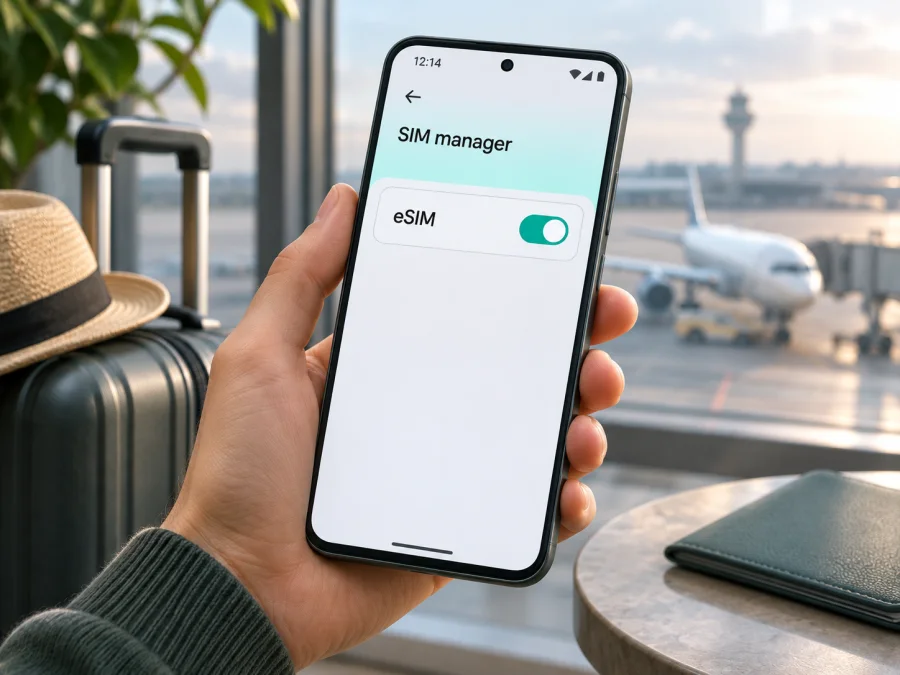
Samsung Galaxy S23+ и eSIM: совместимость, проверка и настройка
Короткий ответ: семейство Samsung Galaxy S23, включая Samsung Galaxy S23+, поддерживает eSIM в тех региональных версиях, где производитель включил эту функцию. Однако название модели само по себе не гарантирует поддержку на каждом рынке: Samsung предупреждает, что устройства, произведённые для некоторых стран, могут не поддерживать eSIM. Для конкретного аппарата решающими будут наличие EID и пункта добавления eSIM в настройках, а также отсутствие ограничений оператора. Если этих признаков нет, не покупайте тариф, пока производитель или продавец не подтвердит совместимость именно вашей версии.
Эта инструкция поможет проверить собственный Samsung Galaxy S23+, добавить профиль и настроить мобильный интернет в поездке. Внешне похожие смартфоны могут отличаться кодом модели, SIM-конфигурацией, прошивкой и поддержкой функций связи. Поэтому далее речь идёт именно о Samsung Galaxy S23+, а не о любой модели серии Galaxy S23.
Краткая таблица совместимости
| Что проверяем | Что известно о Samsung Galaxy S23+ | Что делать владельцу |
|---|---|---|
| Поддержка eSIM | Samsung включает Galaxy S23+ в список устройств с eSIM для рынков, где функция доступна | Сверить регион происхождения и проверить настройки своего аппарата |
| Электронный идентификатор | Для активируемого eSIM устройства должен быть доступен EID | Найти EID в сведениях о телефоне или через экран статуса SIM |
| Меню добавления профиля | Обычно оно находится в настройках SIM-менеджера | Убедиться, что есть пункт «Добавить eSIM» или «Добавить мобильный тариф» |
| Физическая SIM | Конфигурация SIM зависит от конкретного рынка и версии | Не делать вывод о eSIM только по лотку SIM-карты |
| Операторская блокировка | Заблокированный аппарат может ограничивать использование SIM другого оператора | Проверить статус разблокировки у продавца или оператора |
| Сеть и тариф | Поддержка телефона не означает доступность любого тарифа в любом направлении | Сопоставить страны поездки и условия выбранного пакета |
Поддерживает ли Samsung Galaxy S23+ eSIM
Samsung указывает Galaxy S23+ среди моделей семейства Galaxy S23, поддерживающих eSIM. Это подтверждает общую возможность для соответствующих версий устройства. В справке производителя есть существенная оговорка: в зависимости от страны происхождения eSIM может быть недоступна даже на модели из перечня. Поэтому корректный ответ такой: Samsung Galaxy S23+ может работать с eSIM, но для конкретного телефона поддержку нужно подтвердить на устройстве.
Это различие важно, если смартфон был куплен за рубежом, ввезён из другого региона, приобретён у стороннего продавца или выпущен для оператора. Маркетинговое название и внешний вид не всегда раскрывают вариант радиомодуля и программных ограничений. Даже совпадающее семейство модели не доказывает, что в меню именно этого аппарата есть eSIM.
Как проверить EID и пункт добавления eSIM
Сделайте проверку до покупки тарифа. Подключите телефон к Wi‑Fi, чтобы при необходимости открыть сведения об устройстве или установить обновление.
Проверка через настройки Samsung:
- Откройте Настройки.
- Перейдите в Сведения о телефоне и найдите раздел с идентификаторами. На некоторых версиях программного обеспечения путь или название пункта отличаются.
- Проверьте, отображается ли EID — идентификатор встроенного модуля eSIM. Не публикуйте его и не отправляйте незнакомым людям: это персональный технический идентификатор устройства.
- Вернитесь в настройки и откройте Подключения → Диспетчер SIM-карт. Ищите пункт Добавить eSIM или похожую команду добавления мобильного тарифа.
- Если меню найдено, откройте его только для проверки наличия функции. Не сканируйте случайный QR-код и не подтверждайте установку незнакомого профиля.
Альтернативная проверка: на некоторых телефонах код *#06# показывает экран с идентификаторами, в том числе EID. Работа такого кода зависит от прошивки и региона; если экран не открылся, это не является доказательством отсутствия eSIM. Используйте настройки телефона как основной способ.
Наличие EID и пункта добавления — сильные практические признаки доступной функции. Если отображается только EID или только пункт меню, обновите программное обеспечение и повторите проверку. Если оба признака отсутствуют, сопоставьте полный код модели с официальной информацией Samsung для страны происхождения устройства и попросите продавца подтвердить eSIM письменно. До подтверждения не рассчитывайте на поддержку и не приобретайте профиль, который нельзя будет вернуть после установки.
Чек-лист перед покупкой
- [ ] В настройках Samsung Galaxy S23+ отображается EID.
- [ ] В диспетчере SIM-карт есть пункт добавления eSIM.
- [ ] Телефон обновлён и перезагружен после обновления.
- [ ] Аппарат не заблокирован для SIM другого оператора.
- [ ] Условия выбранного тарифа подходят для всех стран поездки.
- [ ] Для установки будет стабильный Wi‑Fi или другая работающая связь.
- [ ] Известно, когда начинается срок действия и расход трафика.
- [ ] Условия профиля позволяют установить его на это устройство и не требуют переноса после активации.
Перед оформлением можно проверить совместимость своего устройства и сверить найденные признаки с полным кодом модели. Если телефон приобретён у оператора, задайте ему конкретный вопрос: разблокирован ли аппарат и поддерживает ли его региональная версия добавление eSIM.
Как установить eSIM на Samsung Galaxy S23+
Сначала получите eSIM-профиль способом, указанным в выбранном сервисе: чаще всего это QR-код или установка из приложения. Установка загружает профиль на телефон, а использование мобильных данных — отдельная настройка. Одного сканирования QR-кода может быть недостаточно для выхода в интернет.
Перед началом проверьте, что телефон подключён к интернету и заряд батареи достаточен. Если QR-код показан на этом же Samsung Galaxy S23+, отобразите его на другом устройстве или откройте ручной способ добавления, если сервис предоставляет данные для него. QR-код активации обычно рассчитан на однократное использование; не удаляйте уже добавленный профиль, чтобы отсканировать код повторно, не проверив условия его выдачи.
Пошаговая установка:
- Откройте Настройки → Подключения → Диспетчер SIM-карт.
- Нажмите Добавить eSIM. Название команды может немного отличаться в зависимости от версии системы.
- Выберите сканирование QR-кода оператора или сервиса. Если доступна установка через приложение или ручной код, следуйте выданной инструкции.
- Наведите камеру на QR-код и подтвердите загрузку мобильного плана. Не фотографируйте и не пересылайте код: он может содержать данные для активации.
- Дождитесь загрузки профиля. При запросе дайте линии понятное имя, например «Поездка», чтобы не спутать её с основной SIM.
- Оставьте домашнюю SIM включённой, если она нужна для звонков или сообщений, но проверьте, какая линия выбрана для мобильных данных.
- Включайте туристический профиль и передачу данных в момент, который соответствует условиям плана. Одни профили активируются при установке, другие начинают действовать при первом подключении в поддерживаемом регионе.
- Если интернет не появился сразу, подождите несколько минут и проверьте настройки мобильной сети, роуминга и APN по инструкции тарифа.
Подробная последовательность для Android приведена в инструкции по установке eSIM на Android. Ссылка на инструкцию по установке eSIM на iPhone может пригодиться, если вы настраиваете другое устройство; для Samsung Galaxy S23+ используйте шаги Android и подсказки на экране телефона.
Настройка профиля для поездки
После установки откройте Настройки → Подключения → Диспетчер SIM-карт. Включите туристическую eSIM и выберите её для мобильных данных. Проверьте, что голосовые вызовы и SMS по-прежнему направляются на нужную SIM, если такая схема нужна. Названия пунктов зависят от языка системы и версии One UI.
Для части туристических профилей требуется роуминг данных на самой eSIM. Это не то же самое, что разрешить мобильные данные домашней SIM в роуминге. Проверьте, какой профиль выбран для передачи данных, затем включите роуминг только для туристической линии, если этого требуют инструкции к тарифу. Чтобы не получить неожиданные расходы по домашнему номеру, выключите передачу данных для основной SIM или отключите для неё роуминг, если он не нужен. Учитывайте стоимость услуг своего домашнего оператора.
Если сервис сообщил параметры APN (имя точки доступа), введите их именно для туристического профиля и сохраните. Не меняйте APN наугад: неверное значение может отключить передачу данных. Сначала проверьте инструкции к профилю, а затем перезагрузите телефон или на короткое время включите и выключите авиарежим.
Использование eSIM для мобильного интернета в поездке
Перед выездом выберите направление и тариф с объёмом трафика и сроком, подходящими вашему маршруту. Если план охватывает несколько стран, проверьте список стран отдельно: географическая близость не означает автоматического включения страны в пакет. Для поездки с пересадкой уточните, действует ли тариф в аэропорту пересадки и когда начинается срок его действия.
Kaspersky eSIM Store — приложение и сайт, где пользователь может выбрать, оформить и активировать eSIM с тарифом для мобильного интернета в зарубежной поездке. Сравните направление, доступный объём трафика, срок действия и условия запуска профиля. Проверить текущие варианты и условия можно на русскоязычном сайте Kaspersky eSIM Store; это общая страница магазина, а не тариф конкретной страны.
Практичная последовательность выглядит так: сначала убедитесь, что Samsung Galaxy S23+ поддерживает eSIM; затем выберите пакет для маршрута, установите профиль при надёжном подключении к интернету и настройте его как линию мобильных данных. По прибытии включите eSIM и проверьте, зарегистрировалась ли она в сети. При необходимости разрешите роуминг данных для туристического профиля и дождитесь подключения. Если пакет допускает раздачу интернета и телефон поддерживает режим модема, можно подключить ноутбук или другое устройство; проверьте это в условиях тарифа.
Туристическая eSIM для передачи данных обычно не заменяет основной номер телефона: обычные звонки и SMS могут не входить в тариф. Для общения через интернет подойдут мессенджеры и интернет-звонки, если приложение доступно и есть соединение. Не удаляйте профиль после поездки, пока не проверили условия повторного использования. После удаления повторная установка иногда невозможна по прежнему QR-коду.
Частые проблемы и проверки
Не вижу пункта «Добавить eSIM»
Перезагрузите телефон и проверьте обновления системы. Уточните полный код модели и страну, для которой устройство было произведено. Проверьте наличие EID в настройках. Если меню и EID отсутствуют, обратитесь к продавцу или в поддержку Samsung: возможно, версия не поддерживает функцию либо операторская конфигурация ограничивает её. Не пытайтесь исправить это установкой неизвестной прошивки.
QR-код не сканируется или профиль не добавляется
Увеличьте яркость экрана, с которого показывается код, протрите объектив камеры и убедитесь, что QR-код не обрезан. Для сканирования с того же телефона используйте другой экран или официальный вариант ручной установки, если он предоставлен. Проверьте, не использовался ли код ранее, есть ли интернет и не достигнут ли лимит профилей. Не сканируйте один и тот же код многократно, если установка уже началась; при ошибке сохраните её текст и обратитесь к выдавшему профиль сервису.
Профиль установлен, но сети нет
Убедитесь, что eSIM включена и именно она назначена для мобильных данных. Проверьте, что вы находитесь в стране действия тарифа, а срок его работы уже начался. Включите роуминг данных для туристического профиля, если этого требует инструкция. Затем проверьте доступность сети, выключите авиарежим, перезагрузите устройство и дайте ему несколько минут на регистрацию. В удалённом месте или внутри здания сигнал может быть слабым; попробуйте выбрать сеть вручную только по инструкции к тарифу.
Сеть отображается, но сайты не открываются
Убедитесь, что мобильные данные включены и выбран правильный профиль. Проверьте остаток трафика и срок действия в приложении или личном кабинете, а также APN. Если недавно меняли сеть вручную, верните автоматический выбор и перезапустите соединение. Проверьте открытие нескольких сайтов и приложений: отдельный сервис может быть временно недоступен. Если проблема сохраняется, обратитесь в поддержку с моделью, страной, названием тарифа и точным временем сбоя, не публикуя QR-код и EID.
Расходуется трафик домашней SIM
Откройте диспетчер SIM-карт и посмотрите, какая линия выбрана для мобильных данных. Назначьте eSIM для данных и отключите передачу данных или роуминг у домашней линии, если они не нужны. Проверьте автоматическое переключение данных. Уточните тарификацию роуминга у домашнего оператора: одна лишь установленная eSIM не исключает расход средств основной SIM.
Телефон сообщает, что устройство заблокировано
Проверьте сетевую блокировку у продавца или оператора, который продал смартфон. Поддержка eSIM аппаратной частью и отсутствие блокировки — разные условия. Не пытайтесь обходить ограничение неофициальными средствами; запросите разблокировку у владельца блокировки и дождитесь подтверждения.
FAQ
Можно ли сказать, что каждый Samsung Galaxy S23+ точно поддерживает eSIM?
Нет. Samsung относит Galaxy S23+ к линейке с поддержкой eSIM, но отмечает возможные отличия по стране происхождения. Проверьте EID, меню добавления и код модели на своём экземпляре.
Нужно ли вынимать обычную SIM-карту?
Обычно нет: eSIM может использоваться вместе с физической SIM, если конфигурация устройства и выбранный сценарий это позволяют. Проверьте SIM-менеджер и внимательно назначьте линию мобильных данных.
Работает ли eSIM без Wi‑Fi после установки?
Для загрузки профиля обычно нужен доступ к интернету. После установки мобильные данные могут работать через поддерживаемую сеть в регионе тарифа. Условия и момент начала действия зависят от профиля.
Будут ли доступны обычные звонки и SMS?
Это зависит от конкретной eSIM. Пакеты Kaspersky eSIM Store для поездок ориентированы на мобильный интернет и сами по себе не дают обычный телефонный номер, если отдельное условие тарифа этого не предусматривает. Звонки через мессенджеры используют интернет.
Можно ли перенести профиль на новый телефон?
Не рассчитывайте на перенос. Возможность повторной установки зависит от условий профиля; некоторые коды одноразовые, а активированный профиль может быть привязан к одному устройству. Перед удалением eSIM или сменой телефона прочитайте правила выдавшего её сервиса.
Включать ли роуминг данных?
Иногда да — на туристической eSIM, если этого требует её инструкция. Проверьте, что именно эта линия выбрана для мобильных данных, и отдельно настройте домашнюю SIM, чтобы не использовать её в роуминге без необходимости.
Итог: сначала проверка, затем тариф
Samsung Galaxy S23+ поддерживает eSIM в подходящих региональных версиях, однако Samsung предупреждает, что функция может отсутствовать у аппаратов для отдельных рынков. Для собственного телефона проверьте EID, пункт добавления eSIM, код модели и статус операторской блокировки. Только после этого выбирайте тариф и сверяйте страны маршрута, объём трафика, срок действия, способ установки и требования к роумингу.
Если все проверки пройдены, подключите профиль по инструкции, назначьте его для мобильных данных и контролируйте расход трафика в поездке. Если какой-либо признак совместимости отсутствует, сначала запросите подтверждение у продавца или производителя. Такой порядок поможет выбрать eSIM для путешествия с учётом реальных возможностей именно вашего Samsung Galaxy S23+.


