Гид по связи в поездках
Samsung Galaxy S24 FE 256GB eSIM: проверка и настройка
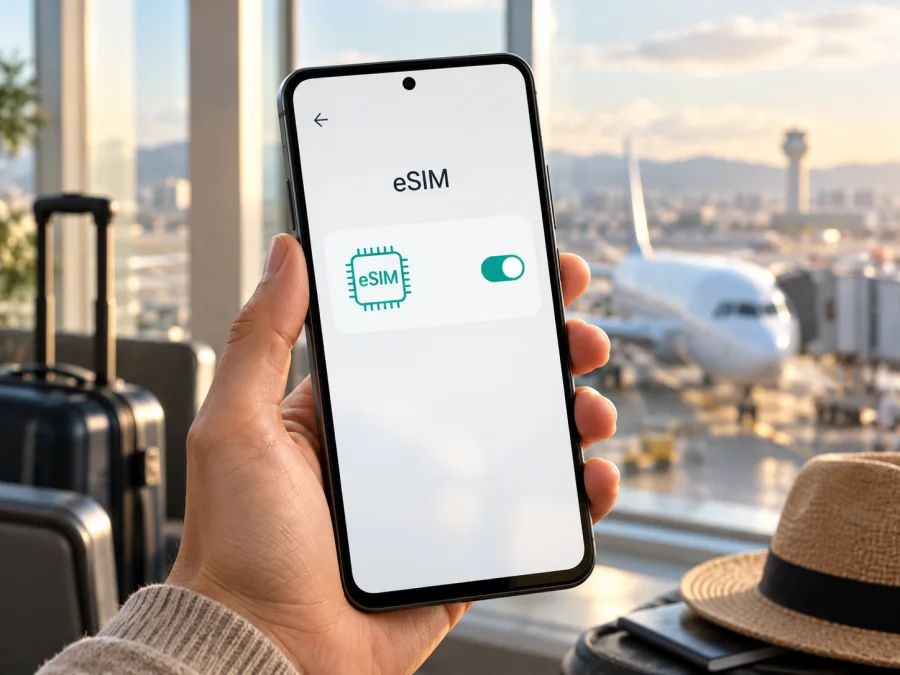
Samsung Galaxy S24 FE 256GB и eSIM: совместимость и настройка
Короткий ответ: Samsung Galaxy S24 FE поддерживает eSIM. Samsung включает Galaxy S24 FE в список совместимых устройств, а официальные спецификации версии с накопителем 256 ГБ для ряда рынков указывают встроенную SIM и конфигурации SIM 1 + eSIM. Но сама запись «Samsung Galaxy S24 FE 256GB» не сообщает региональный код устройства. Для конкретного телефона окончательно проверьте меню настроек и EID: регион происхождения, прошивка, операторская блокировка и поддержка со стороны мобильного оператора влияют на возможность добавить профиль.
Это руководство поможет проверить именно ваш экземпляр, установить eSIM и настроить мобильный интернет для зарубежной поездки. Объём 256 ГБ обозначает память для файлов и приложений; он не определяет поддержку eSIM и не заменяет проверку кода модели.
Краткие характеристики, важные для eSIM
| Параметр | Что известно о Samsung Galaxy S24 FE 256GB |
|---|---|
| Поддержка eSIM | Указана Samsung для Galaxy S24 FE; в официальных спецификациях отдельных региональных версий 256GB также перечислен Embedded-SIM |
| Физическая SIM | В региональных спецификациях встречается Nano-SIM; точная конфигурация лотка зависит от рынка и кода модели |
| Возможная конфигурация | Для некоторых версий: SIM 1 + SIM 2, SIM 1 + eSIM или Dual eSIM; это не обещание одинаковых режимов для всех рынков |
| Проверка на самом телефоне | Настройки → Подключения → Диспетчер SIM-карт; дополнительно проверьте EID в сведениях о телефоне или статусе SIM |
| Для поездки | Нужны совместимость конкретного экземпляра, отсутствие блокировки и тариф, действующий в стране назначения |
| Память | 256GB — вариант хранилища; наличие eSIM подтверждается отдельно, не по объёму памяти |
Важная оговорка: eSIM-модуль встроен в устройство на аппаратном уровне. Приложение не может добавить его в телефон, если в конкретной региональной версии поддержка отключена или отсутствует. Наличие подходящего пункта в настройках и EID — практические признаки, которые стоит проверить до покупки тарифа.
Поддерживает ли Samsung Galaxy S24 FE 256GB eSIM?
Для семейства Samsung Galaxy S24 FE ответ положительный: Samsung указывает эту модель среди Galaxy-устройств с поддержкой eSIM. В карточках Samsung для 256-гигабайтных вариантов, например в Великобритании и Испании, перечислены Nano-SIM, Embedded-SIM и режимы SIM 1 + eSIM. Это подтверждает поддержку для этих рыночных версий, но не доказывает, что каждый телефон с таким коммерческим названием имеет ту же конфигурацию.
Обозначение 256GB само по себе не является полным номером модели. Например, российская карточка Samsung для Galaxy S24 FE 8/256 ГБ с кодом SM-S721BLBCCAU перечисляет встроенную SIM и варианты SIM 1 + eSIM. Это подтверждает eSIM у указанной региональной версии; для других кодов проверку нужно повторить. У одного поколения и объёма памяти могут отличаться региональный код, доступная комбинация SIM, предустановленное ПО и список поддерживаемых сетей. Поэтому название из запроса подтверждает класс модели, а точный код и настройки — поддержку в конкретном экземпляре. Оператор отдельно определяет, может ли он выдать профиль для выбранного рынка.
Не смешивайте три разных вопроса:
- Есть ли eSIM в телефоне? Это зависит от аппаратной и региональной версии. Проверьте EID и «Добавить eSIM».
- Можно ли загрузить профиль? Это зависит от совместимости оператора, способа выдачи кода, блокировки и текущих настроек.
- Будет ли услуга работать в месте поездки? Это зависит от конкретного тарифа, страны, условий обслуживания и сетей, доступных в точке пребывания. Указание eSIM в характеристиках не гарантирует покрытие или подключение в каждой стране.
Региональная версия и операторский рынок
Samsung отдельно предупреждает, что eSIM может не поддерживаться у устройства в зависимости от страны происхождения, даже если название модели присутствует в общем списке совместимых Galaxy. Это особенно важно при покупке телефона через импортёра, на площадке с поставками из разных стран или у прежнего владельца. Сверяйте не только надпись на коробке, но и полный код модели в меню телефона, документах и на странице спецификаций Samsung для того же рынка.
Также отделяйте производителя устройства от правил оператора. Телефон может иметь EID, но местный оператор не поддерживать eSIM для выбранного плана, конкретного абонентского номера или типа устройства. Для туристического пакета проверьте список стран и регионов в условиях выбранного тарифа и правила его активации. Если вам нужен профиль домашнего оператора, уточните совместимость непосредственно у него. Универсального утверждения «работает у любого оператора» здесь нет.
Если вы планируете пользоваться туристической eSIM, проверьте телефон до оплаты и убедитесь, что он не привязан к сети прежнего оператора. Даже технически совместимый телефон с операторской блокировкой может не принять профиль другого поставщика. Уточните статус разблокировки у продавца или исходного оператора: удаление SIM-карты, сброс настроек и смена региона блокировку не снимают.
Как проверить eSIM и EID на своём телефоне
Проверка занимает несколько минут. Названия пунктов могут немного отличаться из-за версии One UI, языка меню и региональной прошивки.
- Откройте Настройки.
- Перейдите в Подключения → Диспетчер SIM-карт.
- Найдите пункт Добавить eSIM или Добавление eSIM. Наличие этого пункта — хороший знак, но завершение установки всё ещё зависит от профиля и оператора.
- Откройте Настройки → Сведения о телефоне → Состояние и найдите EID. На некоторых версиях системы EID отображается отдельной строкой в разделе «Сведения о телефоне».
- Если меню предлагает статус SIM, проверьте сведения именно для этого устройства, а не для другой SIM-карты, подключённой к аккаунту.
- Запишите код модели, отображаемый в «Сведениях о телефоне» (обычно он начинается с SM-S721…), и сопоставьте его с региональной карточкой Samsung или документацией продавца.
Короткая проверка перед покупкой:
- [ ] В «Диспетчере SIM-карт» есть Добавить eSIM.
- [ ] В сведениях телефона отображается EID.
- [ ] Точный код модели совпадает с документами на устройство.
- [ ] Телефон не заблокирован исходным оператором.
- [ ] Устройство подключено к стабильному Wi‑Fi для загрузки профиля.
- [ ] Тариф предназначен для страны или региона поездки и подходит по сроку и объёму трафика.
- [ ] Вы знаете, когда начинается срок действия пакета и при каком условии расходуется трафик.
Если вы не нашли пункт добавления или EID, не покупайте тариф в расчёте на то, что настройку удастся обойти. Проверьте код модели и регион происхождения у продавца, обновите систему и обратитесь в поддержку Samsung. Можно также проверить совместимость своего устройства до оформления.
Как установить и активировать eSIM
Перед установкой подключите телефон к Wi‑Fi, зарядите его и подготовьте QR-код или код активации, выданный для выбранного тарифа. Если QR-код показан на этом же телефоне, его может быть неудобно сканировать камерой: откройте его на другом экране либо используйте вариант выбора изображения из галереи, если он доступен. Не публикуйте QR-код и код активации: они могут быть одноразовыми.
Для Samsung Galaxy путь обычно такой: Настройки → Подключения → Диспетчер SIM-карт → Добавить eSIM. Затем выберите сканирование QR-кода или ручной ввод кода и следуйте подсказкам на экране. Если в приложении или личном профиле доступна установка в один шаг, используйте её по инструкции к вашему тарифу. Для пошаговых пояснений откройте инструкцию для Android или, если вы настраиваете другой телефон Apple, инструкцию для iOS.
Установка по QR-коду
- Убедитесь, что выбран правильный тариф и его QR-код предназначен именно для вашего устройства.
- Откройте Настройки → Подключения → Диспетчер SIM-карт → Добавить eSIM.
- Нажмите Сканировать QR-код и наведите камеру на изображение. Если доступен пункт добавления QR-кода из галереи, можно выбрать сохранённый файл.
- Подтвердите загрузку профиля и дождитесь окончания процесса. Не закрывайте экран настройки и не отключайте Wi‑Fi до завершения.
- Если телефон просит перезапуск, перезагрузите его. Затем проверьте, что новая линия появилась в диспетчере SIM-карт.
- Присвойте линии понятное имя, например «Поездка» или название страны. Это помогает не перепутать её с основной SIM.
Если вместо QR-кода вы получили код активации, выберите ручной ввод, введите данные без пробелов и символов, которых нет в инструкции, и подтвердите добавление. В некоторых сценариях поставщик профиля запрашивает EID. Скопируйте его непосредственно с телефона и внимательно проверьте символы до отправки.
Включение мобильного интернета через eSIM
Установка профиля и подключение к мобильной сети — разные шаги. После установки:
- В Диспетчере SIM-карт включите установленный профиль.
- В разделе Мобильные данные выберите eSIM, которую хотите использовать для интернета.
- Если поездка ещё не началась, оставьте домашнюю SIM основной для звонков и сообщений, а передачу данных через туристическую eSIM включите по инструкции к тарифу или ближе к прибытию.
- Проверьте, разрешён ли для этой eSIM роуминг данных. Для некоторых туристических профилей такая настройка нужна, однако ориентируйтесь на инструкцию к конкретному тарифу. Роуминг данных на домашней SIM может тарифицироваться отдельно.
- По прибытии включите мобильные данные и дождитесь регистрации в сети. Если подключения нет, включите и выключите авиарежим, затем подождите несколько минут.
- Откройте веб-страницу и убедитесь, что интернет работает через выбранный профиль. При необходимости временно отключите автоматическое переключение мобильных данных между SIM.
Kaspersky eSIM Store — приложение и сайт, где можно выбрать, оформить и активировать eSIM с тарифом для мобильного интернета в зарубежной поездке. Перед выбором направления, объёма трафика и срока действия сверяйте условия самого тарифа. Посмотреть доступные направления и текущие условия можно на русскоязычной главной странице; она помогает перейти к актуальному выбору, но не является страницей конкретного национального тарифа.
Использование Galaxy S24 FE в поездке
Для поездки обычно удобно сохранить основную SIM активной для получения звонков или сообщений, а мобильные данные назначить туристической eSIM. Конкретное поведение двух линий зависит от доступной конфигурации устройства и операторов. Если телефон не позволяет оставить обе SIM активными одновременно, следуйте инструкциям на экране и заранее определите, какой канал связи вам важнее.
Перед вылетом:
- Установите профиль там, где есть надёжный Wi‑Fi, если правила тарифа позволяют предварительную установку.
- Прочитайте, когда начинается срок действия: при покупке, установке, первом подключении или в установленную дату. Не предполагайте, что у разных тарифов правило одно и то же.
- Сохраните инструкции и данные поддержки в доступном месте. Не храните единственную копию QR-кода на устройстве, которое будете настраивать.
- Подпишите линии, назначьте нужную eSIM для мобильных данных и проверьте параметры домашней SIM, чтобы не допустить неожиданного расхода роуминга.
- Уточните, поддерживает ли тариф раздачу интернета и какие ограничения действуют. Сам режим модема телефона ещё не означает, что он разрешён выбранным тарифом.
По прибытии проверьте активный профиль и источник мобильных данных. Если сеть не появляется, не удаляйте eSIM: повторное сканирование может быть недоступно. Сверьте условия пакета, перезапустите соединение и при необходимости обратитесь в поддержку тарифа.
Туристический eSIM-пакет обычно предназначен для передачи данных. Не рассчитывайте на отдельный номер, обычные голосовые звонки и SMS, если эти функции явно не включены в условия выбранного тарифа. Для звонков и переписки через интернет можно использовать привычные мессенджеры. Основная SIM при этом может продолжать работать по тарифам домашнего оператора — отдельно проверьте стоимость входящих звонков, SMS и фоновой передачи данных.
Типовые проблемы и что проверить
Нет пункта «Добавить eSIM»
Проверьте EID и код модели. Установите доступное обновление One UI и перезагрузите телефон. Если пункта и EID по-прежнему нет, возможна версия для рынка, где функция не поддерживается, либо программное ограничение конкретного устройства. Попросите продавца подтвердить точную региональную конфигурацию; не пытайтесь исправить ситуацию сторонними приложениями.
QR-код не сканируется или появляется сообщение об ошибке
Проверьте, что изображение не обрезано и не повреждено, экран с кодом достаточно яркий, а камера сфокусировалась. Убедитесь, что QR-код ещё не использован и выдан для этой покупки. Подключитесь к Wi‑Fi, проверьте дату и время телефона, перезапустите процесс. Если код уже был добавлен ранее, сначала посмотрите, появился ли профиль в диспетчере SIM-карт; повторная установка может быть запрещена правилами тарифа.
Профиль добавлен, но интернета нет
Проверьте, что линия включена и именно она выбрана для мобильных данных. Убедитесь, что ваш тариф действует в этой стране или регионе, срок уже начался, а остаток трафика не исчерпан. Проверьте режим полёта, мобильные данные, роуминг данных для туристической eSIM и автоматический выбор сети. Перезапустите телефон и подождите регистрации. Если ручной выбор сети доступен, используйте только параметры из инструкции к тарифу или поддержки.
Подключилась домашняя SIM или возникли расходы в роуминге
Откройте диспетчер SIM-карт и ещё раз проверьте линию, назначенную для передачи данных. Отключите переключение мобильных данных между SIM, если оно автоматически возвращает интернет на домашнюю линию. Перед поездкой уточните у домашнего оператора стоимость голосового роуминга и данных. Не отключайте SIM вслепую, если на неё приходят важные коды подтверждения.
Не удаётся активировать профиль в конкретной стране
Поддержка eSIM в телефоне и доступность сети в стране — разные условия. Сверьте страну, дату начала пакета и настройки роуминга. При ошибке сообщите поддержке код модели и текст ошибки, но не публикуйте QR-код или код активации.
eSIM удалена или телефон заменён
Удаление профиля не всегда возвращает возможность отсканировать исходный код. До удаления обратитесь в поддержку и проверьте правила восстановления. Не рассчитывайте на перенос eSIM на другой телефон автоматически: перенос профиля зависит от поставщика и тарифа. Сначала уточните процедуру у продавца или оператора, у которого оформлен профиль.
FAQ
Поддерживает ли Samsung Galaxy S24 FE 256GB eSIM?
Да, линейка Galaxy S24 FE поддерживает eSIM, а спецификации региональных версий 256GB подтверждают встроенную SIM. Для своего телефона проверьте EID и пункт «Добавить eSIM»: объём памяти не раскрывает региональный код.
Значит ли наличие EID, что подойдёт любой тариф?
Нет. EID подтверждает наличие встроенного SIM-модуля, но профиль должен поддерживаться оператором или поставщиком тарифа. Также проверьте отсутствие блокировки и географию действия пакета.
Можно ли одновременно использовать физическую SIM и eSIM?
В некоторых характеристиках указана конфигурация SIM 1 + eSIM. Реально доступные активные линии и режим передачи данных зависят от версии устройства и оператора.
Можно ли установить eSIM заранее?
Как правило, профиль можно подготовить через Wi‑Fi до поездки, если это допускают условия тарифа. Срок действия может начаться при покупке, установке, первом подключении или в заданную дату — проверьте инструкцию.
Будут ли доступны звонки и SMS?
Туристические пакеты могут включать только мобильный интернет и не иметь отдельного номера. Проверяйте описание тарифа; для общения можно использовать мессенджеры через интернет.
Нужно ли включить роуминг данных?
Некоторым eSIM для поездок это нужно. Следуйте условиям выбранного тарифа, включайте настройку только на нужной линии и убедитесь, что домашняя SIM не используется для передачи данных.
Что делать, если eSIM не отображается?
Сверьте EID, точный код модели и регион поставки, установите обновления и перезагрузите телефон. Если пункта «Добавить eSIM» и EID нет, уточните поддержку у Samsung и продавца.
Можно ли удалить профиль после поездки?
Перед удалением проверьте правила восстановления: тот же QR-код может не сработать повторно. Перенос на другой телефон также зависит от условий поставщика профиля.
Итог: проверьте устройство, затем выбирайте eSIM для поездки
Samsung Galaxy S24 FE 256GB относится к линейке с поддержкой eSIM, но региональную конфигурацию конкретного телефона нужно подтвердить отдельно. Перед оплатой найдите EID, проверьте пункт «Добавить eSIM», сверьте код модели и убедитесь, что устройство не заблокировано оператором. Затем проверьте, что выбранный тариф охватывает нужную страну или регион, подходит по трафику и сроку действия и объясняет, как включить передачу данных.
Если проверка пройдена, Kaspersky eSIM Store поможет выбрать, оформить и активировать eSIM с тарифом для мобильного интернета в зарубежной поездке. Сохраните домашнюю SIM для необходимых звонков, назначьте туристическую eSIM для данных и проверьте, какая линия использует интернет после прибытия. Такой порядок помогает подготовиться заранее и избежать путаницы между поддержкой устройства, правилами оператора и условиями конкретного тарифа.


