Гид по связи в поездках
Samsung Galaxy S24+ 8GB RAM eSIM
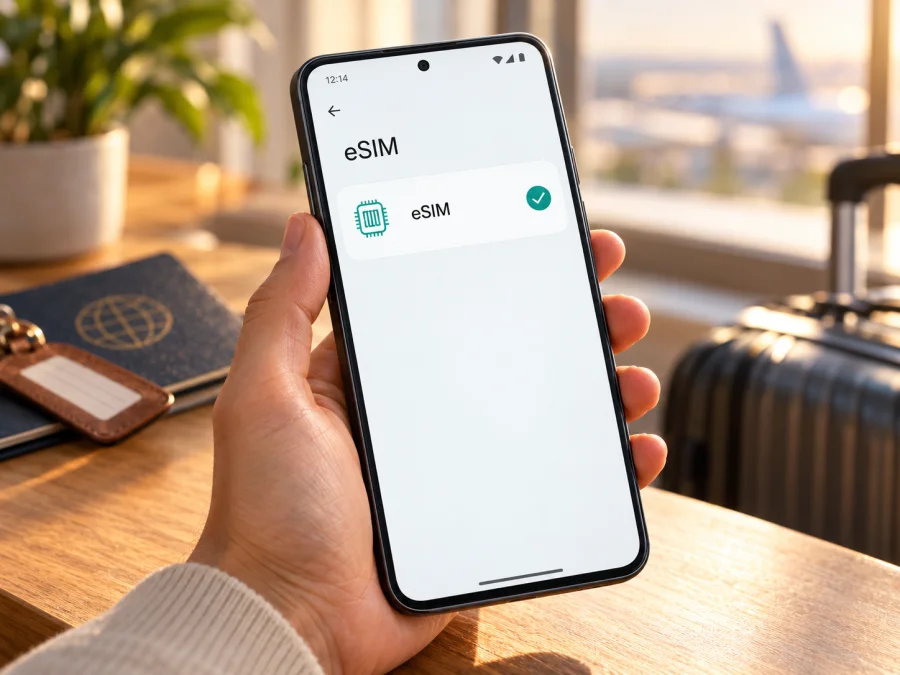
Samsung Galaxy S24+ 8GB RAM и eSIM: совместимость и настройка
Короткий ответ: семейство Samsung Galaxy S24+ поддерживает eSIM, и Samsung включает Galaxy S24+ в актуальный список совместимых устройств. Но этот вывод нельзя автоматически переносить на любой аппарат с названием Samsung Galaxy S24+ 8GB RAM: страна продажи, код модели, программная версия и операторские ограничения имеют значение. Более того, в проверенных официальных карточках S24+ Samsung указывает 12 ГБ оперативной памяти, а отдельную конфигурацию именно с 8 ГБ RAM подтвердить не удалось. Поэтому относитесь к надписи «8GB RAM» в карточке продавца как к требующей проверки, а поддержку eSIM устанавливайте по самому телефону и его точному коду модели.
Поддерживает ли Samsung Galaxy S24+ 8GB RAM eSIM
Если речь идёт об официальном Galaxy S24+ из варианта, для которого функция доступна, eSIM поддерживается. Samsung указывает Galaxy S24+ в списке моделей Galaxy с eSIM, а в региональных спецификациях приводит встроенную SIM и варианты конфигурации SIM, включая сочетание физической SIM с eSIM и две eSIM. Однако Samsung отдельно предупреждает: в зависимости от страны происхождения устройства eSIM может не поддерживаться, даже если модель входит в общий список. Это важно для аппаратов, ввезённых из другого региона, восстановленных телефонов и устройств с прошивкой или настройками оператора.
Фраза «8GB RAM» сама по себе не подтверждает ни подлинность конфигурации, ни поддержку встроенной SIM. Она также не является надёжным признаком региона. Перед покупкой попросите продавца сообщить полный код модели вида SM-S926… и покажите меню SIM-менеджера на самом аппарате. Если телефон уже у вас, проверьте EID и возможность добавить eSIM — инструкции ниже помогут сделать это без установки профиля.
| Параметр | Что можно сказать о Samsung Galaxy S24+ 8GB RAM |
|---|---|
| eSIM в семействе Galaxy S24+ | Поддержка подтверждается списком моделей Samsung для eSIM. |
| Конкретная конфигурация с 8 ГБ RAM | В проверенных официальных карточках Samsung для Galaxy S24+ указано 12 ГБ; отдельное подтверждение именно версии 8 ГБ не найдено. |
| Влияние объёма RAM | Число гигабайт оперативной памяти само по себе не включает и не отключает eSIM. Важны точный вариант устройства, страна происхождения и программная поддержка. |
| Региональная оговорка | Samsung предупреждает, что совместимость может отличаться в зависимости от страны, для которой изготовлено устройство. |
| Проверка на телефоне | Найдите EID, откройте «Диспетчер SIM-карт» и проверьте, доступен ли пункт добавления eSIM. |
| Операторская блокировка | Даже совместимый аппарат может быть привязан к оператору; уточните статус разблокировки у продавца или исходного оператора. |
Практический вывод: Galaxy S24+ как модель поддерживает eSIM, но для устройства, которое продаётся под точным названием Samsung Galaxy S24+ 8GB RAM, окончательно подтвердите региональную модификацию и наличие функции на конкретном экземпляре. Не считайте отметку «Dual SIM», наличие слота nano-SIM или подключение к 5G доказательством eSIM: это отдельные характеристики.
Почему регион и оператор могут изменить результат
Региональные аппараты могут различаться кодом модели, прошивкой и доступностью функций. Samsung перечисляет S24+ среди совместимых устройств, но предупреждает, что в некоторых странах происхождения eSIM может отсутствовать. Поэтому проверьте полный код модели и регион покупки.
Разделяйте поддержку eSIM телефоном, отсутствие операторской блокировки и возможность оформить профиль у конкретного поставщика: это три самостоятельных условия. Разблокировка телефона не добавит eSIM, если функция недоступна для его модификации. Текущее местоположение также не указывает региональную версию. Не публикуйте EID и IMEI в открытом доступе.
Как проверить совместимость до покупки тарифа
Начните с телефона, а затем проверьте условия eSIM-тарифа. У Samsung меню обычно называется «Диспетчер SIM-карт»; на некоторых версиях One UI названия пунктов могут немного отличаться.
Чек-лист на самом устройстве
- [ ] Откройте Настройки → Сведения о телефоне → Сведения о статусе и найдите строку EID. На некоторых устройствах EID отображается также после ввода
*#06#в приложении телефона. - [ ] Откройте Настройки → Подключения → Диспетчер SIM-карт. Проверьте, есть ли действие Добавить eSIM или Добавить мобильный тариф.
- [ ] Уточните полный код модели в разделе «Сведения о телефоне». Сверьте его с документами о покупке или попросите продавца подтвердить регион поставки.
- [ ] Убедитесь, что смартфон не заблокирован для другого оператора. Если аппарат приобретён у оператора, проверьте условия разблокировки именно у него.
- [ ] Подключите телефон к Wi-Fi и установите доступное обновление системы перед загрузкой профиля.
- [ ] Проверьте, принимает ли ваш тариф QR-код, ручной код активации или автоматическую загрузку. Способ выдаёт поставщик тарифа.
Пункт «Добавить eSIM» — хороший признак поддержки, но до покупки также стоит уточнить, что он доступен именно в используемой региональной версии. Наличие EID — ещё один важный признак встроенной SIM. Если EID не отображается и пункта добавления нет, не исходите из одного только названия Galaxy S24+: обновите программное обеспечение, перезагрузите аппарат и уточните код модели у Samsung или продавца. Если телефон недавно сброшен либо восстановлен, отсутствие меню всё равно нужно прояснить до оплаты.
Проверьте совместимость своего устройства по модели и доступности eSIM-функции. Если вы покупаете телефон дистанционно, попросите продавца открыть SIM-менеджер в коротком видео или предоставить фотографию экрана с закрытыми идентификаторами. Не просите выкладывать EID или IMEI целиком в публичное объявление.
До оформления проверьте страну действия, объём трафика, срок и момент его начала, а также требования к сети. Для маршрута через несколько стран сверьте каждую остановку. Уточните, нужен ли интернет при установке и когда включать роуминг данных.
Как установить и активировать eSIM на Samsung Galaxy S24+ 8GB RAM
Для установки нужен интернет (обычно Wi-Fi) и QR-код либо код активации. QR-код покажите на другом экране или распечатайте. Не удаляйте профиль и не сканируйте код повторно без необходимости: некоторые коды одноразовые.
- Подготовьте данные. Откройте инструкции поставщика и проверьте, что тариф предназначен для нужной страны и совместим с eSIM. Сохраните QR-код и данные для ручной установки так, чтобы они оставались доступны во время настройки.
- Подключитесь к Wi-Fi. Отключать физическую SIM не требуется. Убедитесь, что телефон заряжен, а интернет-соединение не прервётся до завершения загрузки профиля.
- Откройте SIM-менеджер. Перейдите в Настройки → Подключения → Диспетчер SIM-карт → Добавить eSIM. Формулировки могут отличаться в зависимости от версии One UI и локализации.
- Выберите метод добавления. Если поставщик отправил QR-код, выберите сканирование QR-кода и наведите камеру на него. Если предоставлен код активации, выберите соответствующий пункт ручного ввода. При автоматической загрузке следуйте инструкции поставщика и подтверждениям на экране.
- Дождитесь загрузки профиля. Не закрывайте настройки и не отключайте Wi-Fi, пока телефон завершает добавление. Сообщение об успешной установке означает, что профиль сохранён; для доступа к мобильному интернету могут потребоваться дополнительные настройки или подключение к сети назначения.
- Назовите профиль и выберите его назначение. Например, «Поездка» или название страны. Это помогает отличать его от домашней SIM. Если смартфон предлагает выбор для звонков, сообщений и мобильных данных, внимательно укажите, какой профиль использовать для каждого действия.
- Проверьте активацию по инструкции тарифа. Одни тарифы начинают срок действия при установке, другие — при первом подключении к сети назначения. Уточните это до поездки и не включайте мобильные данные на новом профиле раньше нужного момента, если срок начинается при подключении.
Сверьтесь с инструкцией по установке eSIM на Android. Руководство для iOS пригодится, если QR-код нужно открыть на iPhone. На Samsung Galaxy S24+ используется Android; названия пунктов зависят от версии системы.
После установки проверьте, что профиль отображается и включён, а мобильные данные назначены ему. Если тариф требует роуминг, включите его для этой eSIM и не меняйте настройки домашней линии без проверки условий. Профиль в списке не гарантирует регистрацию в сети.
Как пользоваться eSIM для мобильного интернета в поездке
Для поездки удобно оставить домашнюю SIM включённой для привычных звонков и сообщений, а мобильные данные назначить туристическому профилю. Такая схема зависит от числа активных SIM, региональной версии, оператора и доступных настроек. Перед вылетом проверьте, какая линия выбрана для передачи данных: телефон может продолжать использовать домашний тариф, даже если новая eSIM уже добавлена.
В SIM-менеджере включите eSIM и назначьте её мобильным данным. В стране назначения отключите режим полёта и дождитесь регистрации. Указанный поставщиком APN внесите точно; без инструкции не меняйте его.
Для маршрута через несколько стран сверьте все направления с карточкой тарифа. Убедитесь, что срок охватывает поездку, а трафика хватит на карты и сообщения. Автообновления, облачные фото и видео расходуют пакет быстрее.
В Kaspersky eSIM Store можно через приложение и сайт выбрать направление, оформить eSIM с тарифом для мобильного интернета в зарубежной поездке и пройти активацию. Перед выбором сверяйте покрытие направления, объём трафика, срок действия и правила активации в карточке конкретного предложения. Для общего просмотра направлений и текущих вариантов откройте Kaspersky eSIM Store на русском языке. Это главная страница магазина, а не страница конкретного странового тарифа.
Три практических сценария
Сразу после прилёта нужны карты. Установите профиль заранее, а по прибытии включите его и выберите для мобильных данных. Сверьте момент начала срока действия.
Нужно оставить домашний номер. Можно сохранить физическую SIM для звонков и назначить интернет туристической eSIM. Проверьте роуминг домашней линии и её возможную стоимость.
В маршруте несколько стран. Убедитесь, что тариф охватывает весь маршрут. После пересечения границы дождитесь регистрации; сеть вручную меняйте только по инструкции тарифа.
Если eSIM не добавляется или мобильный интернет не работает
Проблему проще локализовать по этапам: видит ли телефон функцию eSIM, загружен ли профиль и зарегистрировался ли он в сети назначения.
| Симптом | Что проверить |
|---|---|
| В SIM-менеджере нет действия добавления eSIM | Проверьте EID, код модели, страну первоначальной продажи и обновление One UI. Уточните региональные ограничения у Samsung или продавца. |
| QR-код не считывается | Увеличьте яркость экрана с кодом, очистите объектив, проверьте фокус и убедитесь, что код не предназначен для другого устройства. Используйте ручной код, только если его выдал поставщик. |
| Появляется сообщение, что код уже использован | Не удаляйте установленный профиль. Проверьте список SIM-карт и обратитесь к поставщику тарифа: одноразовый код может нельзя использовать повторно. |
| Профиль загружен, но сети нет | Убедитесь, что профиль включён, режим полёта выключен, дата и время установлены автоматически, а телефон находится в стране действия тарифа. Перезапустите устройство и подождите регистрации. |
| Интернет не передаётся через eSIM | Проверьте, что мобильные данные назначены именно этому профилю. Затем сверьте требования по роумингу данных и APN с инструкцией тарифа. |
| Связь появляется, но не загружаются сайты | Откройте несколько приложений, проверьте остаток трафика и срок действия, временно отключите VPN или частный DNS, если они мешают проверке, и попробуйте другую доступную сеть только по рекомендации поставщика. |
| eSIM работает в одном месте, но не работает в другом | Проверьте покрытие в условиях тарифа и наличие сети в конкретном месте. Внутри помещений и в удалённых районах сигнал может быть слабее. |
| Не удаётся одновременно использовать две линии | Посмотрите настройки активных SIM и ограничения конкретной региональной версии. Наличие двух профилей не всегда означает одновременную работу обеих линий во всех режимах. |
Меняйте по одному параметру и проверяйте соединение. Не удаляйте профиль и не сбрасывайте настройки, пока не выяснена возможность повторной установки. Для поддержки подготовьте модель, версию ПО, страну и текст ошибки. EID или IMEI передавайте только через защищённый канал по обоснованному запросу.
Частые вопросы
Что означает 8GB RAM в названии?
Это не подтверждение отдельной региональной версии. В проверенных официальных карточках Samsung указано 12 ГБ; сверьте код модели и память с телефоном и документами продавца. RAM не определяет поддержку eSIM.
Поддерживает ли любой S24+ eSIM?
Семейство есть в списке Samsung, но доступность зависит от страны происхождения. Проверьте EID и меню конкретного экземпляра.
Нужна ли физическая SIM для установки?
Нет. Обычно нужен Wi-Fi; физическую SIM можно оставить активной.
Всегда ли нужен роуминг данных?
Это определяется тарифом. Если он нужен, включите роуминг именно для туристической eSIM и проверьте условия домашней линии.
Можно ли удалить профиль и установить его повторно?
Зависит от поставщика: некоторые QR-коды одноразовые. Сначала уточните правила повторной установки.
Есть ли у туристической eSIM номер и SMS?
Не обязательно. Тарифы Kaspersky eSIM Store предназначены для мобильного интернета; звонки, номер и SMS зависят от условий конкретного тарифа.
Перед поездкой: проверьте устройство и выберите eSIM
Семейство Samsung Galaxy S24+ указано производителем среди совместимых с eSIM. Конфигурация «8GB RAM» официально не подтверждена найденными карточками, поэтому проверьте EID, пункт «Добавить eSIM», код модели и отсутствие блокировки оператора. Затем сверьте направление, трафик, срок и момент активации тарифа. В приложении и на сайте Kaspersky eSIM Store можно выбрать, оформить и активировать eSIM для мобильного интернета в зарубежной поездке. Проверьте совместимость до оплаты и вылета.


