Гид по связи в поездках
Samsung Galaxy S24 Ultra: eSIM — совместимость
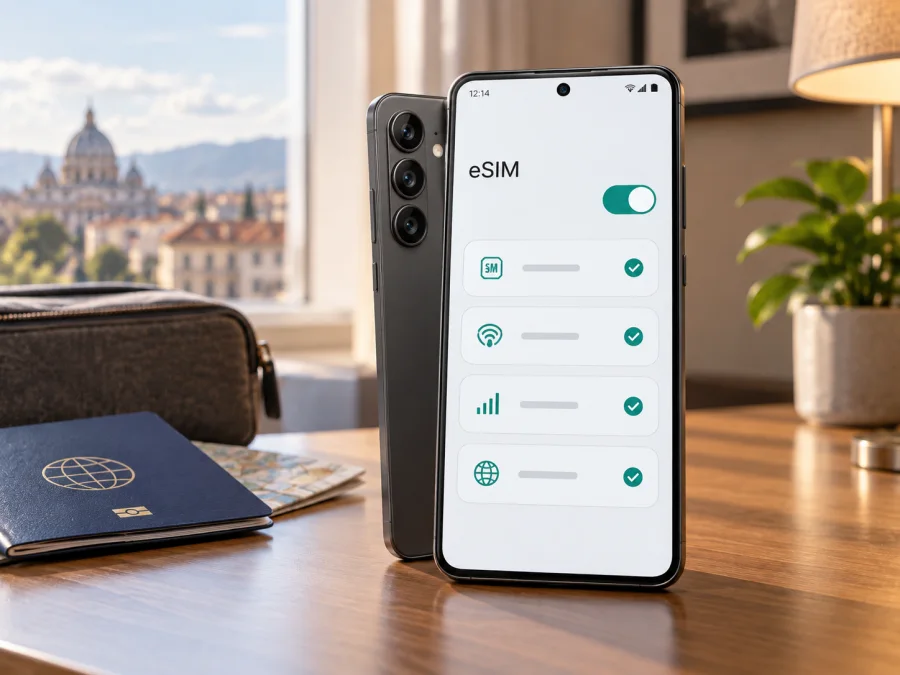
Samsung Galaxy S24 Ultra eSIM: совместимость и установка
Если вы проверяете, подходит ли Samsung Galaxy S24 Ultra для eSIM, короткий ответ — да, эта модель поддерживает встроенную цифровую SIM-карту. В официальных характеристиках Samsung для Galaxy S24 Ultra указаны nano-SIM и embedded SIM, а также варианты использования SIM 1 + eSIM и Dual eSIM. Это позволяет добавить отдельный профиль для мобильного интернета в поездке и оставить физическую SIM-карту активной для привычного номера, если конкретный тариф и версия телефона допускают такую комбинацию.
При этом название Samsung Galaxy S24 Ultra само по себе не гарантирует одинаковый набор функций для каждого экземпляра. Поддержка eSIM может зависеть от страны продажи, кода модели, оператора, программного обеспечения и ограничений конкретной версии. Поэтому перед оформлением тарифа проверьте именно свой телефон: наличие EID и пункта «Добавить eSIM» надёжнее общего описания модели в магазине.
Краткие характеристики совместимости
| Параметр | Что важно знать |
|---|---|
| Устройство | Samsung Galaxy S24 Ultra |
| Операционная система | Android с оболочкой Samsung; названия пунктов могут меняться после обновлений |
| Тип цифровой SIM | Встроенный eSIM-профиль |
| Поддержка eSIM | Да, по официальным материалам Samsung для этой модели |
| Конфигурация SIM | В зависимости от версии: физическая SIM и eSIM или две eSIM |
| Мобильные сети | 4G LTE и 5G при наличии нужных диапазонов и покрытия |
| Что может ограничить работу | Регион устройства, оператор, прошивка, блокировка сети и условия тарифа |
| Что проверить до покупки | EID, пункт «Добавить eSIM», сетевую разблокировку и покрытие направления |
Таблица описывает общую совместимость модельного ряда, а не обещание для любого телефона, купленного в любой стране. Если в меню нет eSIM, уточните точный код модели у продавца и оператора.
Поддерживает ли Samsung Galaxy S24 Ultra eSIM
Samsung относит Galaxy S24 Ultra к устройствам с eSIM. В его характеристиках используется понятие embedded SIM — это профиль, который загружается во встроенный модуль телефона вместо установки отдельной пластиковой карты. Актуальная справочная информация Samsung также показывает Galaxy S24 Ultra в списке совместимых Galaxy и предупреждает, что услуга eSIM различается по странам и операторам.
Практический вывод такой: Samsung Galaxy S24 Ultra рассчитан на добавление eSIM, но профиль может не добавиться, если оператор не выпускает её для вашего рынка, устройство привязано к сети, региональная версия ограничена или прошивка не показывает нужный раздел. Поддержка модели и доступность тарифа — разные проверки.
Региональные отличия особенно важны для телефонов, привезённых из другой страны: у аппаратов с одинаковым названием могут отличаться код модели и доступные пункты меню. Операторская версия также может иметь ограничения. При покупке в другой стране проверяйте eSIM до оплаты тарифа.
Как проверить EID и пункт добавления eSIM
EID — это идентификатор встроенного модуля eSIM. Его наличие не означает, что любой тариф автоматически активируется, но отсутствие EID или eSIM-раздела является важным сигналом о несовместимости конкретной версии.
- Откройте «Настройки».
- Перейдите в «Сведения о телефоне» или «Об устройстве».
- Откройте сведения о состоянии. В зависимости от версии One UI нужный экран может называться «Сведения о состоянии», «Статус» или находиться среди идентификаторов телефона.
- Найдите строку EID. Если она отображается, запишите её только для проверки и не публикуйте в открытом доступе.
- Вернитесь в «Настройки» и откройте «Подключения» → «Диспетчер SIM-карт».
- Проверьте наличие пункта «Добавить eSIM». Внутри него обычно доступны сканирование QR-кода, загрузка профиля или ручной ввод кода активации.
На части прошивок EID можно увидеть рядом с данными IMEI, но универсальнее пользоваться настройками. Если пункта «Добавить eSIM» нет, обновите ПО, перезагрузите телефон и повторите проверку. Если меню не появилось, уточните регион и код модели; не удаляйте рабочий профиль и не сбрасывайте устройство без резервной копии.
Чтобы быстро пройти самопроверку, используйте этот список: Проверьте своё устройство.
Что проверить до покупки eSIM-тарифа
Совместимость устройства — только первый пункт. Перед оформлением тарифа проверьте следующие условия:
- в телефоне есть EID и «Добавить eSIM»;
- Samsung Galaxy S24 Ultra не заблокирован оператором и принимает профиль другого поставщика;
- установлена актуальная доступная версия Android и One UI;
- для загрузки профиля есть стабильный Wi‑Fi или мобильный интернет;
- выбранная eSIM рассчитана на страну, регион или маршрут вашей поездки;
- объём трафика и срок действия подходят под поездку;
- в условиях указано, когда начинается срок действия: при установке, первом подключении к сети или при другом событии;
- тариф предназначен для мобильного интернета, если вам нужны именно данные, а не отдельный номер;
- вы понимаете условия удаления и повторной установки профиля: некоторые eSIM нельзя переносить после активации.
Как установить eSIM на Samsung Galaxy S24 Ultra
Устанавливайте профиль при подключении к интернету, а QR-код откройте на другом экране. Если код находится на этом же телефоне, используйте ручной ввод либо компьютер. Перед началом зарядите телефон и убедитесь, что действующая SIM-карта не нужна для важного звонка.
Установка по QR-коду
- Откройте «Настройки» → «Подключения» → «Диспетчер SIM-карт».
- Нажмите «Добавить eSIM».
- Выберите сканирование QR-кода и наведите камеру на код из письма, профиля или приложения, где оформлен тариф.
- Дождитесь загрузки eSIM-профиля. Не закрывайте настройки и не отключайте интернет.
- Когда телефон предложит включить новый тариф, подтвердите добавление.
- Назовите линию понятно, например «Поездка» или названием страны. Это поможет не перепутать её с домашней SIM-картой.
- В «Диспетчере SIM-карт» проверьте, что новый профиль включён, а для мобильных данных выбрана нужная линия.
Заранее установить тариф дома обычно можно, но момент начала действия зависит от условий плана. Не включайте передачу данных до поездки, если срок начинается при первом подключении.
Подробные шаги для Android — в инструкции для Android. Если QR-код открыт на iPhone, используйте инструкции для iOS.
Если QR-код недоступен
В меню «Добавить eSIM» выберите ручной ввод, если он предусмотрен тарифом. Введите код активации и, если требуется, адрес сервера SM-DP+. Перепроверяйте регистр, дефисы и пробелы. Не используйте одноразовый QR-код повторно без указаний поддержки.
Активация после установки
Установка профиля и его активация — не всегда одно и то же. После загрузки eSIM откройте «Диспетчер SIM-карт», включите профиль и назначьте его для мобильных данных. В настройках выбранной линии включите роуминг данных, если это прямо требуется условиями тарифа для зарубежной сети. Роуминг нужно включать именно у поездочной eSIM, а не автоматически у домашней SIM-карты.
Если телефон предлагает выбрать SIM для звонков, сообщений и данных, назначьте поездочный профиль только для мобильного интернета. Домашнюю линию можно оставить для SMS с учётом условий оператора. При наличии отключите автоматическое переключение данных между SIM.
Выключите Wi‑Fi и проверьте простую страницу или мессенджер. Первое подключение может занять несколько минут и зависит от покрытия, настроек и условий тарифа.
Как использовать eSIM в поездке
Сценарий 1: установка до вылета
За день до поездки проверьте EID, обновите телефон и выберите тариф по направлению. По Wi‑Fi установите eSIM, но не меняйте линию данных раньше времени, если срок начинается при первом подключении. Сохраните название профиля и инструкции. После посадки включите поездочную линию, мобильные данные и требуемый роуминг.
Установка не всегда равна началу работы: условия активации различаются, поэтому сверяйтесь с описанием тарифа.
Сценарий 2: установка после прибытия
Если вы не хотите раньше времени активировать пакет, сохраните QR-код и установите профиль по Wi‑Fi в отеле или аэропорту. Проверьте срок QR-кода и доступность тарифа в стране прибытия, затем протестируйте соединение с отключённым Wi‑Fi.
Сценарий 3: несколько стран и региональный маршрут
Для поездки по нескольким странам заранее проверьте географию действия: тариф страны может не работать после пересечения границы, а региональный вариант — покрывать весь маршрут. Не добавляйте несколько профилей без необходимости и включайте только линию данных.
eSIM-тариф для поездки обычно предназначен для мобильного интернета. Обычный номер, голосовые звонки и SMS не входят в него, если это не указано отдельно. Для общения используйте мессенджеры через интернет. Режим модема зависит от тарифа и сети, поэтому проверьте ограничения до подключения ноутбука.
Kaspersky eSIM Store — приложение и сайт, где можно выбрать направление, оформить и активировать eSIM с тарифом для мобильного интернета в зарубежной поездке. Сервис помогает сравнить трафик и срок действия; он не заменяет оператора, не владеет сетью и не является поставщиком мобильного интернета.
Типовые проблемы и проверка настроек
Нет пункта «Добавить eSIM»
Проверьте EID, код модели и регион продажи. Установите обновление, перезагрузите телефон и снова откройте «Подключения» → «Диспетчер SIM-карт». Если пункт не появился, обратитесь к продавцу или оператору.
QR-код не сканируется
Увеличьте яркость экрана, на котором открыт код, уберите блики и держите телефон неподвижно. Убедитесь, что камера видит весь QR-код. Если код уже использовался или срок его действия закончился, запросите новый способ установки. Ручной ввод подходит только тогда, когда он предусмотрен условиями eSIM.
Профиль не загружается
Проверьте Wi‑Fi, автоматические дату и время, свободное место и блокировку оператора. Не меняйте сеть во время загрузки. Ошибка может означать, что тариф уже установлен на другом телефоне или сервер временно недоступен. Для поддержки подготовьте сообщение об ошибке, название устройства и код заказа, не отправляя публично EID и QR-код.
eSIM установлена, но сети нет
Откройте «Диспетчер SIM-карт» и убедитесь, что профиль включён и выбран для мобильных данных. Проверьте режим полёта, уровень сигнала, роуминг данных для поездочной линии и автоматический выбор сети. Затем перезагрузите телефон. Если вы находитесь в стране, где тариф не действует, настройки не решат проблему — сначала проверьте географию пакета.
Интернет работает через домашнюю SIM-карту
Откройте настройки мобильных данных и выберите eSIM для поездки. Отключите автоматическое переключение данных между SIM, если оно включено. На время проверки можно выключить домашнюю линию, но сначала убедитесь, что вам не нужны её звонки и SMS. После теста следите за индикатором выбранной линии и расходом трафика.
Трафик не расходуется или соединение нестабильно
Убедитесь, что Wi‑Fi отключён, eSIM назначена основной линией данных, а роуминг данных включён по условиям тарифа. Проверьте APN только по инструкции тарифа: не меняйте его случайными значениями из интернета. Слабый сигнал, перегруженная сеть, ограничения раздачи и исчерпанный пакет выглядят похоже, поэтому сначала посмотрите баланс и срок действия в профиле, где оформляли eSIM.
FAQ
Можно ли использовать физическую SIM-карту и eSIM одновременно?
Во многих версиях Samsung Galaxy S24 Ultra доступны комбинации физической SIM и eSIM, а официальные спецификации также указывают вариант Dual eSIM. Но активные линии и их функции зависят от региональной модели и оператора. Для поездки назначьте eSIM линией мобильных данных, а домашнюю SIM оставьте включённой только при необходимости.
Нужен ли EID для покупки тарифа?
EID не всегда вводится при оформлении, однако его наличие помогает подтвердить, что конкретный телефон готов к eSIM. Если EID отсутствует и нет пункта «Добавить eSIM», сначала выясните причину несовместимости, а потом выбирайте тариф.
Можно ли перенести установленную eSIM на другой телефон?
Не рассчитывайте на перенос без проверки условий. Некоторые профили можно загрузить повторно, а некоторые QR-коды одноразовые. Перед удалением eSIM сохраните инструкции и уточните правила повторной активации у сервиса, где оформляли тариф.
Будет ли eSIM работать без обычного номера?
Да, если выбранный план предназначен для мобильного интернета и телефон зарегистрировался в поддерживаемой сети. Такой тариф не обязан включать голосовую связь и SMS. Для звонков через интернет используйте мессенджеры, а для обычных звонков оставьте домашнюю линию, если это допускают её условия.
Что делать, если после прилёта нет подключения?
Проверьте страну действия тарифа, включение eSIM, выбор линии данных, роуминг данных, автоматический выбор сети и наличие трафика. Перезапустите телефон после изменения настроек. Если результата нет, обратитесь в службу поддержки с описанием шагов и сообщением об ошибке.
Итог: проверка устройства и eSIM для поездки
Перед покупкой ещё раз проверьте именно Samsung Galaxy S24 Ultra: в настройках должен отображаться EID, а в «Диспетчере SIM-карт» — пункт «Добавить eSIM». Уточните, что ваш региональный вариант не ограничен оператором, телефон не заблокирован, а выбранный тариф действует в стране или на всём маршруте. После оформления установите профиль по QR-коду или вручную, назначьте его для мобильных данных и включите роуминг данных только там, где это требуется условиями.
Если все проверки пройдены, выберите eSIM для поездки в Kaspersky eSIM Store — через приложение или сайт можно оформить и активировать подходящий тариф для мобильного интернета за рубежом. Сохраните название профиля, условия пакета и способ обращения за помощью. Такая последовательность позволяет заранее понять ограничения конкретного телефона и отправиться в поездку с понятным планом подключения.


