Гид по связи в поездках
Samsung Galaxy S25 FE eSIM: настройка и поддержка
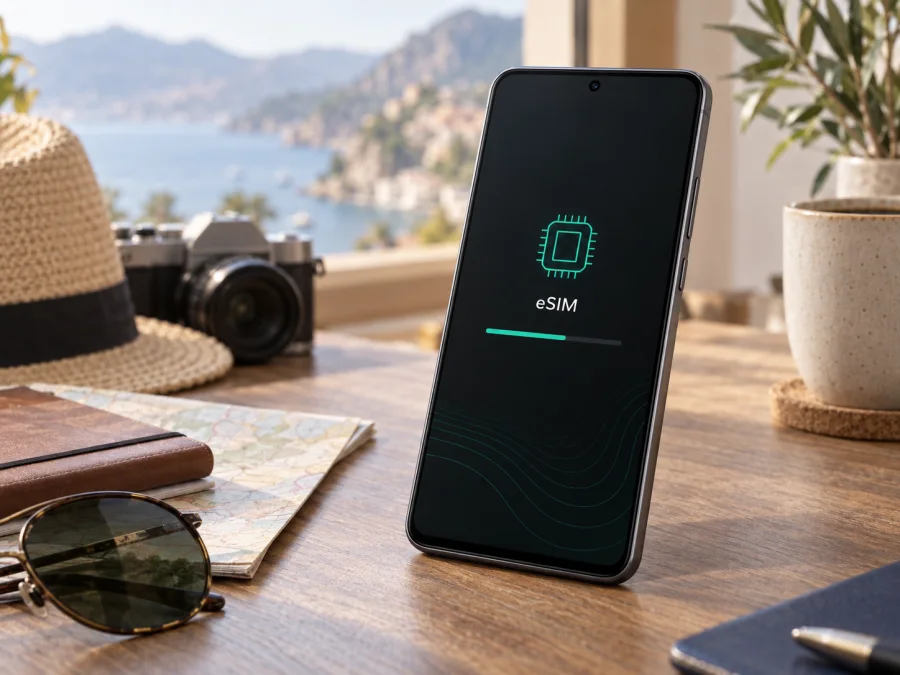
Samsung Galaxy S25 FE eSIM: поддержка, настройка и использование в поездке
Короткий ответ: Samsung Galaxy S25 FE поддерживает eSIM в тех региональных версиях, где функция предусмотрена и включена. Samsung указывает для ряда рынков варианты SIM 1 + eSIM или Dual eSIM, но это не гарантия для всех модификаций. Перед покупкой тарифа проверьте настройки, код модели и отсутствие блокировки.
Поддержка 5G не подтверждает eSIM: это отдельная функция. До поездки убедитесь, что телефон примет профиль и тариф действует в нужной стране.
| Что проверить | Краткий ответ |
|---|---|
| Поддержка eSIM | Подтверждена Samsung для ряда региональных версий Galaxy S25 FE; конкретную модификацию нужно проверить. |
| Физическая SIM | В региональной спецификации может сочетаться с eSIM; доступные комбинации зависят от версии. |
| Две eSIM | Samsung указывает такую конфигурацию для некоторых вариантов, но это не гарантия для каждого рынка. |
| 5G | Поддержка 5G указана отдельно и не заменяет проверку eSIM. |
| Проверка на телефоне | Настройки → Подключения → Диспетчер SIM-карт; ищите «Добавить eSIM». Также проверьте наличие EID. |
| Что нужно перед установкой | Совместимая разблокированная версия, подключение к интернету и QR-код или доступный профиль eSIM. |
Поддерживает ли Samsung Galaxy S25 FE eSIM
Да. Samsung включает Galaxy S25 FE в список Galaxy-устройств с eSIM, а региональные спецификации показывают комбинации SIM 1 + eSIM и Dual eSIM. Производитель предупреждает, что доступность может зависеть от страны происхождения устройства. Поэтому для конкретного аппарата проверьте региональную версию, ПО и ограничения оператора.
По официальной спецификации Samsung UK и справке производителя, проверенным в сентябре 2026 года, поддержка заявлена для модели, но характеристики конкретного аппарата могут различаться. Важны код модели, рынок назначения и прошивка.
Одно маркетинговое имя может относиться к аппаратам для разных стран с отличиями SIM-возможностей, сетей и ПО. Устройство из другого региона может отличаться от версии, продаваемой на вашем рынке. Попросите продавца назвать полный код модели и страну поставки.
Если смартфон ещё не у вас, запросите у продавца фотографию раздела «Диспетчер SIM-карт» и полный номер модели. При покупке подержанного телефона попросите владельца показать настройки и убедитесь, что устройство не заблокировано для SIM-карт определённого оператора.
Что проверить до покупки eSIM-тарифа
Сначала убедитесь, что профиль можно установить, затем сопоставьте тариф с поездкой.
- Найдите EID и пункт добавления. В настройках откройте «Подключения» → «Диспетчер SIM-карт» и проверьте, есть ли «Добавить eSIM». EID можно посмотреть в сведениях о телефоне или набрав
*#06#; один EID не снимает региональные и операторские ограничения. - Уточните модель и блокировку. Сверьте код в «Сведениях о телефоне» с коробкой и данными продавца. Устройство не должно быть заблокировано для добавления профиля; уточните это у продавца или исходного оператора.
- Обновите ПО и подключитесь к интернету. Установите доступное обновление Android/One UI и подготовьте стабильный Wi-Fi для загрузки. Если QR-код открыт на телефоне, используйте второй экран.
- Изучите тариф. Проверьте страну действия, объём данных, срок, момент его начала, роуминг и число разрешённых загрузок профиля.
Не публикуйте EID или QR-код в открытом доступе: QR-код может содержать данные активации.
Как проверить EID и наличие eSIM в настройках
Названия пунктов могут немного различаться между версиями One UI:
- Откройте приложение «Настройки».
- Нажмите «Подключения».
- Выберите «Диспетчер SIM-карт».
- Найдите пункт «Добавить eSIM». Если он есть, откройте его и посмотрите, предлагает ли телефон добавить план или отсканировать QR-код; не подтверждайте установку чужого профиля.
- Вернитесь в «Настройки» и откройте «Сведения о телефоне» → «Сведения о состоянии». Найдите EID, если этот пункт доступен.
Можно также открыть набор номера и ввести *#06#: EID может отображаться рядом с IMEI. Если код не показывает сведения, проверьте настройки телефона.
Оценивайте признаки вместе. Если виден только один или нет обоих, проверьте обновление, код модели и регион у Samsung или продавца. QR-код не обойдёт ограничение версии. Перед покупкой подтвердите совместимость конкретного аппарата. Также проверьте, что продавец указал именно страну исходной поставки, а телефон не привязан к оператору. Эти сведения важнее совпадения названия на коробке: внешний вид и коммерческое имя у нескольких рынков могут быть одинаковыми, тогда как доступность eSIM определяется конкретной конфигурацией.
Перед оформлением тарифа пройдите эти проверки ещё раз: Проверьте свой Samsung Galaxy S25 FE.
Как установить и активировать eSIM на Samsung Galaxy S25 FE
Установка проходит проще, если заранее выполнены три условия: ваш вариант телефона поддерживает eSIM, аппарат не заблокирован оператором, а профиль или QR-код доступен в личном профиле после оформления тарифа. Сохраните инструкции производителя и Kaspersky eSIM Store: инструкция для Android и инструкция для iOS. Руководство для iOS пригодится, если вы переносите данные или сравниваете шаги на втором устройстве; непосредственно eSIM добавляйте на Galaxy по меню Android.
Установка по QR-коду
- Подключитесь к интернету. Используйте устойчивую сеть Wi-Fi или мобильный интернет, пока профиль загружается.
- Откройте QR-код. Найдите его в подтверждении оформления или в профиле Kaspersky eSIM Store. Если код находится на экране Samsung Galaxy S25 FE, откройте его на другом устройстве.
- Перейдите в диспетчер SIM-карт. Откройте «Настройки» → «Подключения» → «Диспетчер SIM-карт».
- Начните добавление. Нажмите «Добавить eSIM» или соответствующий пункт для загрузки профиля.
- Отсканируйте QR-код. Наведите камеру на код и дождитесь, пока телефон распознает данные плана.
- Подтвердите загрузку. Проверьте, что на экране указан профиль для нужного направления, затем следуйте подсказкам телефона.
- Дождитесь установки. Не закрывайте настройки и не отключайте интернет. Загрузка и регистрация могут занять несколько минут.
- Назовите профиль. Например, «Поездка» или названием страны. Так его будет легче отличить от основной SIM.
- Выберите назначение линии. Если хотите оставить основную SIM для звонков, укажите её для голосовых вызовов и SMS, а новый профиль — для мобильных данных, если это подходит условиям вашего тарифа.
QR-код часто используется однократно или ограниченное число раз. Не удаляйте установленный профиль, если не уверены, что сможете загрузить его повторно. Если сканирование не проходит, проверьте раздел «Частые проблемы» ниже и воспользуйтесь ручным вводом только в том случае, если данные для ручной установки выданы вместе с тарифом.
Когда включать профиль и начинать его использовать
Установка и начало действия пакета — не всегда одно и то же событие. В условиях тарифа может быть указано, что срок начинается при первом подключении к поддерживаемой сети, при включении профиля или после регистрации в стране назначения. Перед поездкой выясните, какой именно момент запускает срок, чтобы не расходовать дни заранее.
Если профиль можно установить до вылета, загрузите его дома по Wi-Fi, но оставьте линию выключенной, если условия тарифа рекомендуют включить её позднее. Если правила требуют активации сразу, проверьте срок действия и запланируйте установку ближе к поездке. После прибытия включите профиль в диспетчере SIM-карт и назначьте его для мобильных данных. Само наличие профиля не гарантирует немедленную сеть: телефону может потребоваться время для регистрации у местного партнёра.
Использование eSIM для мобильного интернета в поездке
В «Диспетчере SIM-карт» выберите профиль поездки для мобильных данных. Оставьте привычную SIM для звонков, если это нужно, и проверьте правила роуминга домашнего оператора: вызовы или настройки основной линии могут повлечь плату.
В настройках мобильной сети проверьте, включены ли мобильные данные для нужной SIM. У некоторых тарифов и сетей также нужно разрешить роуминг данных именно для eSIM-профиля. Это не означает, что надо без проверки включать роуминг на основной SIM. Выбирайте линию внимательно и следите за обозначением активной SIM в панели быстрых настроек.
Примеры использования:
- Одна страна. Установите профиль заранее, затем назначьте его для данных и сверьте объём пакета со сроком поездки.
- Несколько стран. Проверьте, действует ли региональный тариф во всех пунктах маршрута.
- Основной номер. Оставьте физическую SIM для звонков, если это позволяет конфигурация; проверьте назначение каждой линии.
- Работа и навигация. Оцените расход данных и используйте Wi-Fi для крупных загрузок.
Тариф eSIM для поездки обычно рассчитан на мобильный интернет и может не включать номер, звонки или SMS. Проверьте условия пакета; для общения можно использовать мессенджеры через интернет или основную SIM с учётом её роуминга.
Kaspersky eSIM Store — приложение и сайт, где можно выбрать, оформить и активировать eSIM с тарифом для мобильного интернета в зарубежной поездке. Перед выбором направления сравните покрытие тарифа по странам маршрута, объём данных и срок действия. Совместимость устройства и его региональную версию проверьте отдельно — наличие тарифа не заменяет такую проверку.
Частые проблемы и способы их проверить
QR-код не сканируется
Увеличьте яркость экрана с QR-кодом и откройте его на другом устройстве, если он показан на самом Galaxy S25 FE. Убедитесь, что код чёткий и ещё не использовался. Данные для ручной установки вводите только из своего профиля тарифа.
Пункта «Добавить eSIM» нет
Перезагрузите смартфон, установите доступное обновление и снова откройте «Диспетчер SIM-карт». Если пункта нет, сверьте код модели и регион продажи у Samsung или продавца. Отсутствие функции может быть связано с версией устройства или операторской блокировкой; не покупайте тариф, пока совместимость не подтверждена.
Профиль не загружается или установка завершается ошибкой
Подключитесь к устойчивому Wi-Fi, проверьте автоматические дату и время и повторите загрузку. Убедитесь, что профиль ещё не установлен и лимит загрузок QR-кода не исчерпан. Не удаляйте профиль ради повтора: повторная установка может быть невозможна.
Профиль установлен, но сети нет
Проверьте, включена ли eSIM и выбрана ли для мобильных данных. Переключите авиарежим, подождите несколько минут и перезагрузите телефон. Если тариф требует роуминг данных, разрешите его для eSIM. При неудачном ручном выборе сети вернитесь к автоматическому режиму.
Интернет есть, но трафик не расходуется или приложения не открываются
Убедитесь, что данные назначены профилю поездки, страна входит в зону действия тарифа и пакет ещё действует. Проверьте роуминг данных для eSIM и ограничения экономии трафика. Настройки APN меняйте только по инструкции к тарифу.
Телефон просит сетевую разблокировку или не принимает профиль
Это может указывать на блокировку устройства или несовместимость версии. Уточните статус у исходного оператора или продавца: работу eSIM на заблокированном устройстве нельзя гарантировать. Не сбрасывайте телефон к заводским настройкам без резервной копии.
Не получается сохранить две линии одновременно
Сохранённые профили и одновременно активные линии — не одно и то же. Посмотрите доступные сочетания в диспетчере SIM-карт: они зависят от версии Galaxy S25 FE и прошивки.
Частые вопросы
Можно ли использовать eSIM и физическую SIM одновременно?
В некоторых региональных спецификациях Samsung указана комбинация SIM 1 + eSIM. Проверьте доступный режим в «Диспетчере SIM-карт» своего телефона.
Можно ли установить несколько профилей eSIM?
Возможность сохранить несколько профилей не означает, что все они будут активны одновременно. Доступные режимы зависят от региональной версии и ПО.
Обязательно ли удалять eSIM после поездки?
Нет. Можно отключить профиль или сменить линию данных. Перед удалением проверьте возможность повторной установки: QR-код может быть одноразовым.
Нужен ли интернет для установки?
Да, обычно нужен Wi-Fi или мобильное подключение. Оставьте интернет включённым до завершения загрузки.
Почему наличие EID не является полной гарантией?
EID подтверждает наличие встроенного модуля, но региональные или операторские ограничения всё ещё возможны. Проверьте также пункт «Добавить eSIM» и код модели.
Перед поездкой: финальная проверка устройства и тарифа
Перед покупкой убедитесь, что ваш конкретный Samsung Galaxy S25 FE показывает EID и пункт «Добавить eSIM», а региональная версия и операторская блокировка не мешают установке. Если телефон ещё не куплен или меню вызывает сомнения, подтвердите полную модель у продавца и проверьте сведения Samsung для страны поставки. Поддержка семейства Galaxy S25 FE не означает, что каждый экземпляр настроен одинаково.
Затем выберите направление и проверьте, действует ли тариф во всех странах маршрута, сколько данных в него входит и когда начинается срок использования. Установите eSIM по инструкции, сохраните основной профиль, если он нужен, и назначьте eSIM для мобильных данных только тогда, когда будете готовы пользоваться пакетом. В Kaspersky eSIM Store можно выбрать, оформить и активировать eSIM с тарифом для мобильного интернета в зарубежной поездке; перед оформлением сначала проверьте совместимость своего устройства.


