Гид по связи в поездках
Samsung Galaxy S25 Ultra eSIM: настройка и проверка
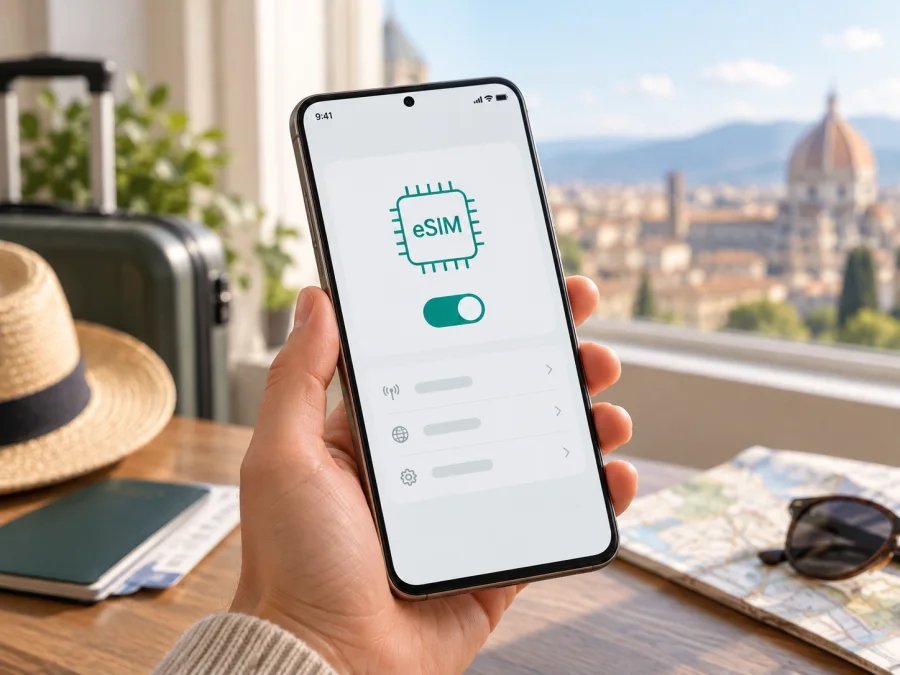
Samsung Galaxy S25 Ultra и eSIM: совместимость и настройка
Короткий ответ: Samsung Galaxy S25 Ultra поддерживает eSIM. Samsung включает Galaxy S25 Ultra в перечень устройств Galaxy с eSIM, а в спецификациях модели для ряда рынков указывает конфигурацию SIM 1 + eSIM и Dual eSIM. Это означает, что в совместимой региональной версии можно добавить цифровой SIM-профиль и использовать его наряду с физической SIM или другим профилем. Однако наличие модели в перечне не гарантирует одинаковую работу всех экземпляров во всех странах: комплектация и программные возможности могут различаться в зависимости от региона продажи, оператора и прошивки. Перед покупкой тарифа проверьте настройки именно своего телефона.
Краткие характеристики и ответ о поддержке
| Параметр | Samsung Galaxy S25 Ultra |
|---|---|
| Тип устройства | Смартфон Samsung Galaxy серии S |
| Поддержка eSIM | Да, указана Samsung для Galaxy S25 Ultra |
| Варианты SIM | В региональных спецификациях: SIM 1 + eSIM / Dual eSIM; конкретная комбинация зависит от версии |
| Поддержка нескольких профилей | eSIM-профили можно добавлять; одновременно активные линии и их сочетания зависят от версии телефона, оператора и ПО |
| Основная проверка на телефоне | Настройки → Подключения → Диспетчер SIM → Добавить eSIM; также проверьте наличие EID |
| Для чего использовать | Мобильный интернет в поездке, если тариф действует в нужном направлении |
Поддерживает ли Samsung Galaxy S25 Ultra eSIM
Да. Samsung включает Galaxy S25 Ultra в список моделей с eSIM, а региональные характеристики указывают SIM 1 + eSIM / Dual eSIM. Вместе с тем Samsung предупреждает, что eSIM может быть недоступна в зависимости от страны происхождения устройства. Поэтому проверьте точный код модели, регион ПО и наличие функции в настройках. Импортированная версия может отличаться от аппарата, официально продаваемого на вашем рынке.
Операторская блокировка — отдельное ограничение: даже при наличии EID устройство может не принимать профиль другой сети. Если телефон куплен по контракту, заранее уточните у оператора, снята ли блокировка.
Что проверить перед покупкой eSIM-тарифа
До оплаты пройдите короткую проверку. Она занимает несколько минут и помогает избежать ситуации, когда профиль куплен, но добавить его не получается.
- Откройте диспетчер SIM. Перейдите в «Настройки» → «Подключения» → «Диспетчер SIM». Ищите команду «Добавить eSIM». Названия пунктов могут немного различаться по версии One UI.
- Найдите EID. Откройте «Настройки» → «Сведения о телефоне» → «Сведения о статусе» и проверьте, отображается ли EID. На некоторых версиях Android можно также набрать
*#06#в приложении телефона: среди идентификаторов может быть указан EID. Не публикуйте его открыто и не отправляйте незнакомым людям. - Сверьте регион и код модели. В разделе «Сведения о телефоне» найдите номер модели и сравните его с информацией Samsung или документами продавца. Уточните, поддерживает ли eSIM версия, выпущенная для вашего рынка.
- Проверьте блокировку. Уточните у оператора, можно ли использовать SIM-профили других поставщиков. Если телефон приобретён с контрактом, проверьте статус разблокировки до отъезда.
- Подготовьте стабильный интернет. Для загрузки профиля обычно требуется Wi-Fi или мобильное подключение. Не удаляйте действующие профили и не сбрасывайте телефон в процессе установки.
- Проверьте условия выбранного тарифа. Убедитесь, что направление входит в зону действия, а объём данных и период действия подходят поездке. Уточните, когда начинается срок тарифа и требуется ли включить роуминг данных для профиля.
Если пункта «Добавить eSIM» и EID нет, остановитесь до покупки и выясните причину по точной модификации. Одного факта, что смартфон называется Samsung Galaxy S25 Ultra, недостаточно для подтверждения конкретного экземпляра.
Как проверить EID и меню eSIM
EID — уникальный идентификатор встроенного SIM-модуля. Он отличается от IMEI и серийного номера. Наличие EID вместе с пунктом добавления eSIM — полезные признаки, но окончательную проверку лучше делать по обоим пунктам и региону устройства.
- Откройте приложение Настройки.
- Нажмите Подключения, затем Диспетчер SIM.
- Проверьте, есть ли команда Добавить eSIM. Если она доступна, откройте её и посмотрите, предлагает ли система загрузить профиль или отсканировать QR-код. Не подтверждайте установку чужого профиля.
- Вернитесь в настройки, откройте Сведения о телефоне → Сведения о статусе и проверьте наличие строки EID. В некоторых прошивках EID показывается в разделе сведений об IMEI.
- При необходимости наберите
*#06#в приложении телефона и найдите EID в списке. Этот код не добавляет и не активирует eSIM — он только открывает экран с идентификаторами, если прошивка поддерживает такой способ.
Если меню отличается, найдите «eSIM», «Диспетчер SIM» или «EID» через поиск в настройках. Установите официальное обновление и перезапустите телефон. Если команда не появилась, запишите код модели и обратитесь к Samsung или продавцу. Не используйте сторонние приложения для «включения» eSIM. Не публикуйте EID, IMEI, QR-код или данные активации: передавайте их поддержке только в защищённом канале и по её запросу.
Как установить eSIM на Samsung Galaxy S25 Ultra
Установка выполняется в настройках телефона. Путь может немного отличаться по версии One UI, а способ — от выданного поставщиком QR-кода или ручных данных. Для загрузки профиля нужен доступ в интернет.
- Подготовьте телефон. Подключите его к Wi-Fi, зарядите батарею и установите доступное официальное обновление заранее. Убедитесь, что вы находитесь в поддерживаемом регионе для установки, если у выбранного тарифа есть такое условие.
- Получите данные профиля. После оформления тарифа откройте инструкции поставщика и найдите QR-код или вариант ручного ввода. Если QR-код показан на том же телефоне, откройте ручную установку или покажите QR-код на другом экране.
- Откройте диспетчер SIM. Выберите Настройки → Подключения → Диспетчер SIM → Добавить eSIM.
- Выберите способ добавления. Нажмите сканирование QR-кода либо вариант добавления через код активации, если он указан в инструкциях к вашему тарифу. Следуйте подсказкам на экране и подтвердите загрузку только для своего заказа.
- Дождитесь загрузки. Не закрывайте настройки и не отключайте интернет. Назначьте профилю понятное имя, например «Поездка», чтобы отличать его от основной SIM.
- Проверьте статус. Убедитесь, что новый профиль появился в диспетчере SIM. Если вы ещё дома, можно оставить его выключенным до поездки, если условия тарифа не требуют иной последовательности.
- Выберите линии. В диспетчере SIM назначьте профиль eSIM для мобильных данных, а основную SIM оставьте для звонков и SMS, если такой сценарий поддерживается вашим тарифом и конфигурацией телефона.
- Включите передачу данных. По прибытии активируйте профиль и выберите его для мобильных данных. Если инструкции тарифа требуют роуминг данных, включите его именно для туристической eSIM, предварительно сверив условия тарифа.
Не удаляйте профиль при первом сбое: некоторые eSIM нельзя повторно установить или перенести на другой телефон. Сначала проверьте сообщение об ошибке и обратитесь к поставщику тарифа.
Пошаговые материалы доступны в инструкции для Android и инструкции для iOS. Инструкция для iOS приведена для пользователей, которые также настраивают совместимый iPhone; на Samsung используйте Android-инструкцию и подсказки One UI.
Проверьте поддержку на своём телефоне и операторскую блокировку до покупки тарифа: перейти к проверке совместимости eSIM.
Как использовать eSIM для мобильного интернета в поездке
В Настройки → Подключения → Диспетчер SIM выберите туристическую eSIM для «Мобильных данных», чтобы интернет не расходовался через домашнюю линию. Домашнюю SIM при необходимости можно оставить для звонков и SMS, предварительно уточнив стоимость роуминга у своего оператора. Включите мобильные данные и убедитесь, что выбран нужный профиль. Если тариф требует роуминг данных, включите его для поездочной eSIM: это разрешает подключение к доступной партнёрской сети, но не меняет условия тарифа.
Для короткой поездки можно установить профиль дома, пока есть Wi-Fi, а активировать его по инструкции тарифа после прибытия. Для маршрута через несколько стран заранее проверьте, покрывает ли тариф каждое направление и как учитывается срок действия. Если едете транзитом или пересекаете границу, следите за названием активной сети и доступностью данных: подключение может переключаться не мгновенно.
В поездке eSIM пригодится для навигации, билетов, заказа транспорта и связи через мессенджеры. Чтобы контролировать пакет, загрузите карты заранее и ограничьте автоматические обновления и резервное копирование через мобильную сеть. При необходимости можно включить режим модема, если условия тарифа разрешают раздачу: ноутбук способен быстро расходовать трафик.
Тариф для поездки обычно предназначен для мобильных данных и не обязательно включает обычный номер, голосовые вызовы или SMS. Проверьте условия конкретного предложения; домашнюю SIM можно оставить для связи, учитывая возможную плату за роуминг.
Типовые проблемы и что проверить
В меню нет пункта «Добавить eSIM»
Сверьте код модели и регион, установите официальное обновление и перезапустите телефон. Если команда не появилась, уточните поддержку у Samsung или продавца до покупки: наличие EID не доказывает доступность загрузки профиля.
QR-код не сканируется
Увеличьте яркость экрана, на котором показан код, протрите камеру, держите телефон устойчиво и не обрезайте изображение. Если код отображается на Galaxy S25 Ultra, откройте письмо или страницу с ним на другом устройстве. Проверьте, не истёк ли срок действия кода и не был ли он использован ранее. Если тариф позволяет, воспользуйтесь ручным способом установки и точными данными из заказа.
Профиль не загружается
Проверьте Wi-Fi, выключите режим полёта и убедитесь, что данные введены верно. Сообщение об использованном коде — повод остановиться и обратиться к поддержке тарифа, не сканируя код повторно и не передавая его открыто.
Профиль установлен, но сети нет
Убедитесь, что профиль включён и выбран для мобильных данных; включите роуминг данных, если это требует тариф. Перезапустите телефон, проверьте страну действия и период тарифа. Если сети нет, выберите автоматический режим оператора и обратитесь к поставщику.
Интернет подключён, но страницы не открываются
Убедитесь, что данные назначены нужной eSIM, и откройте несколько сайтов. Отключите мобильные данные на несколько секунд и включите снова. Параметры APN меняйте только по инструкции тарифа.
Трафик не расходуется или быстро заканчивается
Проверьте остаток и дату окончания в личном кабинете тарифа. Отключите загрузку видео, резервных копий и обновлений в фоне; системный счётчик может обновляться с задержкой.
Телефон отклоняет eSIM другого поставщика
Проверьте, не заблокирован ли Galaxy S25 Ultra для сети первоначального оператора. Уточните условия разблокировки у продавца или оператора до поездки. Перезагрузка или повторное сканирование QR-кода не снимают блокировку. Также проверьте, что тариф предназначен для этого устройства и страны, а используемая версия ПО не требует другого способа добавления профиля.
Если проблема сохраняется, запишите модель телефона, версию программного обеспечения, страну нахождения и точный текст ошибки. Сообщите эти сведения официальной поддержке Samsung либо поставщику тарифа. Передавайте QR-код, EID и данные профиля только по защищённому запросу службы поддержки.
Частые вопросы
Можно ли использовать физическую SIM и eSIM одновременно?
Samsung указывает для ряда рынков SIM 1 + eSIM / Dual eSIM. Доступные одновременные линии зависят от версии аппарата, ПО и оператора; проверьте варианты в «Диспетчере SIM».
Можно ли хранить несколько профилей и переносить их?
Телефон может сохранять профили, но число одновременно активных линий ограничено. Не удаляйте eSIM, пока не выясните, можно ли установить её повторно. Перенос на новый телефон зависит от условий профиля и инструкции поставщика.
Когда активировать профиль и нужен ли интернет для установки?
Для загрузки обычно требуется Wi-Fi или другой доступ в интернет. Момент начала тарифа зависит от его условий: пакет может начать действовать после установки или при подключении к сети назначения. Проверьте это до активации.
Будет ли у поездочной eSIM телефонный номер?
Не обязательно: многие предложения предназначены для мобильных данных. Голосовая связь и SMS доступны только если прямо включены в условия тарифа.
Вывод
Samsung Galaxy S25 Ultra поддерживает eSIM по сведениям Samsung, а региональные спецификации подтверждают конфигурации SIM 1 + eSIM / Dual eSIM. Перед использованием проверьте EID, наличие команды «Добавить eSIM», региональную версию аппарата, блокировку оператора и доступность нужной функции в вашей стране. Затем установите профиль по инструкции поставщика, назначьте его для мобильных данных и включите роуминг для этой eSIM, если этого требуют условия.
Проверьте Samsung Galaxy S25 Ultra и выберите eSIM для поездки {#kesim-device-compatibility}
Перед покупкой тарифа ещё раз проверьте совместимость своего Samsung Galaxy S25 Ultra в настройках и убедитесь, что он разблокирован для нужной сети. Затем выберите направление поездки и подходящий пакет данных, сверив объём трафика, срок действия, момент начала тарифа и необходимость роуминга. В приложении и на сайте Kaspersky eSIM Store можно выбрать, оформить и активировать eSIM с тарифом для мобильного интернета в зарубежной поездке. Kaspersky eSIM Store помогает подготовиться к подключению; доступность мобильной сети и условия обслуживания определяются локальной сетью и выбранным тарифом.


