Гид по связи в поездках
Samsung Galaxy Z Flip 128GB eSIM: настройка
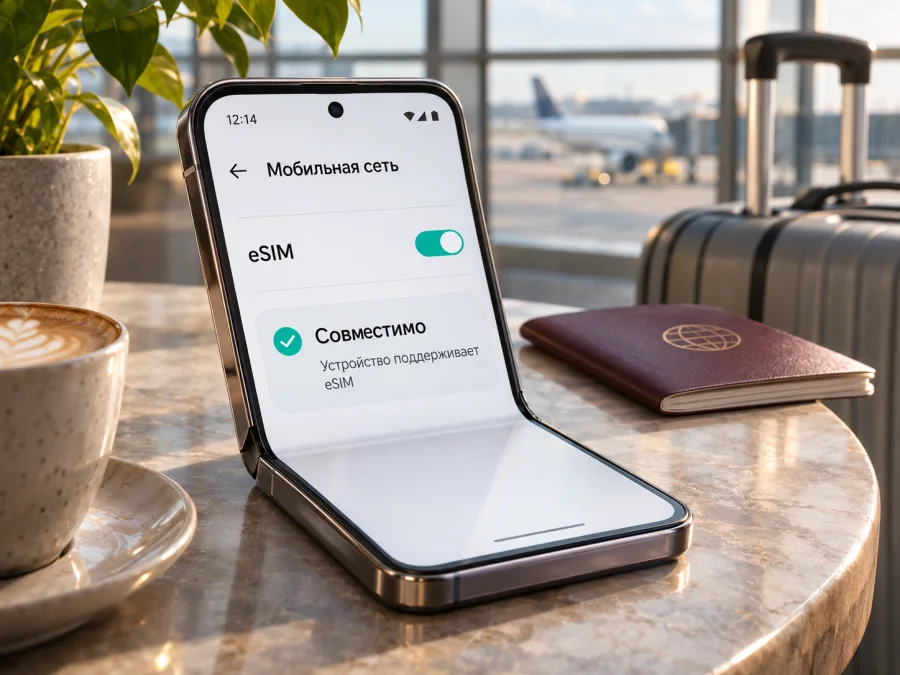
Samsung Galaxy Z Flip 128GB и eSIM: совместимость и настройка
Короткий ответ: исходный Samsung Galaxy Z Flip поддерживает eSIM согласно справочным материалам Samsung. Однако обозначение «128GB» не показывает страну происхождения, полный код модели и рынок, для которого выпущен телефон. Samsung отдельно предупреждает, что поддержка eSIM может различаться в зависимости от страны происхождения устройства и доступности функции у местного оператора. Поэтому для конкретного экземпляра ответ такой: eSIM, вероятно, поддерживается, если это международная версия Galaxy Z Flip с включённой функцией eSIM; проверьте EID и пункт добавления eSIM в настройках до покупки тарифа. Если этих признаков нет, не рассчитывайте на eSIM только по названию и объёму памяти.
Samsung UK в справке «What SIM cards can I use with my Galaxy Z Flip?» (обновлена 14 января 2022 года) указывает eSIM как поддерживаемую конфигурацию для Galaxy Z Flip: одна физическая nano-SIM может использоваться вместе с eSIM. В актуальном руководстве Samsung «Galaxy eSIM and supported network carriers» (версия для Испании обновлена 8 мая 2026 года) исходный Galaxy Z Flip также находится в перечне совместимых моделей, но сопровождается оговоркой о стране происхождения. Это подтверждает поддержку семейства, но не идентифицирует региональную модификацию телефона с маркировкой 128GB.
Поддерживает ли Samsung Galaxy Z Flip 128GB eSIM
Модель Galaxy Z Flip первого поколения была представлена в 2020 году. В опубликованных Samsung региональных характеристиках для неё указывалось сочетание nano-SIM и eSIM. Справочная страница Samsung UK прямо отмечает поддержку eSIM у Galaxy Z Flip. Таким образом, ответ по модели в целом — да. Для конкретного телефона с обозначением Samsung Galaxy Z Flip 128GB нужно подтвердить региональную версию: объём встроенного накопителя не заменяет код модели и не сообщает, активна ли eSIM в прошивке.
Важно разделять поддержку eSIM в телефоне, возможность загрузить конкретный профиль и подключение к сети в стране поездки. Для каждого шага действуют свои условия: код модели и настройки, корректный QR-код и интернет, затем тариф, разблокировка и доступная местная сеть. Samsung отмечает, что eSIM и поддержка операторов различаются по странам, поэтому проверяйте именно свой аппарат и выбранный план.
Что означает обозначение 128GB
128GB обозначает ёмкость хранилища, а не рынок или версию радиомодуля. В региональных каталогах могли продаваться варианты с разным объёмом памяти. Найдите полный код модели серии SM-F700 в разделе Настройки → Сведения о телефоне и на коробке. При покупке с рук попросите продавца показать этот экран и диспетчер SIM-карт. Одно название объявления не доказывает наличие eSIM.
Региональные и операторские версии: что может отличаться
У Galaxy Z Flip первого поколения встречаются варианты с разными кодами модели и назначением для определённых рынков или операторов. Устройства могут различаться поддерживаемыми диапазонами сотовой связи, настройками SIM, предустановленным программным обеспечением и доступностью отдельных сетевых функций. Даже если Samsung указывает семейство в списке поддерживаемых устройств, компания предупреждает, что в стране происхождения функция может быть недоступна.
Операторская блокировка — отдельное ограничение. Телефон может распознавать eSIM, но принимать профили только определённого оператора или не подключаться к другой сети, пока не снята блокировка. Уточните у продавца или первоначального оператора, разблокирован ли аппарат для других сетей и разрешено ли добавлять сторонний профиль. Не путайте блокировку с отсутствием eSIM: EID может присутствовать, хотя использование тарифа другого поставщика будет ограничено.
| Что известно | Что это говорит о совместимости |
|---|---|
| Samsung Galaxy Z Flip первого поколения | Семейство поддерживается eSIM согласно справочным материалам Samsung |
| 128GB | Указывает ёмкость хранилища, но не региональный вариант и не операторскую блокировку |
| Код модели SM-F700… | Помогает определить вариант устройства; сверяйте код для своего рынка |
| Страна первоначальной продажи | Может влиять на доступность eSIM согласно оговорке Samsung |
| Пункт «Добавить eSIM» и EID в настройках | Сильный практический признак, что экземпляр может работать с профилем |
| Условия тарифа и разблокировка | Определяют, получится ли установить профиль и подключиться за границей |
Таблица описывает не список гарантированно совместимых SKU, а последовательность проверки. Если кода модели нет, настройки отличаются от описания или устройство восстановленное, запросите подтверждение у Samsung или продавца до оформления тарифа.
Как проверить EID и возможность добавить eSIM
EID — уникальный идентификатор встроенного SIM-модуля. Он не является номером телефона, QR-кодом или самим тарифом. Для первичной проверки откройте настройки устройства и найдите EID. На многих версиях Android Samsung путь выглядит так: Настройки → Сведения о телефоне → Сведения о статусе → EID. Названия пунктов могут немного отличаться в зависимости от версии системы и языка.
Затем проверьте меню управления SIM:
- Откройте Настройки.
- Выберите Подключения.
- Откройте Диспетчер SIM-карт.
- Найдите команду Добавить eSIM или Добавить мобильный тариф.
Если отображается EID и доступна команда добавления eSIM, это хороший признак наличия необходимой функции на конкретном телефоне. Но перед оплатой всё равно убедитесь в отсутствии операторской блокировки, а также проверьте, подходит ли профиль для этого устройства и региона.
Если EID не находится, сначала проверьте точный путь в настройках для установленной версии Android, установите официальные системные обновления, перезапустите телефон и повторите поиск по слову «EID». Если пункта добавления eSIM нет, это может указывать на региональную модификацию, ограничения прошивки или оператора; не пытайтесь обходить ограничения сторонними приложениями. Сверьте код модели и обратитесь к Samsung или продавцу. Обычный IMEI, наличие лотка nano-SIM и надпись «Dual SIM» сами по себе не подтверждают наличие eSIM.
Проверка по EID особенно важна для подержанного аппарата. Попросите продавца показать меню лично или предоставить непрерывную запись экрана: сведения о телефоне, EID и диспетчер SIM-карт. Не публикуйте EID или IMEI в открытом доступе. Для проверки совместимости достаточно убедиться, что идентификатор существует; отправляйте его только в официальный канал поддержки, если специалист прямо попросит.
Чек-лист совместимости перед покупкой
- [ ] В сведениях о телефоне указан полный код модели, а не только название Galaxy Z Flip.
- [ ] В настройках отображается EID.
- [ ] В диспетчере SIM-карт есть пункт добавления eSIM.
- [ ] Телефон обновлён, перезапущен и подключён к Wi-Fi для загрузки профиля.
- [ ] Продавец или оператор подтвердил отсутствие блокировки для нужной сети.
- [ ] Условия тарифа подходят для страны или региона поездки и именно для мобильного интернета.
- [ ] Вы понимаете, когда профиль устанавливается, когда активируется и с какого момента начинается срок действия.
Проверьте совместимость своего устройства по модели и настройкам. Если хотя бы один ключевой пункт не подтверждён, отложите покупку до выяснения: возврат и повторная установка уже активированного профиля могут быть ограничены правилами тарифа.
Как установить eSIM на Samsung Galaxy Z Flip 128GB
Для установки понадобится интернет-соединение, обычно Wi-Fi, и QR-код либо данные ручной активации, предоставленные вместе с выбранным профилем. Не стирайте QR-код после сканирования и не сканируйте его на другом телефоне, если инструкция поставщика не говорит иного. У некоторых профилей есть ограничение на число попыток или устройств. Подготовьте профиль на отдельном экране или распечатке, чтобы камера могла считать код.
Ниже приведён общий порядок для Android на Samsung Galaxy. Подписи и порядок отдельных пунктов могут различаться из-за региона, оператора и версии One UI. Перед установкой можно свериться с инструкцией для Android и инструкцией для iOS; последняя предназначена для устройств Apple, а не для Galaxy.
- Подтвердите совместимость. Убедитесь, что видны EID и пункт добавления eSIM, а телефон не заблокирован для нужной сети.
- Подключитесь к Wi-Fi. Оставьте физическую SIM в телефоне, если хотите сохранить действующий номер и принимать сообщения на него.
- Откройте диспетчер SIM-карт. Перейдите в Настройки → Подключения → Диспетчер SIM-карт.
- Выберите добавление профиля. Нажмите Добавить eSIM. Если доступен вариант загрузки профиля по QR-коду, выберите его.
- Отсканируйте код. Используйте QR-код из профиля; если камера его не распознаёт, проверьте доступность ручного ввода и данные инструкции.
- Дождитесь загрузки. Подтвердите действие на экране и не отключайте Wi-Fi до завершения.
- Назовите линию. Выберите понятную подпись, например «Поездка» или название страны. Это поможет не перепутать eSIM с основной SIM.
- Укажите назначение SIM. Если вы пока не готовы использовать профиль, оставьте его выключенным или выберите основную SIM для мобильных данных. Настройку можно изменить перед поездкой.
- Активируйте профиль по условиям тарифа. Установка и начало срока могут быть разными событиями; проверьте момент активации в условиях плана.
- Проверьте соединение. По прибытии включите линию поездки, выберите её для мобильных данных и при необходимости включите роуминг данных именно для этого профиля. Дождитесь регистрации в доступной сети.
Если в меню нет кнопки сканирования QR-кода, проверьте обновления Android и One UI, а также региональные настройки. Не удаляйте уже установленный профиль, если не уверены, что его можно скачать повторно. Для некоторых eSIM QR-код одноразовый; повторное сканирование может быть невозможно.
Использование eSIM для мобильного интернета в поездке
В поездке телефон может хранить физическую SIM с привычным номером и цифровой профиль для мобильных данных. Это удобно, когда важно оставить доступными звонки и сообщения на основном номере, а интернет использовать через отдельный тариф. Возможность одновременной работы линий и доступность голосовых услуг зависят от версии устройства и оператора. Тариф eSIM для путешествий может предоставлять только мобильные данные; обычный номер, звонки и SMS не следует считать включёнными, если это прямо не указано в его условиях.
Перед вылетом откройте диспетчер SIM-карт и проверьте подписи линий. Для поездки установите нужную eSIM заранее, пока у вас есть надёжный Wi-Fi, если условия профиля разрешают предварительную установку. Не включайте линию раньше времени, если тариф начинает расходоваться при регистрации в сети или после активации. Оставьте в заметках порядок действий и сохраните инструкции в доступном месте.
После прибытия:
- включите eSIM для поездки;
- назначьте её линией мобильных данных;
- включите роуминг данных для этой eSIM, если этого требуют инструкции к профилю;
- проверьте, что основная SIM не выбрана случайно для передачи данных;
- откройте страницу тарифа и убедитесь, что направление и условия соответствуют поездке;
- проверьте интернет в браузере или приложении, а затем оцените использование данных.
Настройки роуминга для каждой SIM обычно разделены. Включение роуминга для туристического профиля не означает, что следует включать передачу данных в роуминге для домашней SIM. Если хотите избежать неожиданных расходов по основной линии, отключите мобильные данные для неё или уточните тариф у своего оператора. Названия переключателей в One UI могут отличаться.
Пример: вы прилетаете с основной nano-SIM, на которой доступны звонки, и заранее добавленной eSIM для мобильных данных. Перед выходом из аэропорта выберите путешественческий профиль для данных, оставив основную SIM для нужных вызовов. Если интернет не появился, проверьте статус регистрации сети, включён ли профиль и требуется ли роуминг данных. Если профиль поддерживает только интернет, используйте мессенджеры и интернет-звонки, когда у вас есть соединение.
Kaspersky eSIM Store — приложение и сайт, где можно выбрать, оформить и активировать eSIM с тарифом для мобильного интернета в зарубежной поездке. До выбора проверьте совместимость устройства, страну или маршрут, объём трафика, срок действия, момент начала пакета и другие ограничения. Для ознакомления с вариантами доступен русскоязычный сайт Kaspersky eSIM Store; наличие конкретного тарифа и его условия следует проверять на момент поездки. Сервис не следует считать оператором связи или гарантией покрытия: соединение зависит от выбранных условий и доступных локальных сетей.
Частые проблемы и что проверить
Нет пункта «Добавить eSIM» или не видно EID
Проверьте полный код модели и страну происхождения, обновите систему и перезапустите телефон. Ищите EID в разделе сведений о статусе, а команду добавления — в диспетчере SIM-карт. Если обеих функций нет, возможны ограничения региональной версии или прошивки. Уточните поддержку именно для своего кода модели у Samsung или продавца, не полагаясь на внешнее приложение. IMEI и надпись Dual SIM не заменяют EID.
QR-код не сканируется или профиль не загружается
Увеличьте яркость экрана с QR-кодом, протрите камеру и проверьте, что телефон подключён к Wi-Fi. Убедитесь, что код предназначен для этого устройства и ещё доступен. Если поставщик предоставил ручные данные, вводите их строго по инструкции. Не публикуйте QR-код и не удаляйте профиль: повторная установка может быть ограничена.
Профиль добавлен, но интернета нет
Проверьте, включена ли eSIM и назначена ли она для мобильных данных. Включите роуминг данных для этой линии, если этого требует инструкция тарифа; настройка домашней SIM отдельная. Переключите авиарежим, перезапустите телефон и проверьте страну действия, срок и остаток пакета. При необходимости сверьте APN и выбор сети с инструкцией, не меняя параметры наугад.
Связь нестабильна или выбрана не та SIM
В диспетчере SIM-карт проверьте назначение линии для данных и мобильную сеть. Скорость зависит от местной сети и места нахождения. Если соединение не появляется, проверьте доступность сети и статус профиля, затем обратитесь в поддержку с кодом модели, страной и точным текстом ошибки. Не отправляйте QR-код публично; EID и IMEI передавайте только по официальному запросу.
Сценарии перед поездкой
Одна страна. Подтвердите EID, добавление eSIM и отсутствие блокировки, затем проверьте направление, срок и объём тарифа. Установите профиль при стабильном Wi-Fi и включайте его согласно правилам активации.
Несколько стран. Проверьте географию и срок действия конкретного плана для всего маршрута. При пересечении границы убедитесь, что eSIM остаётся выбранной для мобильных данных и доступна совместимая сеть.
Нужно оставить основной номер. Если устройство и оператор позволяют, сохраните физическую SIM для нужных звонков, а eSIM выберите для интернета. Условия звонков, SMS и роуминга по основной линии уточните у своего оператора.
Телефон привезён из другой страны или куплен с рук. До оплаты тарифа запросите код модели, проверьте EID и меню добавления, выясните статус блокировки. При сомнениях обратитесь в Samsung или к продавцу.
Частые вопросы
Samsung Galaxy Z Flip 128GB поддерживает eSIM?
Семейство Galaxy Z Flip первого поколения указано Samsung как совместимое. Для конкретной версии 128GB проверьте региональный код модели, EID и пункт добавления eSIM: объём памяти не подтверждает активацию функции для данного рынка.
Можно ли одновременно использовать eSIM и nano-SIM?
Samsung указывает для Galaxy Z Flip конфигурацию с одной nano-SIM и eSIM. Фактическое поведение линий зависит от версии и оператора; проверьте доступные настройки SIM-карт.
eSIM обязательно даёт телефонный номер? Нужно ли включать роуминг?
Нет, туристический план может быть только для мобильного интернета. Роуминг данных может понадобиться для путешественческой eSIM; включайте его только для нужного профиля и согласно инструкции.
Когда начинается срок тарифа и можно ли повторно установить профиль?
Это определяется условиями конкретного плана: установка, включение и начало срока могут различаться. Некоторые QR-коды одноразовые, поэтому не удаляйте профиль до проверки правил повторной установки.
Что делать, если профиль добавлен, но сети нет?
Проверьте линию для мобильных данных, роуминг, страну действия, срок и доступность сети. Если проблема сохраняется, обратитесь в поддержку с описанием ошибки и моделью устройства, не раскрывая QR-код.
Краткий вывод: проверка устройства и выбор eSIM для поездки
У Samsung Galaxy Z Flip первого поколения есть подтверждённая поддержка eSIM, но надпись «128GB» сама по себе не устанавливает точный региональный вариант. Сначала найдите полный код модели, затем проверьте EID и меню Настройки → Подключения → Диспетчер SIM-карт → Добавить eSIM. Уточните блокировку и условия работы профиля для нужной страны. После этого выберите eSIM-тариф для поездки, сопоставив направление, объём данных, срок и порядок активации.
Если проверка подтверждает совместимость, установите eSIM через диспетчер SIM-карт при подключении к Wi-Fi, а в поездке назначьте её линией мобильных данных. Если EID или команда добавления отсутствуют, сначала получите подтверждение для конкретного кода модели. Такая последовательность поможет подготовить связь заранее и избежать оплаты тарифа, который устройство не сможет использовать.


