Гид по связи в поездках
Samsung Galaxy Z Flip: eSIM и установка
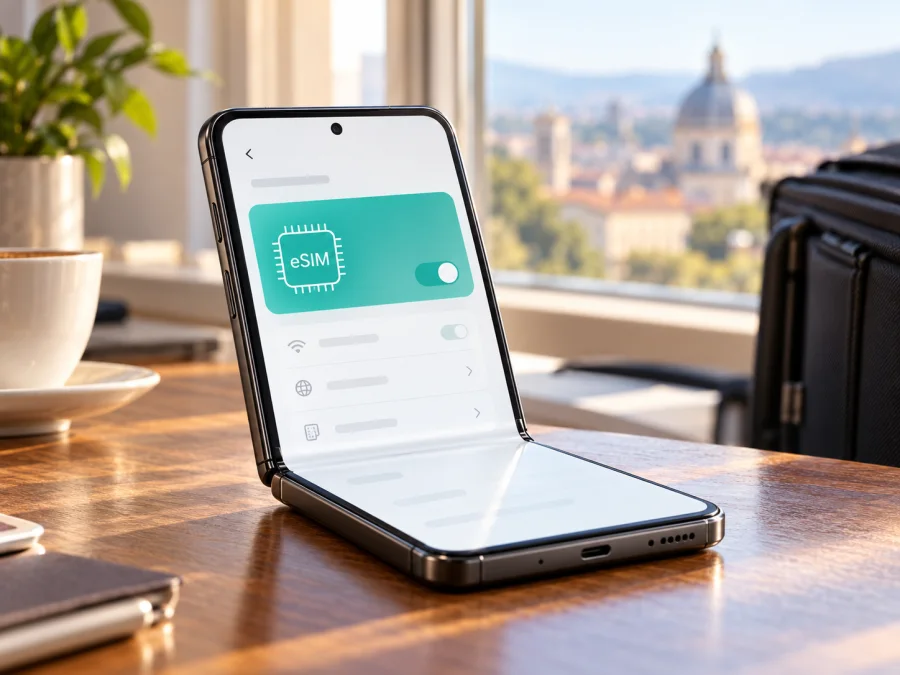
Samsung Galaxy Z Flip и eSIM: совместимость и установка
Короткий ответ: оригинальный Samsung Galaxy Z Flip (первое поколение, модель семейства SM-F700) может поддерживать eSIM: Samsung включает Galaxy Z Flip в официальный перечень устройств с этой функцией. Но это не означает, что eSIM доступна на каждом экземпляре. Samsung предупреждает, что поддержка может зависеть от страны происхождения устройства; значение имеют также точная региональная модификация, программное обеспечение, операторская прошивка и поддержка со стороны сотового оператора. Поэтому перед покупкой тарифа проверьте свой телефон по EID и наличию пункта «Добавить eSIM» в настройках.
В руководстве разобраны именно Samsung Galaxy Z Flip первого поколения. Galaxy Z Flip 5G, Galaxy Z Flip3 и более поздние модели — отдельные устройства с другими аппаратными и программными вариантами. Не переносите их характеристики автоматически на исходный Z Flip. Для поездки, помимо eSIM-функции, нужно проверить отсутствие сетевой блокировки, подходящий тариф и условия его активации.
Поддерживает ли Samsung Galaxy Z Flip eSIM
Samsung указывает Galaxy Z Flip в актуальном списке Galaxy-устройств с eSIM, а в руководстве по настройке описывает добавление профиля через менеджер SIM-карт и сканирование QR-кода. Это официальное подтверждение того, что функция предусмотрена для данной модели, но производитель делает оговорку: в зависимости от страны происхождения устройства eSIM может не поддерживаться, даже если название модели есть в перечне. Кроме того, доступность активации зависит от оператора и его услуг.
На практике ответ такой: у Samsung Galaxy Z Flip eSIM предусмотрена, однако подтвердить её доступность нужно на конкретном телефоне. Особенно важно это при покупке аппарата с рук, в другой стране, у стороннего продавца или у мобильного оператора. Название «Galaxy Z Flip» в карточке товара не сообщает код модели, исходный рынок и статус блокировки.
| Что проверить | Что это означает | Как использовать результат |
|---|---|---|
EID в настройках или при наборе *#06# |
EID — идентификатор встроенного модуля eSIM | Наличие EID — сильный признак, что в устройстве установлен eSIM-модуль; всё равно проверьте добавление профиля |
| «Добавить eSIM» в диспетчере SIM-карт | В прошивке доступно меню установки профиля | Попробуйте открыть экран добавления, не обязательно сразу сканировать QR-код |
| Регион и код модели | Устройство предназначалось для определённого рынка | Сверьте сведения с продавцом и региональной поддержкой Samsung |
| Статус блокировки оператора | Телефон может быть ограничен сетью продавца | Уточните, разблокирован ли аппарат для использования eSIM другого оператора |
| Условия тарифа для поездки | Профиль должен работать в нужном направлении и в поддерживаемой сети | Проверьте покрытие направления, срок действия, объём данных и условия активации до оплаты |
Региональные версии и версия оператора
Модель продаётся под похожим названием в разных странах, но аппаратная модификация и программная конфигурация могут различаться. На практике это может влиять на наличие или отображение настроек eSIM, способы установки и доступные операторские функции. Прошивка от оператора тоже может ограничивать отдельные SIM-операции. Страна, где телефон сейчас используется, и страна, для которой он изначально выпущен, — не одно и то же: именно поэтому поездка за границу сама по себе не добавляет отсутствующую поддержку. Разделяйте три проверки: поддерживает ли eSIM региональный вариант устройства, доступна ли эта функция у оператора, к которому привязан аппарат, и обслуживает ли тариф выбранную сеть в стране поездки. Успешная проверка одного пункта не гарантирует остальные.
Не пытайтесь определить eSIM только по лотку. Один слот для nano-SIM не доказывает наличие eSIM, а конфигурация лотка не является полной спецификацией электронного модуля. И наоборот, наличие физической SIM-карты не мешает использовать дополнительный профиль eSIM, если конкретная версия устройства и оператор это разрешают. В некоторых версиях можно одновременно держать активными физическую SIM и eSIM, но точный режим зависит от варианта телефона и программного обеспечения.
Как проверить eSIM на своём Samsung Galaxy Z Flip
Начните с быстрой проверки в самом телефоне. Интерфейс может немного отличаться по версии Android и One UI, поэтому ориентируйтесь на названия разделов, а не только на точное положение кнопки.
- Подключитесь к Wi‑Fi и откройте Настройки → Подключения → Диспетчер SIM-карт. Ищите пункт «Добавить eSIM» или «Добавить мобильный тариф».
- Проверьте EID: откройте Настройки → Сведения о телефоне → Сведения о состоянии и найдите поле EID. На части прошивок путь или перечень сведений отличается.
- В качестве дополнительной проверки откройте приложение телефона, введите
*#06#и посмотрите, отображается ли EID среди идентификаторов. Не нажимайте кнопки вызова, если код не запускается автоматически; некоторые версии прошивки могут не показывать это меню. - Уточните полный номер модели в Настройки → Сведения о телефоне и сохраните его для обращения к Samsung или оператору.
- Если пункта добавления нет, перезагрузите телефон, проверьте обновления системы, регион устройства и возможную операторскую блокировку. Отсутствие меню само по себе не всегда объясняет причину, поэтому при сомнении запросите проверку у производителя или продавца.
EID обычно состоит из длинной последовательности цифр. Не публикуйте его в открытом доступе и не отправляйте незнакомым людям: для обычной проверки совместимости достаточно убедиться, что он отображается. Если вы готовите eSIM для зарубежной поездки, проверьте совместимость своего устройства до выбора и оплаты тарифа.
Чек-лист перед покупкой
- [ ] В «Диспетчере SIM-карт» есть пункт «Добавить eSIM».
- [ ] В настройках или среди сведений устройства отображается EID.
- [ ] Известен полный код модели и страна, для которой выпущен телефон.
- [ ] Телефон не заблокирован для установки профилей стороннего оператора.
- [ ] Для загрузки профиля будет доступен Wi‑Fi или мобильный интернет.
- [ ] Выбранный тариф предназначен для страны или региона поездки, а его ограничения и момент начала действия понятны.
- [ ] Установка и активация запланированы с учётом правил тарифа; QR-код доступен на другом экране или распечатан.
Если совместимость подтверждена, можно заранее выбрать направление и подходящий пакет данных для поездки. Откройте Kaspersky eSIM Store, чтобы посмотреть доступные направления и условия тарифов. Приложение и сайт помогают выбрать, оформить и активировать eSIM для мобильного интернета в зарубежной поездке; покрытие и доступность связи зависят от выбранного тарифа, местной сети и условий конкретного направления.
Как установить eSIM на Samsung Galaxy Z Flip
Устанавливайте профиль при стабильном подключении к интернету, лучше через Wi‑Fi. Перед началом проверьте, что выбранный тариф подходит для поездки, а QR-код или данные активации находятся под рукой. Не сканируйте один и тот же код многократно: некоторые профили можно установить ограниченное число раз, а повторная установка может потребовать нового QR-кода. Точные правила зависят от поставщика выбранного тарифа.
Установка по QR-коду
- Откройте письмо или страницу с QR-кодом на другом устройстве либо распечатайте его. Телефон не сможет одновременно показать и отсканировать код с собственного экрана.
- На Galaxy Z Flip откройте Настройки → Подключения → Диспетчер SIM-карт → Добавить eSIM.
- Выберите «Сканировать QR-код» и наведите камеру на код. Если камера не распознаёт его, проверьте яркость экрана второго устройства, фокус и отсутствие обрезанных краёв.
- Подтвердите загрузку профиля и дождитесь завершения. Не закрывайте настройки, не отключайте Wi‑Fi и не перезагружайте телефон во время загрузки.
- Когда профиль появится в диспетчере SIM-карт, включите его, задайте понятное имя, например «Поездка», и проверьте, что он выбран для мобильных данных, если хотите использовать его как линию интернета.
- Уточните у поставщика тарифа, когда начинается срок действия: при установке, первом подключении к поддерживаемой сети или в другой момент. Не предполагайте, что установка и начало расходования трафика совпадают.
Если продавец предоставил код активации вручную, выберите соответствующий пункт вместо сканирования QR-кода и введите данные точно так, как они указаны. Не редактируйте адрес сервера, код подтверждения или прочие параметры самостоятельно.
Инструкции для Android и iOS
Samsung Galaxy Z Flip работает на Android, поэтому для него применима инструкция по установке eSIM на Android. Общая инструкция по установке eSIM на iOS может пригодиться, если QR-код нужно открыть или распечатать с iPhone либо вы готовите другое устройство. Конкретные названия пунктов в интерфейсе зависят от модели, прошивки и версии операционной системы.
Установка вручную через настройки Android
После добавления не удаляйте профиль ради проверки. Удаление eSIM обычно не равно временной деактивации и может потребовать повторного выпуска профиля. Если профиль установлен раньше, но пока не нужен, отключите его в диспетчере SIM-карт и включите перед использованием, если это разрешают условия тарифа.
Как пользоваться eSIM в поездке
После установки выберите, какая SIM будет отвечать за мобильные данные. Откройте Настройки → Подключения → Диспетчер SIM-карт и назначьте туристическую eSIM для передачи данных. Если сохраняете домашнюю физическую SIM для звонков и SMS, оставьте её включённой только при необходимости и заранее проверьте условия роуминга домашнего оператора. На телефоне с двумя профилями назначения для звонков, сообщений и данных могут настраиваться отдельно.
По прибытии включите мобильные данные для профиля поездки. Если телефон не подключается, проверьте, нужно ли включить роуминг данных именно для eSIM — для некоторых туристических профилей это необходимо, поскольку тариф работает в сети партнёра. Это не означает, что нужно включать передачу данных через домашнюю SIM. Чтобы снизить риск расходов по домашнему номеру, явно выберите туристическую eSIM как линию передачи данных и проверьте параметры домашнего профиля.
Не обязательно активировать eSIM сразу после покупки. Сначала прочитайте условия конкретного пакета: срок может начинаться при установке, при первом подключении к сети или в иной момент. Если поездка включает несколько стран, убедитесь, что тариф охватывает весь маршрут, а не только первое направление. Проверьте срок действия, объём данных, возможное ограничение скорости после расходования пакета и правила пополнения. Эти детали могут меняться и определяются условиями выбранного тарифа.
eSIM для поездки обычно предназначена для мобильного интернета. Не рассчитывайте на отдельный обычный телефонный номер, голосовые вызовы или SMS, если это прямо не указано в условиях тарифа. Интернет-звонки и сообщения через приложения работают при доступе к данным, однако зависят от самих приложений и сетевых условий.
Типовые проблемы и их проверка
Нет пункта «Добавить eSIM»
Проверьте EID и полный код модели, перезагрузите устройство, установите официальное обновление One UI и снова откройте диспетчер SIM-карт. Если меню всё ещё отсутствует, уточните регион выпуска и операторскую версию у Samsung или продавца. Не покупайте тариф в расчёте на то, что меню появится после смены страны или простой смены SIM-карты.
QR-код не сканируется
Убедитесь, что код целиком виден, экран второго устройства не бликует, камера сфокусировалась и у телефона есть интернет. Попробуйте увеличить яркость экрана с кодом или открыть QR на другом дисплее. Если доступен ручной код активации, вводите его без пробелов и с учётом регистра. Если код уже использовался или сообщает об ошибке, обратитесь к поставщику тарифа: не каждый профиль допускает повторное сканирование.
Профиль не загружается или установка зависла
Сначала проверьте Wi‑Fi и повторите попытку только после того, как станет понятно, что предыдущая загрузка завершилась неудачно. Посмотрите, не появился ли профиль в диспетчере SIM-карт уже после задержки. Не удаляйте его и не запускайте установку по тому же коду снова наугад. Если проблема сохраняется, запишите точный текст ошибки и обратитесь в поддержку сервиса, через который оформлен тариф.
eSIM добавлена, но мобильного интернета нет
Убедитесь, что профиль включён и выбран для мобильных данных, а авиарежим выключен. Перезапустите телефон или ненадолго включите и выключите авиарежим. Проверьте, разрешён ли роуминг данных для этого профиля, и дайте телефону несколько минут найти поддерживаемую сеть. В удалённой местности или внутри здания сигнал может быть слабым; попробуйте выйти на открытое место. Если в настройках тарифа указаны особые параметры сети, следуйте им и не меняйте APN без инструкции поставщика.
Подключилась домашняя SIM, а не туристическая
Откройте диспетчер SIM-карт и проверьте назначение мобильных данных. Убедитесь, что нужная eSIM активна и выбрана для данных, а домашняя SIM не установлена как основная линия интернета. Имя профиля можно изменить на понятное, чтобы не перепутать линии. После смены приоритета выключите и включите мобильные данные.
Профиль есть, но сеть не регистрируется
Сверьте дату поездки, регион действия тарифа и доступность сети в вашем месте. Проверьте, не заблокирован ли телефон оператором и разрешён ли роуминг на eSIM. Если доступен выбор сети вручную, можно попробовать сеть, указанную в условиях тарифа; затем верните автоматический выбор, если подключения нет. Отсутствие сигнала не обязательно говорит о неисправности телефона: причиной могут быть ограничения тарифа, отсутствие партнёрской сети или временный сбой.
Неясно, что именно расходует трафик
Посмотрите текущий профиль мобильных данных и статистику расхода в настройках Android. Фоновая синхронизация, обновления приложений, видео и резервное копирование могут использовать данные незаметно. Настройте предупреждение о расходе, отключите автоматическую загрузку крупных файлов и по возможности используйте Wi‑Fi для обновлений. Условия тарифа о доступном объёме и сроке проверяйте в профиле приложения или сайта, где вы его оформили.
Частые вопросы
Можно ли использовать Samsung Galaxy Z Flip и физическую SIM одновременно?
Это зависит от региональной версии, прошивки и доступной конфигурации SIM. Если в диспетчере SIM-карт видны оба профиля и телефон позволяет включить их, настройте отдельно линию для данных и линию для вызовов. Не полагайтесь на эту возможность до проверки именно своего экземпляра.
Если EID отображается, значит ли это, что любой тариф заработает?
Нет. EID подтверждает наличие идентификатора eSIM-модуля, но не гарантирует поддержку функции в конкретной региональной прошивке, отсутствие операторской блокировки или работу тарифа в выбранной стране. Проверьте и меню добавления, и условия тарифа.
Нужен ли интернет при установке?
Обычно для загрузки профиля нужен интернет, чаще всего Wi‑Fi. Подготовьте соединение до сканирования QR-кода и не закрывайте экран установки, пока профиль не добавлен.
Когда активировать eSIM — до поездки или после прилёта?
Это определяется условиями выбранного тарифа. Некоторые профили удобно установить заранее, а подключить по прибытии; у других срока активации или действия хватает на ограниченный период с момента установки. Прочитайте описание тарифа до сканирования.
Будут ли работать обычные SMS и звонки?
Туристический пакет может предоставлять только мобильные данные. Обычный номер, голосовые вызовы и SMS доступны лишь тогда, когда они явно включены в условия тарифа. Домашняя SIM может сохранить звонки и сообщения, но роуминг по ней может тарифицироваться отдельно.
Можно ли перенести установленную eSIM на другой телефон?
Не рассчитывайте на перенос, пока не проверите правила профиля. Удаление или перенос может деактивировать eSIM, а повторная установка иногда требует нового кода или обращения в поддержку. Сначала уточните доступные действия у поставщика тарифа.
Краткий вывод
Samsung Galaxy Z Flip первого поколения включён Samsung в список устройств с eSIM, однако доступность функции зависит от страны происхождения, конкретной версии, прошивки и ограничений оператора. Перед оплатой тарифа проверьте EID, откройте «Настройки → Подключения → Диспетчер SIM-карт» и найдите пункт «Добавить eSIM». Если данные противоречат друг другу, уточните код модели у Samsung или продавца.
Затем проверьте отсутствие операторской блокировки, выберите направление поездки и внимательно прочитайте условия выбранного пакета: срок действия, объём данных, момент начала тарифа и необходимость роуминга данных для профиля. После этого можно установить eSIM по QR-коду, назначить её для мобильных данных и проверить подключение по прибытии. Kaspersky eSIM Store позволяет посмотреть и оформить eSIM с тарифом для мобильного интернета в зарубежной поездке; доступные направления и условия отображаются на сайте Kaspersky eSIM Store.


