Гид по связи в поездках
Samsung Galaxy Z Fold3 12GB RAM eSIM: проверка
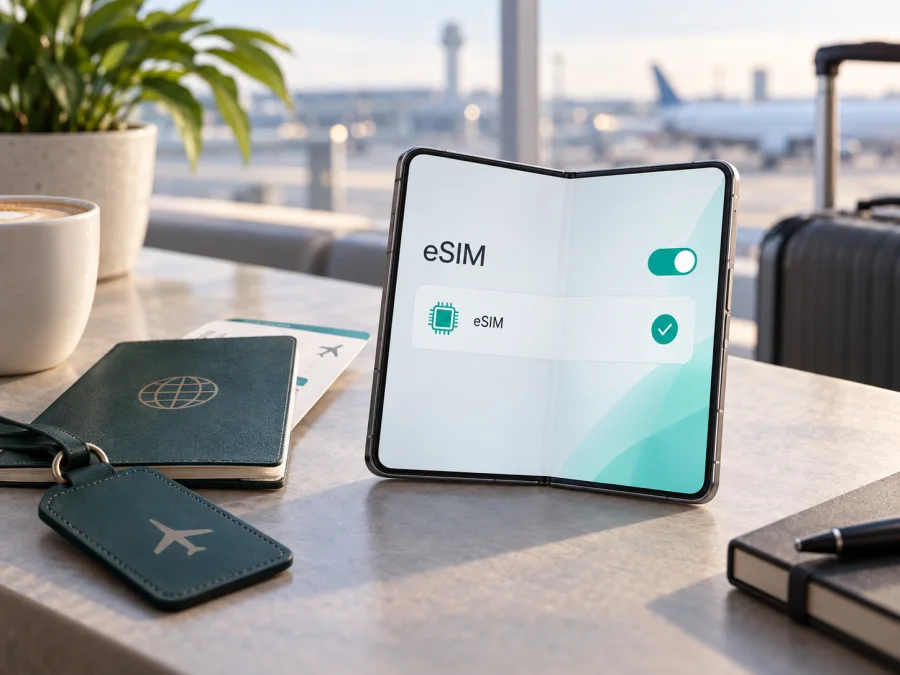
Samsung Galaxy Z Fold3 12GB RAM: поддержка eSIM и установка
Samsung Galaxy Z Fold3 12GB RAM — складной смартфон, для которого eSIM нужно проверять по конкретному экземпляру. В официальных материалах Samsung Galaxy Z Fold3 5G относится к моделям с поддержкой eSIM, но доступность функции зависит от страны продажи, ПО и оператора.
Поэтому короткий ответ такой: совместимая региональная версия Samsung Galaxy Z Fold3 12GB RAM может работать с eSIM, в том числе с профилем для мобильного интернета в поездке. Но 12GB RAM не подтверждает eSIM автоматически. Перед оформлением тарифа проверьте EID, пункт добавления eSIM и отсутствие операторской блокировки.
Что именно проверяем у этой версии
Спецификации и поддержка Samsung включают Z Fold3 в перечень eSIM-совместимых устройств, но оговаривают зависимость от страны происхождения, ПО и мобильной сети.
| Параметр | Что это значит для eSIM |
|---|---|
| Устройство | Samsung Galaxy Z Fold3 12GB RAM |
| Серия в документации Samsung | Galaxy Z Fold3 5G |
| Оперативная память | 12 ГБ; этот параметр не определяет наличие eSIM |
| Формат подключения | Физическая Nano-SIM и eSIM в поддерживаемых вариантах |
| Регион | Может влиять на доступность eSIM и набор пунктов в настройках |
| Прошивка | После обновлений названия пунктов могут измениться; функции зависят от версии ПО |
| Оператор | Может не поддерживать активацию eSIM или ограничивать устройство |
| Итог | Проверяйте именно свой экземпляр по EID и меню SIM-карт |
Наличие 5G в официальном обозначении серии не является гарантией eSIM, как и наличие 12 ГБ RAM. Не стоит делать вывод по лотку SIM, внешнему виду корпуса или поддержке eSIM у более новой модели Galaxy Z Fold. Для поездки важна связка из трёх проверок: конкретный код аппарата, видимый EID или пункт Добавить eSIM, а также возможность активировать профиль у выбранного поставщика тарифа.
Что означает региональная и операторская зависимость
Отдельно проверьте блокировку оператора. Операторски заблокированный смартфон может не принять eSIM другого поставщика даже при наличии EID и пункта Добавить eSIM. Условия dual SIM также могут различаться: в зависимости от версии и оператора можно использовать физическую SIM вместе с eSIM, но доступные сочетания линий и переключение мобильных данных определяются прошивкой и сетью.
Поддерживает ли Samsung Galaxy Z Fold3 12GB RAM eSIM
Да, Samsung Galaxy Z Fold3 относится к семейству, для которого Samsung заявляет eSIM. Для версии Samsung Galaxy Z Fold3 12GB RAM это означает поддержку на совместимом региональном и операторском варианте, а не безусловную совместимость каждого устройства.
Практический критерий — сам телефон: EID и пункт Добавить eSIM указывают на готовность к установке. Затем проверьте, что тариф предназначен для мобильного интернета и действует в нужной стране или регионе.
<a id="kesim-device-compatibility"></a>
Что проверить перед покупкой eSIM-тарифа
Проведите эту проверку до оплаты и замены действующего профиля.
1. Найдите EID
Откройте Настройки → Сведения о телефоне → Сведения о состоянии и найдите строку EID. На некоторых версиях One UI путь может называться Настройки → О телефоне → Сведения о состоянии, а пункт — находиться внутри данных о SIM-карте. Можно также открыть номеронабиратель и проверить служебный экран *#06#, если он поддерживается вашей прошивкой: при наличии eSIM среди идентификаторов обычно отображается EID.
EID — уникальный идентификатор встроенного SIM-модуля. Он не является номером телефона, не заменяет QR-код и не означает, что тариф уже активирован. Не публикуйте его открыто: для проверки достаточно увидеть строку на экране.
2. Проверьте пункт добавления профиля
Откройте Настройки → Подключения → Диспетчер SIM-карт. Ищите пункт Добавить eSIM, Добавить мобильный тариф или похожую формулировку. Название зависит от языка интерфейса и версии One UI. Нажатие на этот пункт обычно открывает экран сканирования QR-кода или поиска мобильного тарифа.
Если EID есть, но пункт добавления отсутствует, перезагрузите телефон, установите доступное обновление и уточните код модели и рынок поставки. Такое расхождение может указывать на региональное ограничение или операторскую прошивку.
3. Проверьте блокировку и условия тарифа
Уточните, разрешена ли активация профилей других операторов. В условиях тарифа проверьте направление, трафик, срок действия и способ активации. Туристическая eSIM обычно не добавляет номер, звонки и SMS, если это отдельно не указано.
Чек-лист совместимости
- [ ] На экране Samsung Galaxy Z Fold3 12GB RAM отображается EID.
- [ ] В Настройки → Подключения → Диспетчер SIM-карт есть пункт добавления eSIM.
- [ ] Телефон не заблокирован оператором для сторонних профилей.
- [ ] Установлена актуальная доступная версия программного обеспечения.
- [ ] Устройство подключено к стабильному Wi‑Fi или другой сети на время установки.
- [ ] Выбранный тариф действует в стране, регионе или на маршруте поездки.
- [ ] Объём трафика и срок действия подходят для предполагаемого использования.
- [ ] Вы понимаете, когда начинается срок действия профиля и что входит в тариф.
Если все пункты выполнены, Проверьте своё устройство ещё раз непосредственно перед оплатой: после покупки eSIM может быть привязана к одному устройству, а повторная установка или перенос не всегда разрешены.
Как установить eSIM на Samsung Galaxy Z Fold3 12GB RAM
Для установки нужны совместимый телефон, интернет и QR-код либо код активации из письма или личного кабинета. Удобнее установить профиль до поездки через Wi‑Fi.
1. Подготовьте телефон и данные профиля
Подключите смартфон к Wi‑Fi и откройте QR-код на другом экране. Если код находится на самом телефоне, используйте ручной код активации, если он предоставлен.
2. Откройте диспетчер SIM-карт
Перейдите в Настройки. Откройте Подключения. Выберите Диспетчер SIM-карт. Нажмите Добавить eSIM или одноимённую кнопку. Если пункт не отображается, остановитесь и сначала повторите проверку совместимости: не пытайтесь устанавливать профиль через случайные приложения.
3. Сканируйте QR-код
Выберите сканирование QR-кода оператора и наведите камеру на код. При ошибке увеличьте яркость, уберите блики, проверьте интернет и используйте ручной ввод. Не сканируйте одноразовый код повторно, если загрузка уже началась.
4. Подтвердите загрузку профиля
Прочитайте название добавляемой линии и подтвердите загрузку. Профиль eSIM может скачиваться несколько минут. Не закрывайте настройки и не перезагружайте устройство без указания на экране. После завершения присвойте линии понятное имя, например Поездка, чтобы не перепутать её с домашней SIM-картой.
5. Выберите параметры линий
В диспетчере SIM-карт оставьте домашнюю линию включённой для звонков и SMS, а для мобильных данных выберите установленную eSIM. Чтобы не использовать домашний роуминг, отключите автоматическое переключение данных.
6. Включите роуминг данных для eSIM при необходимости
Для туристического профиля роуминг данных иногда должен быть включён, потому что eSIM использует сеть-партнёр. Включайте его именно у eSIM, а не у домашней SIM-карты, и сверяйтесь с условиями тарифа.
Подробные инструкции можно сверить в разделе как установить eSIM на Android и в инструкции для iOS. Ссылка на iOS пригодится, если QR-код или профиль сначала открывается на другом устройстве Apple; сам Samsung Galaxy Z Fold3 12GB RAM настраивается по Android-инструкции.
Как активировать eSIM и пользоваться интернетом в поездке
Установка загружает профиль на устройство, а подключение к сети может произойти позже. Уточните, с какого события начинается срок действия.
Сценарий до вылета
До вылета проверьте EID и пункт добавления eSIM, выберите направление и пакет трафика, затем установите профиль по Wi‑Fi. Назовите линию Поездка и запомните, какая SIM назначена для данных.
Сценарий после прибытия
После прибытия откройте Настройки → Подключения → Диспетчер SIM-карт, включите линию поездки и назначьте её для мобильных данных. При необходимости включите роуминг этой eSIM, выключите Wi‑Fi и проверьте сеть. Первое подключение может занять несколько минут.
Сценарий с двумя линиями
Домашнюю SIM можно оставить для SMS и звонков, а eSIM поездки назначить для интернета. Отключите автоматическое переключение данных, чтобы телефон не перешёл на домашний роуминг при слабом сигнале.
Сценарий для работы и навигации
Для карт, мессенджеров, бронирований и работы оцените расход трафика. Видео, резервные копии и автообновления расходуют пакет быстрее, поэтому включите экономию данных и ограничьте фоновые процессы. Трафик, скорость и срок действия зависят от тарифа, а не от модели телефона.
Kaspersky eSIM Store помогает в приложении и на сайте выбрать направление, оформить eSIM с подходящим тарифом для мобильного интернета и активировать её на совместимом устройстве. Это не оператор связи и не владелец мобильной сети: доступность, покрытие и технические условия зависят от выбранного тарифа, местных операторов связи, страны и конкретной версии смартфона.
Частые проблемы и способы проверки
Нет пункта «Добавить eSIM»
Проверьте EID, перезагрузите телефон и установите обновление One UI. Сверьте код модели, регион и статус блокировки. Если EID и пункт не появились, сначала подтвердите совместимость у продавца или оператора.
QR-код не сканируется
Откройте код на другом экране, увеличьте яркость, уберите отражения и проверьте интернет. Если код уже использован, не повторяйте установку: обратитесь в поддержку сервиса.
Профиль не загружается
Проверьте Wi‑Fi, дату и время, затем повторите попытку один раз. Профиль мог уже установиться, срок активации — истечь, а тариф — не действовать в этой стране. Уточните также региональную версию и оператора.
Профиль установлен, но сети нет
Убедитесь, что линия включена и выбрана для данных, авиарежим выключен, а роуминг разрешён у eSIM. Перезагрузите телефон и оставьте выбор сети автоматическим. Не меняйте APN наугад.
Интернет работает через Wi‑Fi, но не через eSIM
Отключите Wi‑Fi и проверьте назначенную SIM для данных. Выключите автоматическое переключение на домашнюю линию, проверьте трафик и срок действия. При наличии сигнала включите роуминг данных у eSIM и перезапустите телефон.
Домашний оператор списывает плату за роуминг
В диспетчере SIM-карт назначьте eSIM поездки для мобильных данных. Отключите данные у домашней SIM или выключите её, если не ждёте звонков и SMS. Наличие eSIM не блокирует расход трафика по другой линии.
Можно ли удалить eSIM и установить её снова
Не удаляйте профиль как первый способ исправления. Повторная загрузка и перенос зависят от тарифа; после удаления установка может быть невозможна. Сначала проверьте настройки и обратитесь в поддержку.
Частые вопросы
Поддерживает ли Samsung Galaxy Z Fold3 12GB RAM eSIM?
Совместимые версии — да: Samsung указывает eSIM для семейства Galaxy Z Fold3. Но окончательная совместимость зависит от региона, прошивки, кода модели и оператора. Проверьте EID и пункт добавления eSIM на своём смартфоне до покупки тарифа.
Нужен ли 5G для eSIM?
Нет. eSIM хранит профиль, а 4G и 5G — стандарты подключения. Доступный стандарт зависит от тарифа, сети и оператора. Наличие 5G не отменяет региональную проверку eSIM.
Работает ли eSIM одновременно с физической SIM-картой?
Во многих вариантах можно использовать Nano-SIM и eSIM, но режимы dual SIM и мобильных данных зависят от версии, прошивки и оператора. Линию для данных назначьте в диспетчере SIM-карт.
Можно ли звонить с туристической eSIM?
Обычно eSIM-тариф для поездки предназначен для мобильного интернета и не включает номер, звонки и SMS, если это не указано в условиях. Для связи используйте мессенджеры или домашнюю линию с учётом роуминга.
Нужно ли включать роуминг данных?
Иногда да — для туристической eSIM, работающей через сеть-партнёр в стране назначения. Включайте его только на линии поездки и сверяйтесь с условиями тарифа. На домашней SIM оставьте роуминг данных выключенным, если не хотите использовать её интернет за границей.
Что делать, если аппарат куплен за рубежом?
Не ориентируйтесь только на название Galaxy Z Fold3. Найдите EID, откройте диспетчер SIM-карт, проверьте код модели и выясните, нет ли операторской блокировки. Если меню и EID отсутствуют, попросите продавца или оператора подтвердить поддержку именно этого варианта письменно до оплаты eSIM-тарифа.
Что такое Kaspersky eSIM Store?
Kaspersky eSIM Store — приложение и сайт, которые помогают выбрать, оформить и активировать eSIM с подходящим тарифом для мобильного интернета в зарубежной поездке. Сервис не является оператором, поставщиком мобильного интернета или владельцем сети; условия связи определяются выбранным тарифом и сетью-партнёром.
Финальная проверка устройства и eSIM для поездки
Перед оплатой ещё раз откройте EID и меню добавления eSIM на Samsung Galaxy Z Fold3 12GB RAM. Убедитесь, что телефон не заблокирован оператором, ПО обновлено, а тариф действует в нужной стране или регионе. Сохраните QR-код, подготовьте Wi‑Fi и заранее выберите линию для данных.
Для короткой поездки выберите трафик и срок по сценарию использования. Перед вылетом установите профиль, если это допускают условия, а после прибытия включите eSIM, назначьте её для данных и при необходимости включите роуминг только на этой линии.
Если EID или пункт Добавить eSIM не найден, отложите покупку до подтверждения региональной версии. Если профиль не подключается, не удаляйте его сразу: проверьте линию данных, роуминг, срок действия и сеть, затем обратитесь за поддержкой. Такой порядок помогает убедиться в совместимости Samsung Galaxy Z Fold3 12GB RAM и выбрать eSIM для поездки без лишних расходов и неожиданного использования домашнего роуминга.


