Гид по связи в поездках
Samsung Galaxy Z Fold3 256GB и eSIM
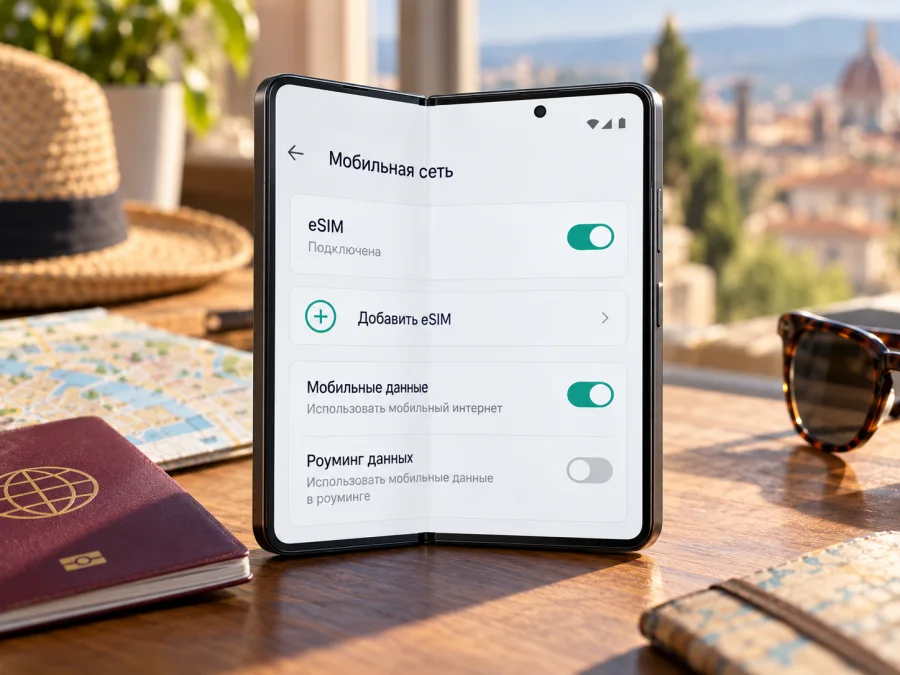
Samsung Galaxy Z Fold3 256GB и eSIM: совместимость и настройка
Короткий ответ: семейство Samsung Galaxy Z Fold3 поддерживает eSIM, но одного названия модели и объёма памяти недостаточно, чтобы гарантировать поддержку на каждом телефоне. Samsung указывает Galaxy Fold3 в актуальном списке устройств с eSIM и в официальных характеристиках Z Fold3 5G описывает встроенную eSIM. Компания отдельно предупреждает, что доступность зависит от страны происхождения устройства, региона, версии программного обеспечения и оператора. Поэтому для конкретного Samsung Galaxy Z Fold3 256GB важна проверка меню SIM и идентификатора EID на самом аппарате. Если пункт добавления eSIM и EID отсутствуют, не рассчитывайте на установку профиля до уточнения точного номера модели и региона у продавца или поддержки Samsung.
Объём 256GB обозначает хранилище и не подтверждает поддержку eSIM. Перед покупкой попросите показать полный номер модели, регион продажи и меню диспетчера SIM-карт; не переносите сведения о другом поколении Fold на эту версию.
Поддерживает ли Samsung Galaxy Z Fold3 256GB eSIM
Samsung включает Galaxy Fold3 в актуальный список устройств с eSIM. В характеристиках Z Fold3 5G указаны eSIM и Nano-SIM; конфигурация физических SIM может различаться по рынкам. Производитель предупреждает, что функция зависит от ПО, региона, оператора и страны происхождения устройства.
У модели есть варианты с eSIM, но название Samsung Galaxy Z Fold3 256GB само по себе не гарантирует поддержку. Найдите EID или пункт добавления eSIM, проверьте SIM-lock и совместимость профиля с регионом телефона.
Официальная спецификация включает версии на 256 и 512 ГБ, но объём не показывает код модели, CSC или блокировку. Для подержанного телефона проверьте настройки лично; чужая прошивка не гарантирует поддержку eSIM.
Таблица характеристик, важных для eSIM
| Что проверяем | Что известно | Что это значит для владельца |
|---|---|---|
| Точное название | Samsung Galaxy Z Fold3 256GB | Сохраняйте это обозначение при поиске и проверке; не подменяйте его Fold4 или другой версией. |
| Память | 256GB встроенного хранилища | Объём памяти не определяет поддержку eSIM. |
| Семейство устройства | Galaxy Z Fold3 / Z Fold3 5G | Samsung указывает семейство Fold3 в списке eSIM-совместимых моделей. |
| Регион | Может отличаться у экземпляров одной линейки | Страна происхождения и CSC могут влиять на наличие функции. |
| Прошивка и оператор | Могут влиять на доступность eSIM | Нужны обновлённая система и отсутствие запрета со стороны оператора. |
| Проверка на аппарате | EID и пункт «Добавить eSIM» | Это основные признаки, которые нужно проверить до покупки тарифа. |
| План поездки | Условия конкретного eSIM-профиля | Сверьте направление, поддерживаемую сеть и правила активации. |
Как проверить поддержку на своём телефоне
До покупки тарифа откройте Настройки → Подключения → Диспетчер SIM-карт (названия могут различаться в One UI). Пункт Добавить eSIM указывает, что функция доступна в текущей конфигурации. Физический SIM-лоток сам по себе ничего не подтверждает.
Проверьте и EID — идентификатор встроенного SIM-модуля. На некоторых версиях он находится в Настройки → Сведения о телефоне → Сведения о состоянии или отображается при наборе *#06#. Путь зависит от прошивки. Не публикуйте EID и QR-код.
Если EID и пункт добавления не отображаются, перезагрузите телефон, установите официальное обновление и повторите проверку. Запишите полный код модели и CSC в «Сведениях о телефоне», уточните регион аппарата и SIM-lock у продавца или Samsung.
Отсутствие EID требует уточнения модели и региона; наличие EID не гарантирует совместимость с каждым тарифом.
Региональные версии и операторские ограничения
У Galaxy Z Fold3 один узнаваемый коммерческий вариант, но он выпускался для разных рынков и операторских каналов. Одинаковое название и хранилище не исключают различий в коде модели, лотке SIM, прошивке и доступных функциях. Региональная версия предназначена для конкретного рынка; операторская может иметь SIM-lock или настройки исходной сети.
Samsung предупреждает о региональной зависимости функции. Не переносите сведения об американской, европейской, корейской или иной версии на телефон из другого региона: страна использования может отличаться от страны выпуска, а доступность зависит также от оператора.
Перед покупкой импортированного или подержанного телефона запросите полный номер модели, регион и CSC, подтверждение отсутствия SIM-lock, а также покажите лично EID и меню добавления eSIM.
Цвет и язык интерфейса не определяют регион. При SIM-lock попросите исходного оператора снять блокировку; сброс или смена CSC не подтверждают поддержку.
Чек-лист перед покупкой eSIM-тарифа
Перед оплатой проверьте все пункты:
- [ ] В настройках именно этого Samsung Galaxy Z Fold3 256GB есть «Добавить eSIM» или отображается EID.
- [ ] Точная версия смартфона поддерживается в регионе его происхождения и использования.
- [ ] Смартфон разблокирован для подключения к совместимым сетям.
- [ ] Android и One UI обновлены; для установки есть доступ к интернету по Wi-Fi.
- [ ] В описании выбранного профиля указана нужная страна или регион поездки.
- [ ] Вы знаете, в какой момент начинается срок действия: при установке, подключении к сети или первом использовании — это зависит от условий тарифа.
- [ ] Вы понимаете, сколько данных включено, на какой срок они доступны и нужен ли роуминг данных для этого профиля.
- [ ] У вас сохранены инструкция и данные для повторного открытия заказа, но QR-код никому не пересылается.
Если пункт «Добавить eSIM» доступен, но профиль не устанавливается, проверьте совместимость самого профиля и отсутствие блокировки. Поддержка телефона и совместимость тарифа — два разных этапа. Проверьте совместимость своего устройства.
Как установить и активировать eSIM
Для установки потребуется интернет-соединение, желательно стабильный Wi-Fi, и инструкция к приобретённому профилю. У Samsung путь обычно такой: Настройки → Подключения → Диспетчер SIM-карт → Добавить eSIM. Дальше следуйте шагам приложения или выберите сканирование QR-кода. Названия пунктов могут отличаться в разных версиях One UI. Общие инструкции доступны на страницах установки eSIM на Android и установки eSIM на iOS; последняя пригодится, если вы сверяете процесс с другим устройством, а для Fold3 ориентируйтесь на Android.
Установка по QR-коду
- До начала установки откройте условия профиля и проверьте, что выбранное направление соответствует поездке. Уточните, когда начинается срок действия и требуется ли активация после прибытия.
- Подключите Galaxy Z Fold3 к Wi-Fi. Если QR-код показан на том же телефоне, откройте его на другом экране или используйте ручной ввод, если поставщик профиля разрешает такой способ.
- На телефоне перейдите в Настройки → Подключения → Диспетчер SIM-карт → Добавить eSIM.
- Выберите сканирование QR-кода и наведите камеру на код, полученный после оформления профиля. Не сканируйте случайные изображения из чатов и не устанавливайте неизвестный профиль.
- Подтвердите загрузку профиля и дождитесь окончания. Не закрывайте экран и не отключайте Wi-Fi, пока установка не завершится.
- Если система предложит назвать профиль, укажите понятное имя, например «Поездка». Это поможет не перепутать его с личной SIM.
- Выберите, какая SIM используется для звонков и SMS, если в профиле доступны такие услуги. Туристический профиль для данных может не предоставлять обычный номер, звонки и SMS — проверьте условия заранее.
- До поездки оставьте личную SIM основной для привычных звонков, если хотите сохранить обычный номер. Для мобильных данных выберите нужный профиль только в соответствии с условиями его активации.
Профиль может установиться до начала действия пакета. Не удаляйте его для повторной попытки: одноразовый QR-код может потребовать перевыпуска. Ориентируйтесь на условия тарифа.
Ручной ввод или установка через приложение
Если камера не сканирует QR-код, проверьте фокус и яркость изображения, увеличьте код на втором экране и очистите объектив. Если поставщик выдал код активации вручную, вернитесь в меню добавления eSIM и выберите соответствующий пункт ввода. Не пытайтесь самостоятельно составить или изменить серверный адрес и код: ошибка в символе может помешать загрузке профиля.
Если профиль устанавливается через приложение, используйте только официальный канал и следуйте подсказкам. Не удаляйте добавленную eSIM, пока не выясните правила повторной установки; QR-код храните отдельно.
Как пользоваться eSIM в зарубежной поездке
Откройте диспетчер SIM-карт и включите профиль, затем назначьте его для мобильных данных. Роуминг включайте только для туристической eSIM и если этого требует инструкция. Для основной SIM оставьте передачу данных в роуминге выключенной, если не планируете её использовать.
Срок действия может начинаться при установке или первом подключении — проверьте условия заранее. Если профиль активируется в стране поездки, установите его по Wi-Fi и включите в соответствии с инструкцией после прибытия.
Типичный сценарий поездки:
- За день до вылета: проверить EID, обновить систему, установить профиль по Wi-Fi, если это не запускает срок раньше времени.
- В аэропорту прибытия: включить туристическую eSIM, назначить её для мобильных данных и дождаться регистрации в сети.
- В пути: использовать карты, мессенджеры, почту и другие интернет-сервисы; контролировать расход данных в приложении или настройках профиля.
- При возвращении: переключить мобильные данные на основную SIM, отключить туристический профиль при необходимости и проверить, не включён ли случайно роуминг основной SIM.
Kaspersky eSIM Store — приложение и сайт, где можно выбрать, оформить и активировать eSIM с тарифом для мобильного интернета в зарубежной поездке. Перед поездкой сверьте направление, объём и срок действия профиля. Обычные звонки и SMS зависят от условий eSIM; для общения также подойдут интернет-мессенджеры. Доступность связи определяется местной сетью и тарифом.
Типовые проблемы и что проверить
В меню нет пункта «Добавить eSIM»
Перезапустите устройство и проверьте обновления. Найдите номер модели и региональную версию ПО. Затем проверьте EID. Если оба признака отсутствуют, обратитесь к продавцу или Samsung с кодом модели и спросите о поддержке eSIM для страны происхождения аппарата. Сброс данных не является первым шагом: он может удалить настройки и не добавит функцию, которой нет в конфигурации.
QR-код не распознаётся
Убедитесь, что код активен и предназначен для установки на этот телефон. Увеличьте изображение, уберите блики, проверьте фокус камеры и попробуйте сканирование через меню диспетчера SIM. Если QR-код отображается на Fold3, откройте его на втором устройстве либо используйте разрешённый ручной ввод. Не публикуйте код в сообщениях поддержки общего доступа и не позволяйте незнакомому человеку устанавливать профиль.
Профиль добавился, но сети нет
Проверьте, включён ли профиль и выбран ли он для мобильных данных. Убедитесь, что вы уже находитесь в стране, где тариф действует, и что активация должна происходить именно сейчас. Переведите режим полёта в выключенное положение, перезапустите телефон и подождите несколько минут. Если инструкция разрешает автоматический выбор сети, оставьте его включённым; ручной выбор применяйте только по рекомендации поставщика профиля. Проверьте настройку роуминга данных именно для нужной eSIM, затем сверьте APN с официальной инструкцией к тарифу, если поставщик её предоставил.
Интернет не работает, хотя индикатор сети есть
Убедитесь, что мобильные данные назначены туристическому профилю, а не личной SIM. Проверьте остаток трафика и срок действия в информации о заказе, доступность сети в текущем месте и правильность APN, если он требуется. Отключите Wi-Fi на минуту, чтобы проверить соединение через мобильную сеть. Не меняйте случайным образом режим сети, параметры точек доступа или оператора: сохраните исходные значения и выполняйте настройки по инструкции.
Профиль не загружается
Проверьте Wi-Fi, код активации и не использовался ли профиль ранее на другом телефоне. Запишите сообщение об ошибке и обратитесь к поставщику; EID передавайте только официальной поддержке по защищённому каналу.
Не работает основная SIM
В диспетчере SIM проверьте, какая линия выбрана для звонков, сообщений и данных. Число сохранённых профилей не равно числу одновременно активных линий; проверьте ограничения модели и роуминг каждой SIM.
FAQ
Поддерживает ли каждая версия Samsung Galaxy Z Fold3 256GB eSIM?
Нет, такой гарантии по одному названию нет. Samsung указывает Galaxy Fold3 в семействе поддерживаемых устройств, но предупреждает о региональных, программных и операторских ограничениях. Проверьте EID и пункт добавления eSIM на конкретном экземпляре.
Можно ли использовать обычную SIM и eSIM одновременно?
Это зависит от версии и прошивки. Проверьте диспетчер SIM именно на своём телефоне: число сохранённых профилей не означает, что все могут работать одновременно.
Итог: проверьте Samsung Galaxy Z Fold3 256GB до поездки
У Galaxy Fold3 существуют версии с eSIM, однако поддержка не гарантирована для каждого Samsung Galaxy Z Fold3 256GB из-за различий регионов, ПО и операторских настроек. Найдите EID, откройте диспетчер SIM-карт и убедитесь, что доступен пункт добавления eSIM. Затем уточните разблокировку устройства и соответствие профиля стране поездки. Только после этой проверки выбирайте тариф, сверяйте объём данных и срок действия, а затем устанавливайте профиль по инструкции. Посмотреть актуальные варианты для поездки и условия можно на русской странице Kaspersky eSIM Store. Если аппарат не показывает eSIM, не удаляйте настройки и не покупайте профиль наугад: сначала подтвердите версию устройства у продавца или Samsung.


