Гид по связи в поездках
Samsung Galaxy Z Fold7 512GB и eSIM: совместимость
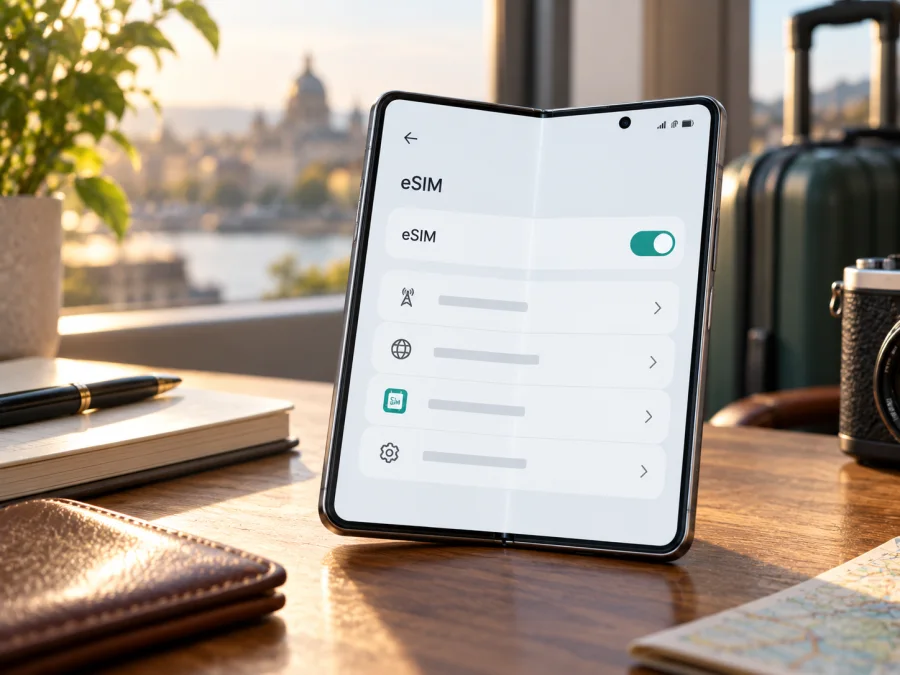
Samsung Galaxy Z Fold7 512GB и eSIM: совместимость, установка и поездки
Короткий ответ: Samsung Galaxy Z Fold7 512GB поддерживает eSIM в официально описанных Samsung региональных вариантах: на страницах Samsung для моделей с накопителем 512 ГБ указаны встроенная SIM и конфигурации с nano-SIM и eSIM, а модель Z Fold7 включена в актуальный список совместимых устройств Galaxy. Однако надпись «512GB» сама по себе не определяет региональный номер модели: доступность eSIM и услуги оператора может отличаться в зависимости от страны продажи, операторской версии и ПО. Перед покупкой тарифа проверьте именно свой экземпляр по EID и пункту «Добавить eSIM».
Кратко о Samsung Galaxy Z Fold7 512GB
| Параметр | Что важно для eSIM |
|---|---|
| Устройство | Samsung Galaxy Z Fold7 512GB |
| Тип SIM | В совместимых региональных конфигурациях — физическая nano-SIM и встроенная eSIM; возможны разные комбинации SIM |
| Объём накопителя | 512 ГБ не определяет наличие или отсутствие eSIM |
| Региональные различия | Функция может зависеть от рынка, точного номера модели, прошивки и поддержки оператора |
| Как проверить | Найти EID в сведениях о телефоне или проверить наличие «Добавить eSIM» в диспетчере SIM-карт |
| Для поездки | eSIM-тариф может использоваться для мобильных данных, если устройство и выбранный тариф совместимы |
Число одновременно активных линий и их комбинации зависят от версии и оператора. Если домашняя SIM нужна для звонков, заранее проверьте, можно ли назначить поездочную eSIM для мобильных данных.
Поддерживает ли Samsung Galaxy Z Fold7 512GB eSIM
Да, поддержка eSIM заявлена Samsung для Galaxy Z Fold7, а официальные карточки 512-гигабайтных конфигураций в разных регионах показывают Embedded-SIM наряду с nano-SIM. Следовательно, модификация с накопителем 512 ГБ в поддерживаемой региональной версии рассчитана на установку цифрового SIM-профиля. Сам объём памяти не является ограничением: различия нужно искать в полном коде модели и региональном ПО.
Название и объём памяти не определяют точное исполнение. В разных странах продаются разные версии, а операторская блокировка может ограничить подключение к другой сети. Для конкретного телефона проверьте настройки, EID и блокировку.
Разделяйте поддержку eSIM самим телефоном, возможность загрузить профиль и доступ к мобильной сети. Установленный профиль не гарантирует совместимость с любым тарифом или частотами: важны условия предложения, местный оператор и отсутствие блокировки. eSIM подтверждает возможность использовать цифровой SIM-профиль только в поддерживаемой версии.
Почему региональная версия имеет значение
В спецификациях отдельных рынков Samsung указывает eSIM для 512 ГБ версии Galaxy Z Fold7, но предупреждает о зависимости услуги от страны и оператора. Импортированный смартфон может иметь другой номер модели, настройки оператора или ограничения прошивки.
Проверьте полный код модели в меню «Настройки» → «Сведения о телефоне», на коробке или в документах о покупке. Сравните его со спецификацией именно того рынка, для которого выпущен аппарат. Не ориентируйтесь только на цвет, объём памяти, язык интерфейса или наличие лотка SIM. Эти признаки не доказывают, что eSIM включена.
Если телефон куплен у оператора, выясните, снята ли блокировка сети. Операторское устройство может принимать профиль только определённой сети, пока продавец или оператор не разблокирует его по своим правилам. Устройство без блокировки всё равно должно поддерживать eSIM в своей версии; разблокировка не добавляет отсутствующую аппаратную или программную функцию.
Как проверить EID и доступность eSIM
EID — идентификатор встроенного SIM-модуля. Это не телефонный номер и не QR-код активации. На Samsung Galaxy путь обычно проходит через настройки сведений о телефоне или статус SIM; названия пунктов могут немного различаться по версии One UI и региону.
- Откройте Настройки.
- Перейдите в Сведения о телефоне.
- Откройте Сведения о состоянии или Сведения о статусе.
- Найдите строку EID. Если она есть, это сильный признак наличия eSIM-модуля.
- Вернитесь в настройки и откройте Подключения → Диспетчер SIM-карт.
- Проверьте, отображается ли команда Добавить eSIM.
Названия пунктов могут отличаться в версиях One UI. Если EID или команда добавления не отображаются, перезагрузите телефон, установите доступные обновления и повторите проверку. Причиной может быть региональная прошивка или настройка оператора. При отсутствии обоих признаков подтвердите поддержку у продавца или Samsung до оплаты.
Не публикуйте EID и данные профиля. QR-код используйте только на предназначенном для тарифа телефоне.
Что проверить до покупки eSIM-тарифа
Пройдите короткий чек-лист до оплаты. Если один из первых двух пунктов не подтверждён, не рассчитывайте на успешную установку профиля только по названию модели.
- [ ] В сведениях о телефоне отображается EID или в настройках SIM есть «Добавить eSIM».
- [ ] Точный код модели относится к версии с eSIM для рынка, где был куплен смартфон.
- [ ] Телефон не заблокирован оператором либо оператор подтвердил возможность использовать другую eSIM.
- [ ] Установлена актуальная доступная версия ПО; после обновления меню SIM проверено повторно.
- [ ] Есть стабильное подключение к Wi-Fi или мобильному интернету для загрузки профиля.
- [ ] Условия выбранного тарифа подходят для страны и дат поездки; понятны объём трафика, срок действия и момент его начала.
- [ ] Вы знаете, какую SIM будете использовать для мобильных данных и когда включать поездочный профиль.
Чтобы проверить настройки и продолжить подготовку, проверьте совместимость устройства. При сомнении уточните точный номер модели у продавца или в поддержке Samsung. Снимок экрана с EID можно показывать только там, где это действительно нужно для проверки; не публикуйте его открыто.
Как установить eSIM на Samsung Galaxy Z Fold7 512GB
Установку удобнее выполнить до вылета, пока у вас есть надёжный Wi-Fi и доступ к личному кабинету. Перед началом проверьте совместимость телефона, отсутствие сетевой блокировки и условия тарифа. Не удаляйте установленный профиль, если не знаете, разрешена ли его повторная загрузка: некоторые eSIM нельзя перенести или установить заново после удаления.
Установка по QR-коду
- Откройте заказ или письмо с инструкциями и найдите QR-код выбранного eSIM-тарифа.
- Подключите Samsung Galaxy Z Fold7 512GB к интернету по Wi-Fi.
- Откройте Настройки → Подключения → Диспетчер SIM-карт.
- Нажмите Добавить eSIM.
- Выберите сканирование QR-кода, затем наведите камеру на код с другого устройства или распечатки.
- Подтвердите загрузку мобильного плана и дождитесь завершения установки.
- Назовите профиль, например «Поездка», чтобы отличать его от основной SIM.
- В диспетчере SIM-карт выберите, какая линия будет использоваться для мобильных данных.
Если QR-код открыт на этом же телефоне, покажите его на другом экране. Данные для ручной установки используйте только из заказа.
Если тариф можно добавить вручную
В диспетчере SIM-карт выберите добавление eSIM вручную, если такой способ указан в инструкциях к тарифу. Введите адрес сервера SM-DP+ и код активации ровно в том виде, в котором они выданы. Не заменяйте QR-установку ручным вводом, если продавец тарифа не предоставил нужные данные: произвольные параметры не активируют профиль.
Установка может занять несколько минут. Оставьте интернет включённым до завершения. При ошибке запишите её текст и проверьте соединение и совместимость до повторной попытки.
Подробные инструкции доступны в материалах для Android и для iOS. Путь в меню может отличаться на iPhone и Android: инструкция для iOS предназначена для устройств Apple, а на Samsung используйте раздел Android и названия пунктов One UI.
Когда активировать профиль
Добавление профиля и начало срока тарифа могут быть разными событиями. В одних условиях срок начинает исчисляться после установки, в других — при первом подключении к сети назначения или после первого использования. Прочитайте описание конкретного тарифа до установки и не переносите правила одного предложения на другое.
Если срок начинается с первого подключения за рубежом, установите профиль заранее, оставив его выключенным до поездки. По прибытии включите его и назначьте для мобильных данных. Если инструкция требует активации сразу после установки, следуйте именно ей. При сомнении уточните момент начала действия до покупки, поскольку он влияет на полезный срок поездки.
Использование eSIM для мобильного интернета в поездке
После установки откройте Настройки → Подключения → Диспетчер SIM-карт. Убедитесь, что поездочный профиль включён и выбран для Мобильных данных. Если вы сохраняете основную физическую SIM для звонков или сообщений, проверьте, какая линия выбрана для передачи данных. Телефон может использовать одну линию для интернета, а другую — для голосовой связи, если такая комбинация поддерживается конкретной версией и настройками.
Перед вылетом назовите линии «Основная» и «Поездка». Отключите автоматическое переключение данных, если оно может задействовать домашнюю SIM. Роуминг проверяйте отдельно для каждого профиля: поездочному он иногда нужен, а на основной линии может повлечь расходы.
Когда прибудете в страну назначения:
- Включите поездочную eSIM в диспетчере SIM-карт.
- Назначьте её линией для мобильных данных.
- Включите передачу мобильных данных.
- Если профиль или инструкция тарифа этого требует, включите роуминг данных именно для поездочной eSIM.
- Подождите регистрации в сети и проверьте доступ к интернету.
- Сверьте расход трафика и срок действия с условиями тарифа.
В списке сетей может отображаться местный оператор. Сигнал сам по себе не означает, что интернет работает: выберите правильную линию и при необходимости настройте точку доступа по инструкции.
Мобильный интернет пригодится для навигации, мессенджеров и бронирований. Загрузите офлайн-карты для участков без устойчивой сети. Тариф для данных обычно не включает обычные звонки и SMS; проверьте условия и используйте основную SIM или интернет-звонки.
Kaspersky eSIM Store — приложение и сайт, где можно выбрать, оформить и активировать eSIM с тарифом для мобильного интернета в зарубежной поездке. Перед выбором направления сравните доступный объём данных, срок действия и условия использования, а затем убедитесь, что Galaxy Z Fold7 512GB принимает eSIM в вашем региональном варианте. Перейдите к выбору направления и тарифов для поездки.
Практические сценарии
Короткая поездка в один город. Оцените, сколько данных вам понадобится для карт, переписки и бронирований. Установите eSIM через Wi-Fi заранее, но включайте профиль в соответствии с условием начала срока. В отеле или на Wi-Fi можно обновлять большие файлы, сохраняя мобильный пакет для маршрута.
Несколько стран. Проверьте список направлений и исключений в условиях тарифа, а не только его название. Для отдельных планов подпишите профили и включайте подходящий для страны.
Нужен домашний номер для связи. Оставьте основную SIM включённой для входящих звонков или сообщений, если это важно, но выберите поездочную eSIM для мобильных данных. Уточните роуминговые условия домашнего оператора и отключите мобильный интернет на основной линии, если не хотите использовать её пакет за границей.
Рабочая поездка. Если подключаете ноутбук, проверьте, разрешён ли режим модема условиями тарифа. Скорость зависит от местной сети, сигнала и загруженности.
Частые проблемы и их проверка
В настройках нет пункта «Добавить eSIM»
Проверьте EID и полный код модели. Перезагрузите устройство и установите доступные обновления One UI. Уточните регион выпуска и запросите у продавца письменное подтверждение eSIM для этого кода. Если функция по-прежнему отсутствует, не оплачивайте тариф в расчёте на то, что установка появится автоматически.
QR-код не сканируется или профиль не загружается
Проверьте яркость экрана с кодом и Wi-Fi. Если код уже использовался или предназначен для одной установки, повторная активация может быть недоступна. Не удаляйте профиль; сверьте инструкцию и обратитесь в поддержку сервиса.
Профиль установлен, но сети нет
Проверьте, включена ли eSIM, выбрана ли она для мобильных данных и выключен ли авиарежим. Перезагрузите телефон и подождите несколько минут. Затем проверьте, требуется ли роуминг данных для поездочного профиля и доступен ли оператор в текущем месте. Выбор сети вручную используйте только если это рекомендовано инструкцией тарифа или поддержкой.
Сеть есть, но интернет не открывается
Проверьте, что мобильные данные назначены поездочной eSIM, а не основной SIM. Сверьте срок действия и остаток пакета. Если инструкция задаёт параметры точки доступа (APN), введите их без изменений; в других случаях не меняйте APN наугад. Отключите Wi-Fi на короткое время, чтобы проверить именно мобильное соединение.
Интернет работает, но быстро расходуется трафик
Проверьте статистику использования данных и фоновые загрузки. Приостановите резервное копирование фото, автоматическое обновление приложений и просмотр видео в высоком качестве через мобильную сеть. В настройках Android можно задать предупреждение или лимит трафика. Это поможет контролировать расход, но не изменяет условия самого тарифа.
Телефон не принимает профиль другого оператора
Проверьте сетевую блокировку у продавца или оператора. Профиль может установиться, но не зарегистрироваться в другой сети, если телефон заблокирован.
Можно ли перенести eSIM на другой телефон?
Перенос и повторная установка зависят от оператора; некоторые профили нельзя загрузить повторно. До удаления eSIM или сброса телефона уточните правила и сохраните доступ к заказу.
Частые вопросы
Влияет ли объём памяти 512 ГБ на поддержку eSIM?
Нет. Ёмкость накопителя отвечает за хранение файлов и приложений, а поддержка eSIM связана с региональной версией телефона, аппаратной конфигурацией и ПО. Проверяйте полный номер модели и настройки SIM.
Можно ли использовать физическую SIM и eSIM одновременно?
В официальных спецификациях некоторых версий Galaxy Z Fold7 перечислены конфигурации с nano-SIM и eSIM, а также другие варианты dual-SIM. Точная комбинация активных линий зависит от версии устройства и настроек. Проверьте диспетчер SIM-карт и инструкцию для своего регионального номера модели.
Нужен ли интернет во время установки?
Да, для загрузки eSIM-профиля обычно требуется подключение к интернету. Используйте устойчивый Wi-Fi или другую доступную линию передачи данных. При этом QR-код или данные активации должны быть действующими и выданными для вашего тарифа.
Будет ли у eSIM обычный номер телефона?
Тариф для мобильного интернета в поездке обычно предназначен для передачи данных и не включает обычные звонки и SMS. Проверяйте описание выбранного предложения. Для звонков можно оставить домашнюю SIM или пользоваться интернет-звонками, учитывая доступность приложений и условия своей поездки.
Нужно ли включать роуминг данных?
Иногда да: некоторые поездочные eSIM подключаются к сетям партнёров и требуют включённого роуминга данных для самого профиля. Следуйте инструкциям тарифа. Отдельно проверьте домашнюю SIM, чтобы случайно не передавать данные через неё по роуминговому тарифу.
Установка означает, что тариф уже работает?
Не обязательно. Профиль может быть установлен заранее, а подключение к сети и начало срока зависят от условий предложения. Прочитайте описание тарифа и проверьте, какое событие запускает срок действия.
Перед поездкой: проверьте телефон и выберите тариф
Samsung Galaxy Z Fold7 512GB поддерживает eSIM в подтверждённых Samsung региональных версиях, но характеристики конкретного аппарата зависят от рынка, кода модели, прошивки и операторских ограничений. Найдите EID, убедитесь, что в диспетчере SIM-карт доступно добавление eSIM, и проверьте отсутствие блокировки. Если хотя бы один пункт не подтверждён, уточните его у продавца или Samsung до покупки тарифа.
Затем выберите страну или маршрут, сопоставьте объём данных и срок поездки, проверьте момент активации и возможность раздачи интернета. Установите профиль через Wi-Fi и назначьте его для мобильных данных в поездке. Kaspersky eSIM Store помогает через приложение и сайт выбрать, оформить и активировать eSIM-тариф для мобильного интернета за границей. Начните с проверки совместимости устройства и только после этого посмотрите доступные направления для поездки.


