Гид по связи в поездках
Sharp AQUOS R8 eSIM: совместимость и установка
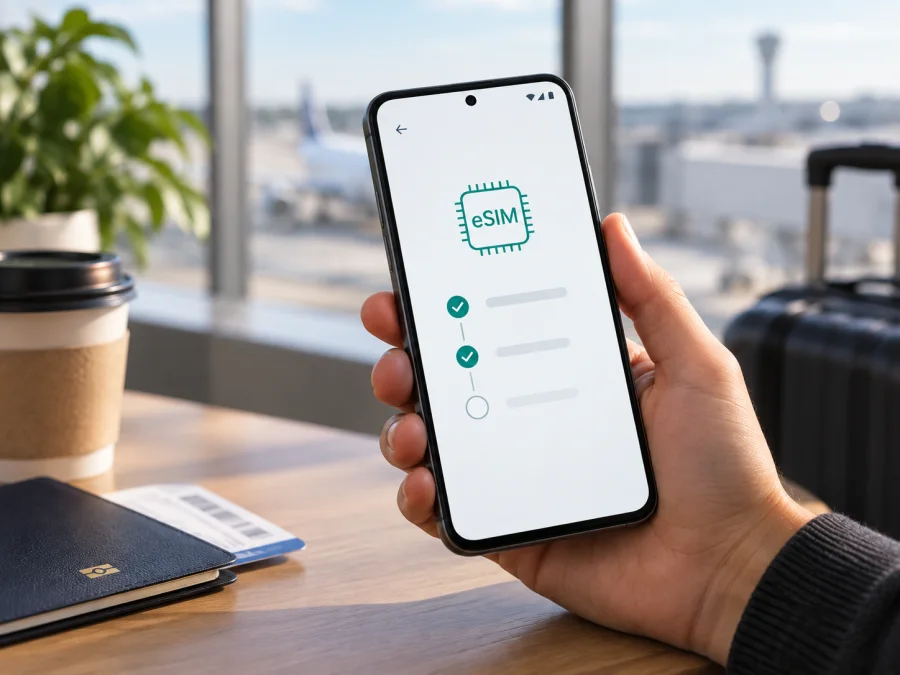
Sharp AQUOS R8 и eSIM: совместимость, проверка и установка
Если вы ищете eSIM для Sharp AQUOS R8, короткий ответ такой: модель поддерживает eSIM в официально описанных версиях, но совместимость зависит от рынка, оператора, прошивки и условий тарифа. Перед покупкой проверьте именно свой экземпляр Sharp AQUOS R8 в настройках.
Официальные материалы Sharp для AQUOS R8 указывают nanoSIM + eSIM и работу с двумя профилями в режиме DSDV. Для варианта docomo указан SH-52D, для SIM-free — SH-R80. Это подтверждение для соответствующих аппаратов, но не замена проверке телефона с другим происхождением или прошивкой. Если код модели неизвестен, не делайте вывод по внешнему виду.
Что именно означает поддержка eSIM
eSIM — встроенный цифровой профиль, который загружается после сканирования QR-кода или запуска установки из приложения. В Sharp AQUOS R8 можно оставить nanoSIM для обычного номера и использовать eSIM для данных, если это разрешено оператором и настройками.
Поддержка модуля eSIM не означает автоматическую совместимость с каждым тарифом. Нужны доступный профиль, отсутствие операторской блокировки, работа тарифа в стране поездки и корректный раздел мобильной сети в Android. У операторов могут отличаться названия пунктов меню, диапазоны, правила активации и режим одновременной работы двух линий.
Краткая таблица характеристик
| Параметр | Что важно для eSIM |
|---|---|
| Устройство | Sharp AQUOS R8 |
| Заявленная SIM-конфигурация | nanoSIM + eSIM; поддержка зависит от версии аппарата |
| Известные обозначения | SH-52D для версии docomo и SH-R80 для SIM-free в официальных материалах Sharp |
| Операционная система | Android; пункт меню зависит от прошивки |
| Две линии | Физическая SIM + eSIM; режимы вызовов и данных зависят от настроек и сети |
| Мобильные данные в поездке | Выберите eSIM для данных и при необходимости включите роуминг |
| Главная проверка | Наличие EID и пункта добавления eSIM в настройках конкретного телефона |
Название в объявлении, цвет корпуса или слот nanoSIM не доказывают, что eSIM активна именно в вашем экземпляре.
Поддерживает ли Sharp AQUOS R8 eSIM в разных версиях
Для официальных версий AQUOS R8, которые Sharp описывает как nanoSIM + eSIM, ответ положительный. У моделей SH-52D и SH-R80 eSIM обозначена в спецификациях производителя, а в руководстве для SH-R80 описана настройка профиля. Это подтверждение для таких версий, но не замена проверке телефона с другим региональным происхождением или прошивкой.
При этом «Sharp AQUOS R8» без индекса — не уникальный артикул. Телефон мог быть выпущен для другого оператора или рынка, привезён как импортный либо обновлён прошивкой с другим меню. Он может показать eSIM, но не принять профиль из-за регионального ограничения или блокировки. Обратная ситуация тоже возможна: продавец пишет «eSIM», а EID нет.
Проверяйте четыре признака:
- точный номер модели в разделе сведений об устройстве и на коробке;
- наличие EID — идентификатора встроенного eSIM-модуля;
- пункта добавления или загрузки eSIM в настройках мобильной сети;
- отсутствие SIM-lock и подтверждение со стороны оператора, чей профиль вы собираетесь использовать.
Если один из признаков отсутствует, не считайте совместимость доказанной. Для спорной версии запросите у продавца фото разделов «О телефоне» и мобильной сети. Уточните у оператора активацию стороннего профиля.
Как самостоятельно проверить EID и меню eSIM
Проверка занимает несколько минут и не требует установки профиля. После обновления Android названия могут отличаться; ищите «SIM», «мобильная сеть», «eSIM», «добавить» и «EID».
- Откройте «Настройки» и перейдите в раздел, связанный с мобильной сетью, SIM-картами или подключениями.
- Посмотрите список доступных SIM. Ищите действие «Добавить eSIM», «Добавить мобильный тариф», «Скачать SIM» или похожую команду.
- Откройте сведения о состоянии SIM или информацию о телефоне и найдите строку EID. Иногда EID находится в меню «Статус», «Сведения о телефоне» или в расширенной информации о SIM.
- Запишите номер модели, версию Android и программного обеспечения.
- Не сканируйте QR-код пробным профилем только ради теста: многие коды одноразовые или привязываются к первому устройству.
EID — важный признак встроенного модуля, но не гарантия работы любого профиля. Если EID есть, а команды добавления нет, перезагрузите телефон, обновите систему и проверьте блокировку. Если нет ни пункта, ни EID, считайте экземпляр несовместимым до подтверждения продавца или производителя.
<a id="kesim-device-compatibility"></a>
Чек-лист совместимости до покупки
Отметьте пункты по порядку:
- [ ] В настройках Sharp AQUOS R8 есть EID.
- [ ] В разделе SIM или мобильной сети доступно добавление eSIM.
- [ ] Точный номер модели совпадает с данными продавца и официальной спецификацией.
- [ ] Телефон не заблокирован оператором и не находится под корпоративным управлением.
- [ ] Устройство подключено к Wi‑Fi или другой линии с интернетом на время установки.
- [ ] Тариф предназначен для нужной страны, региона или маршрута.
- [ ] Вы проверили срок действия, объём трафика и момент начала действия профиля.
- [ ] Вы понимаете, что тариф для мобильного интернета может не включать отдельный номер, звонки и SMS.
- [ ] У вас есть доступ к QR-коду или инструкции в приложении после оформления.
- [ ] Вы знаете, какая SIM будет использоваться для мобильных данных.
Если все пункты выполнены, риск ошибки ниже, но результат зависит от местной сети и условий тарифа. Признак 5G также не является гарантией: скорость и диапазоны зависят от частот, места, загрузки сети и оператора. При двух линиях 5G может быть доступна только для линии данных.
Перед покупкой тарифа воспользуйтесь внутренней проверкой: Проверьте своё устройство. Сверьте модель, регион, блокировку, Android и способ установки профиля.
Как установить eSIM на Sharp AQUOS R8
Устанавливайте профиль там, где есть стабильный Wi‑Fi. До поездки удобно подготовить eSIM дома, но не включать данные раньше времени, если тариф начинает отсчёт при первой регистрации в сети. Точный момент запуска зависит от профиля.
Общие шаги для Android есть в инструкции по установке eSIM для Android, а для Apple — в инструкции по установке eSIM для iOS. Для Sharp AQUOS R8 используйте Android-сценарий:
- Проверьте EID и пункт добавления eSIM. Не удаляйте рабочую физическую SIM.
- Откройте приложение или сайт Kaspersky eSIM Store, выберите направление и подходящий eSIM-тариф для мобильного интернета. После оформления найдите профиль и QR-код, если он предусмотрен.
- На телефоне откройте «Настройки» → раздел мобильной сети или SIM → добавление eSIM. Если система предлагает выбрать способ, используйте сканирование QR-кода.
- Покажите QR-код на другом экране. Если он находится на этом же Sharp AQUOS R8, используйте загрузку изображения или ручной код, если такой вариант предусмотрен.
- Подтвердите загрузку. Телефон скачает профиль и добавит новую линию. Процесс может занять несколько минут.
- Назовите линию «Поездка», чтобы не перепутать её с домашней SIM. Не удаляйте профиль после первой ошибки.
- В настройках SIM выберите домашнюю линию для звонков и SMS, если хотите сохранить её основной, а eSIM назначьте для мобильных данных. Параметры могут называться «Предпочтительная SIM», «Мобильные данные» или «Передача данных».
- Включите мобильные данные для eSIM. Если тариф требует роуминга данных, включите его именно для туристического профиля, а на домашней SIM оставьте роуминг выключенным, чтобы избежать непредвиденного расхода.
- После прибытия включите eSIM, отключите автоматическое переключение данных и проверьте подключение без Wi‑Fi.
Не меняйте APN без инструкции профиля и не сканируйте одноразовый QR-код на нескольких телефонах.
Активация и настройка мобильных данных
Установка профиля и активация — не всегда одно и то же: пакет может начать расходоваться после подключения к сети или включения данных. Проверьте условия тарифа.
Для проверки отключите Wi‑Fi после появления eSIM. Убедитесь, что открывается веб-страница и выбрана именно eSIM, иначе расход может пойти с домашней SIM.
Проверьте следующие параметры:
- eSIM включена и отображается без сообщения об ошибке;
- мобильные данные назначены eSIM;
- роуминг данных включён только там, где это требуется тарифом;
- автоматический выбор сети не заблокирован неподходящим ручным оператором;
- APN оставлен автоматическим, если инструкция не требует иного;
- лимит данных и системная экономия трафика не блокируют соединение;
- домашняя SIM не выбрана как резервная линия для передачи данных.
Если вы сохраняете физическую SIM для SMS, её данные и роуминг лучше отключить. Для звонков используйте мессенджеры; туристический eSIM-тариф для данных не обязан предоставлять номер, голосовую связь или SMS.
Sharp AQUOS R8 в поездке: практические сценарии
Подготовка до вылета
Дома проверьте EID, установите обновления, убедитесь в отсутствии блокировки и оформите тариф для страны назначения. При стабильном Wi‑Fi можно добавить профиль заранее, но не включайте его, если срок действия зависит от активации. Сохраните QR-код, подпишите линии, выберите SIM для звонков и SMS, отключите автоматический выбор данных и зарядите смартфон.
Сразу после прибытия
Включите eSIM и назначьте её линией данных. Роуминг включайте только по инструкции; на домашней SIM отключите данные и роуминг. Проверьте соединение без Wi‑Fi. Если сети нет, включите режим полёта, перезагрузите телефон и проверьте линию. Не удаляйте профиль: повторная установка может потребовать QR-код.
Долгая поездка и несколько стран
Уточните, действует ли тариф в каждой стране маршрута или нужен региональный вариант. Смотрите срок, остаток трафика, правила продления и момент начала действия. Ненужные профили держите выключенными. Автозагрузка фото, раздача интернета и потоковое видео быстро используют пакет; режим модема включайте только если это разрешено. Связь может изменяться в самолёте, метро, горах и внутри зданий.
Типовые проблемы и проверка настроек
Нет пункта eSIM
Проверьте EID, номер модели и обновления. Если EID отсутствует, возможно, это региональная версия без активного eSIM-модуля, хотя в объявлении указано общее название Sharp AQUOS R8. До покупки обратитесь к продавцу и оператору; сброс настроек не создаёт eSIM-поддержку.
QR-код не сканируется или профиль не загружается
Увеличьте яркость экрана с кодом, уберите блики и откройте именно команду добавления eSIM. Проверьте Wi‑Fi, дату, регион, блокировку и срок действия QR-кода. Если доступен ручной код, используйте его. Не повторяйте много раз одноразовую установку и не публикуйте код активации.
Профиль установлен, но нет интернета
Выберите eSIM для мобильных данных, отключите Wi‑Fi и проверьте роуминг данных, автоматический выбор сети и APN. Переключите режим полёта, перезапустите данные и проверьте остаток трафика и страну действия тарифа.
Данные идут с домашней SIM
Назначьте туристическую eSIM основной для данных, отключите автоматическое переключение и передачу данных в роуминге на домашней SIM. После изменения настроек проверьте соединение без Wi‑Fi.
Нет 5G
Отсутствие значка 5G не означает неисправность eSIM. Проверьте покрытие, диапазоны, тип сети и условия тарифа. LTE может быть штатным режимом, поэтому не оценивайте совместимость только по индикатору 5G.
Частые вопросы
Можно ли оставить физическую SIM и добавить eSIM?
Для официальных конфигураций nanoSIM + eSIM такой сценарий предусмотрен. Одновременная работа линий и доступность 5G зависят от версии, прошивки и сети. После установки назначьте eSIM для данных.
Нужен ли интернет для установки?
Да, нужен Wi‑Fi или мобильное подключение другой SIM для загрузки профиля. Подготовьте соединение до сканирования QR-кода.
Можно ли перенести профиль на другой телефон?
Не рассчитывайте на перенос: профиль может быть связан с первым устройством или требовать повторного выпуска. Перед удалением проверьте условия и получите подтверждение поддержки.
Будет ли у eSIM обычный номер?
Тариф для поездки часто предназначен только для мобильного интернета. Номер, звонки и SMS не входят в него, если это не указано отдельно. Для общения используйте мессенджеры через интернет, сохранив домашнюю SIM для важных SMS.
Что выбрать для работы и навигации?
Сопоставьте страну маршрута, длительность, объём данных и разрешённую раздачу. Проверьте срок и момент начала действия, а не только объём. Kaspersky eSIM Store — приложение и сайт, где можно выбрать, оформить и активировать eSIM с тарифом для мобильного интернета в зарубежной поездке; это не оператор, не владелец сети и не поставщик мобильного интернета.
Итоговая проверка перед поездкой
Sharp AQUOS R8 поддерживает eSIM в официально описанных конфигурациях, включая SH-52D и SH-R80, но для устройства без указанного индекса решающими остаются EID, пункт добавления eSIM, регион продажи, прошивка и отсутствие операторской блокировки. Проверьте эти признаки до оформления тарифа, а затем убедитесь, что направление, срок и пакет трафика соответствуют вашему маршруту.
Перед выездом ещё раз выполните финальный список:
- Проверьте точное имя устройства и номер модели.
- Найдите EID и команду добавления eSIM.
- Установите профиль по Wi‑Fi, если условия допускают установку заранее.
- Назначьте eSIM для мобильных данных, а домашнюю SIM — для нужных звонков и SMS.
- Проверьте роуминг данных, APN, автоматический выбор сети и блокировку передачи данных на домашней линии.
- Уточните страну действия, срок, объём трафика и правила активации тарифа.
После проверки выберите eSIM для поездки в приложении или на сайте Kaspersky eSIM Store и активируйте подходящий тариф на Sharp AQUOS R8. Так проще учесть ограничения, не перепутать линии и пользоваться мобильным интернетом за рубежом без лишней зависимости от публичного Wi‑Fi.


